

Este artículo proporciona una guía técnica para proteger datos sensibles mediante el cifrado de unidades USB con BitLocker en Windows 11. Aprenderás pasos prácticos para cifrar la unidad, gestionar claves de recuperación y desactivar la protección. La seguridad de datos portátiles es cada vez más crucial para profesionales y técnicos en la era digital actual.
Cifrar una unidad flash USB es un método esencial para proteger datos de accesos no autorizados. Este proceso convierte los datos en un formato ilegible sin la clave de descifrado correcta. Por lo tanto, si el dispositivo de almacenamiento portátil se pierde o es robado, la información sensible dentro del mismo permanecerá segura.
BitLocker Drive Encryption proporciona una solución de cifrado integrada robusta en Windows. Esta función está disponible desde Windows Vista y se actualiza continuamente. En Windows 11, BitLocker ofrece mejoras de rendimiento y opciones flexibles de gestión de claves. Puedes usar esta herramienta para cifrar volúmenes completos, incluyendo unidades flash USB.
Cómo Cifrar una Unidad Flash USB con BitLocker en Windows 11
Sigue esta guía paso a paso para asegurar tu unidad portátil. Asegúrate de usar Windows 11 Pro, Enterprise o Education, ya que esta función no está disponible en la edición Home.
- Conecta la unidad flash USB a tu computadora. Abre el Explorador de archivos y navega hasta la unidad.
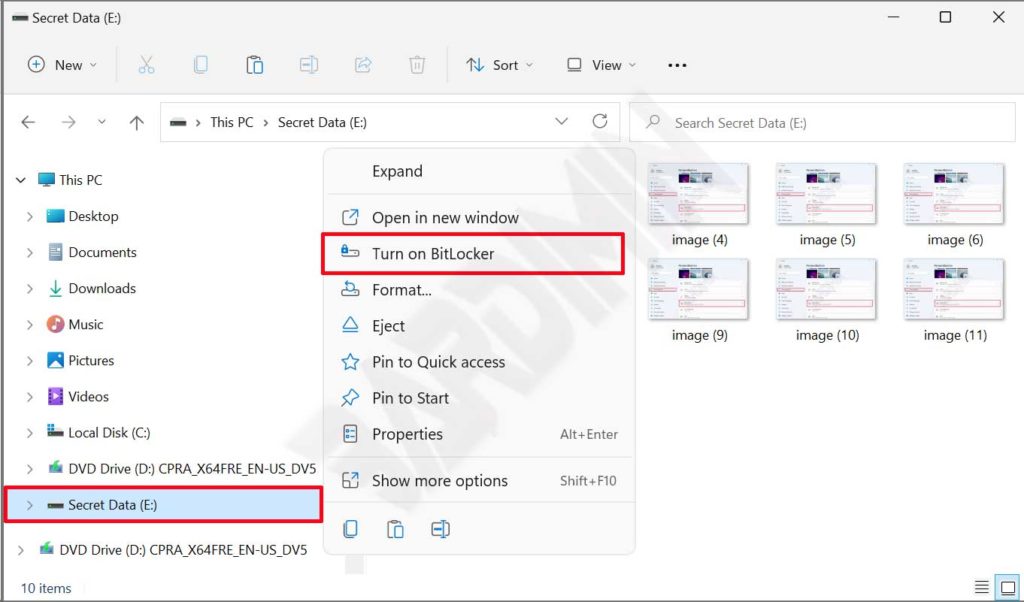
- Haz clic derecho en la unidad destino. Selecciona la opción «Activar BitLocker» del menú contextual.
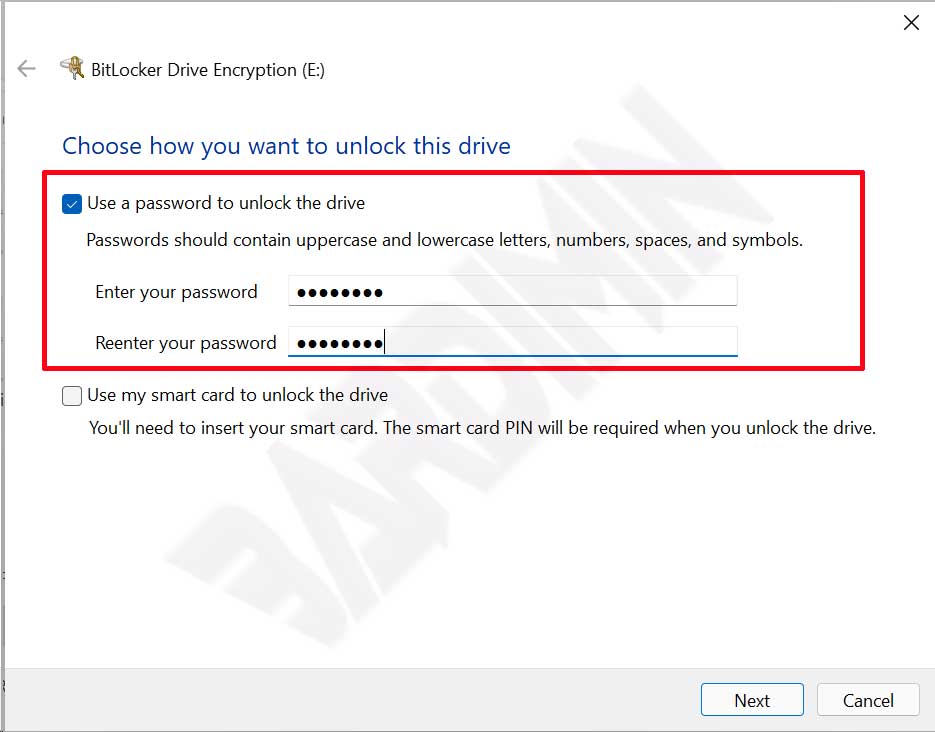
- Marca la casilla «Usar una contraseña para desbloquear la unidad». Crea una contraseña segura de al menos 8 caracteres. Combina mayúsculas, minúsculas, números y símbolos. Luego haz clic en «Siguiente».
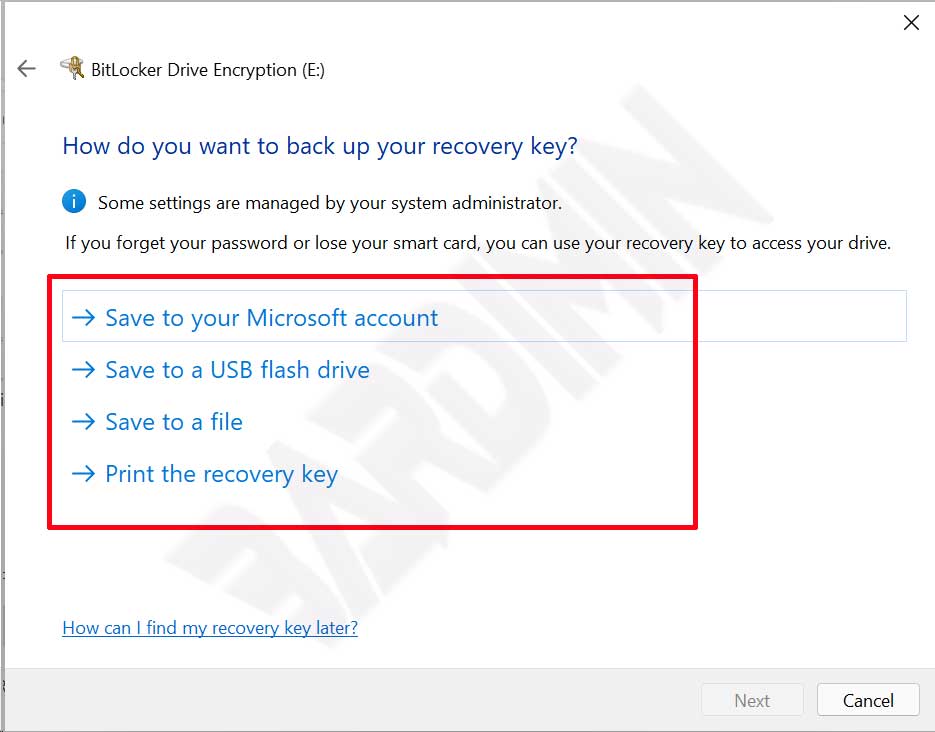
- Elige un método para guardar la clave de recuperación. Las opciones recomendadas son guardarla en tu cuenta de Microsoft o en un archivo. Almacena esta clave en una ubicación segura separada del dispositivo. Luego haz clic en «Siguiente».
La clave de recuperación es vital si olvidas la contraseña. Por lo tanto, no omitas este paso.
- Selecciona «Cifrar solo el espacio en disco usado» para un proceso más rápido. Esta opción es adecuada para unidades nuevas. Sin embargo, elige «Cifrar toda la unidad» si la unidad ha sido usada por un tiempo.
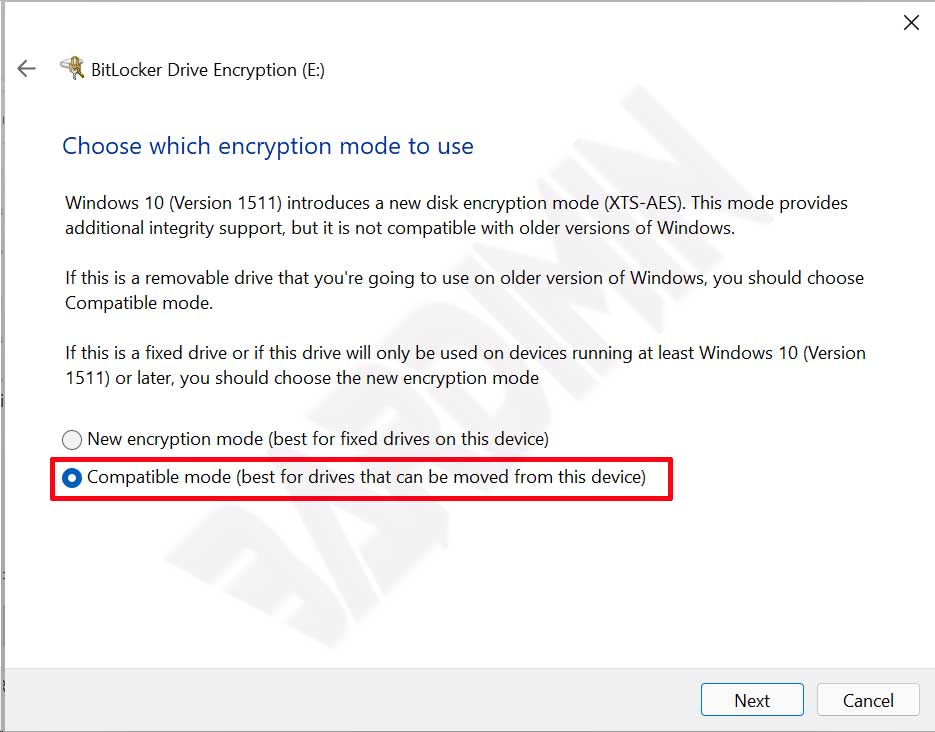
- En la ventana de modo de cifrado, elige «Modo compatible». Este modo asegura que la unidad flash USB pueda abrirse en versiones anteriores de Windows. Luego haz clic en «Siguiente».
- Revisa tu configuración. Finalmente, haz clic en «Iniciar cifrado» para comenzar el proceso.
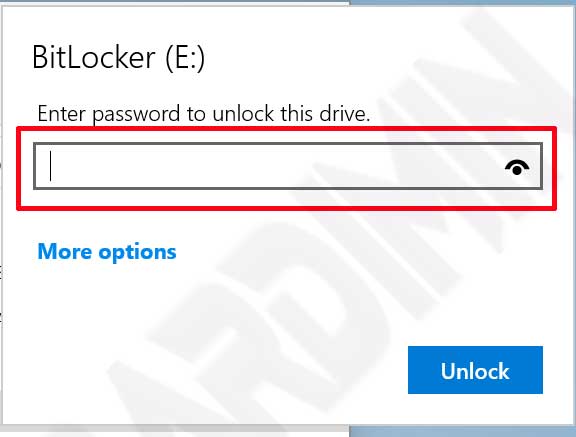
El tiempo de cifrado varía. La duración depende de la capacidad de la unidad y la cantidad de datos. Puedes seguir usando tu computadora durante el proceso. Una vez completado, desconecta y vuelve a conectar la unidad flash USB. El sistema solicitará una contraseña para acceder a los datos. Esta verificación indica que el proceso de cifrado de unidad flash USB fue exitoso.
Guía para Desactivar BitLocker en una Unidad Flash USB
Si necesitas eliminar la protección, sigue este procedimiento. Asegúrate de tener acceso de administrador y la clave de descifrado.
- Abre el Explorador de archivos. Navega hasta la unidad flash USB que deseas descifrar.
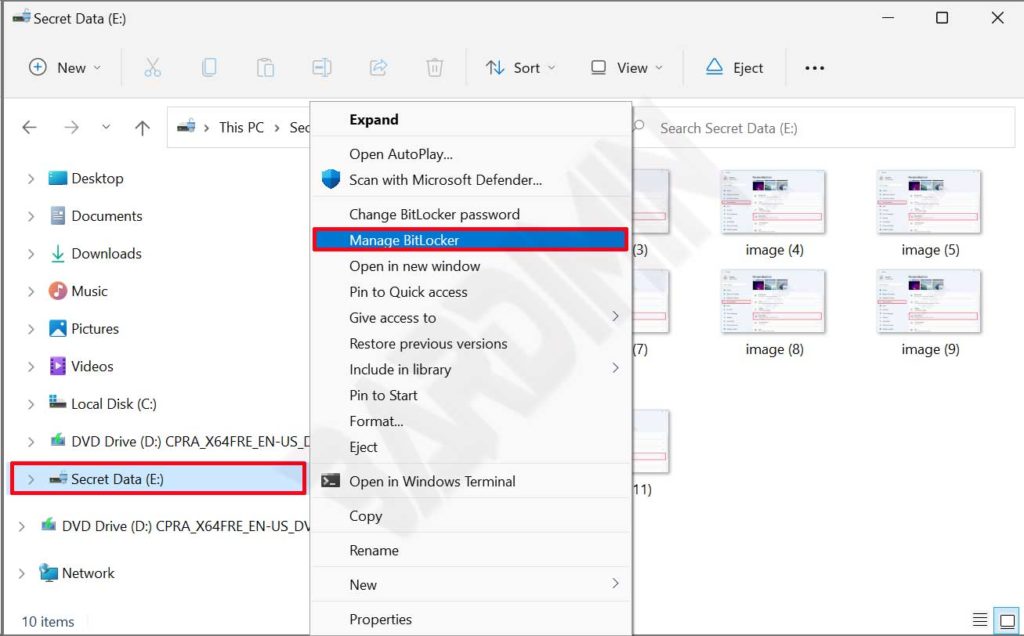
- Haz clic derecho en la unidad. Selecciona «Mostrar más opciones». Luego haz clic en «Administrar BitLocker».
- Se abrirá la ventana de Cifrado de unidad BitLocker. Localiza la unidad destino. Luego haz clic en la opción «Desactivar BitLocker».
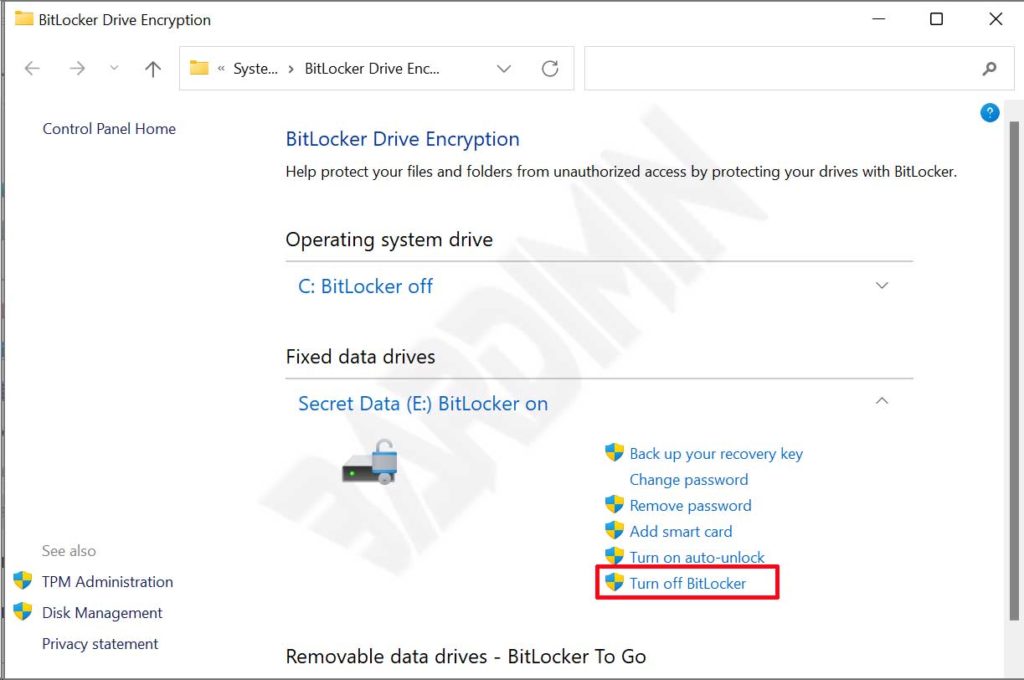
El proceso de descifrado se ejecutará. Todos los datos de la unidad se restaurarán a formato normal. La duración del proceso depende del tamaño de la unidad. Una vez finalizado, la unidad se podrá acceder sin contraseña.
El cifrado con BitLocker proporciona una capa de seguridad física sólida para datos portátiles. Esta solución es muy recomendada para profesionales que transportan datos sensibles. Además, esta tecnología también es relevante para jugadores que desean proteger archivos de guardado o modificaciones de juegos. Para más información técnica, puedes consultar la documentación oficial de Microsoft sobre BitLocker.
