

Cambiar el nombre predeterminado «Nueva carpeta» en Windows se puede lograr mediante el Editor del Registro agregando una clave específica. Este proceso permite definir el texto que aparece por defecto al crear una nueva carpeta, mejorando la eficiencia del flujo de trabajo para profesionales, técnicos y jugadores que gestionan múltiples directorios con frecuencia.
¿Por qué modificar el nombre «Nueva carpeta» por defecto?
Cualquier usuario de Windows está familiarizado con el nombre «Nueva carpeta» que se genera automáticamente al crear un nuevo directorio. Aunque este nombre es funcionalmente inofensivo, puede convertirse en un pequeño cuello de botella para profesionales que manejan numerosos proyectos, técnicos que realizan instalaciones repetitivas o jugadores que organizan archivos de juegos. Al personalizar el nombre predeterminado a algo más descriptivo, como «Proyecto_», «Mod_» o «Backup_», puedes identificar inmediatamente el contenido de la carpeta sin necesidad de renombrar manualmente. Este ajuste se alinea con principios más amplios de personalización del sistema y eficiencia.
«Pequeñas personalizaciones, como alterar el nombre predeterminado de la carpeta, pueden ahorrar tiempo significativo a largo plazo, especialmente para quienes manejan docenas de carpetas a diario.»
Precauciones antes de editar el Registro
Advertencia: El Editor del Registro es una herramienta poderosa. Las modificaciones incorrectas pueden provocar inestabilidad del sistema o fallos de inicio. Siempre realiza una copia de seguridad del registro antes de hacer cambios. En el Editor del Registro, haz clic en Archivo > Exportar y guarda un archivo .reg en una ubicación segura.
El método descrito a continuación aplica para Windows 10, Windows 11 y ediciones de servidor modernas. Asegúrate de iniciar sesión con una cuenta que tenga privilegios administrativos.
Guía paso a paso para cambiar el nombre «Nueva carpeta» por defecto
- Abre el Editor del Registro presionando Windows + R, escribiendo
regedity pulsando Intro. Si aparece el control de cuentas de usuario (UAC), haz clic en «Sí».
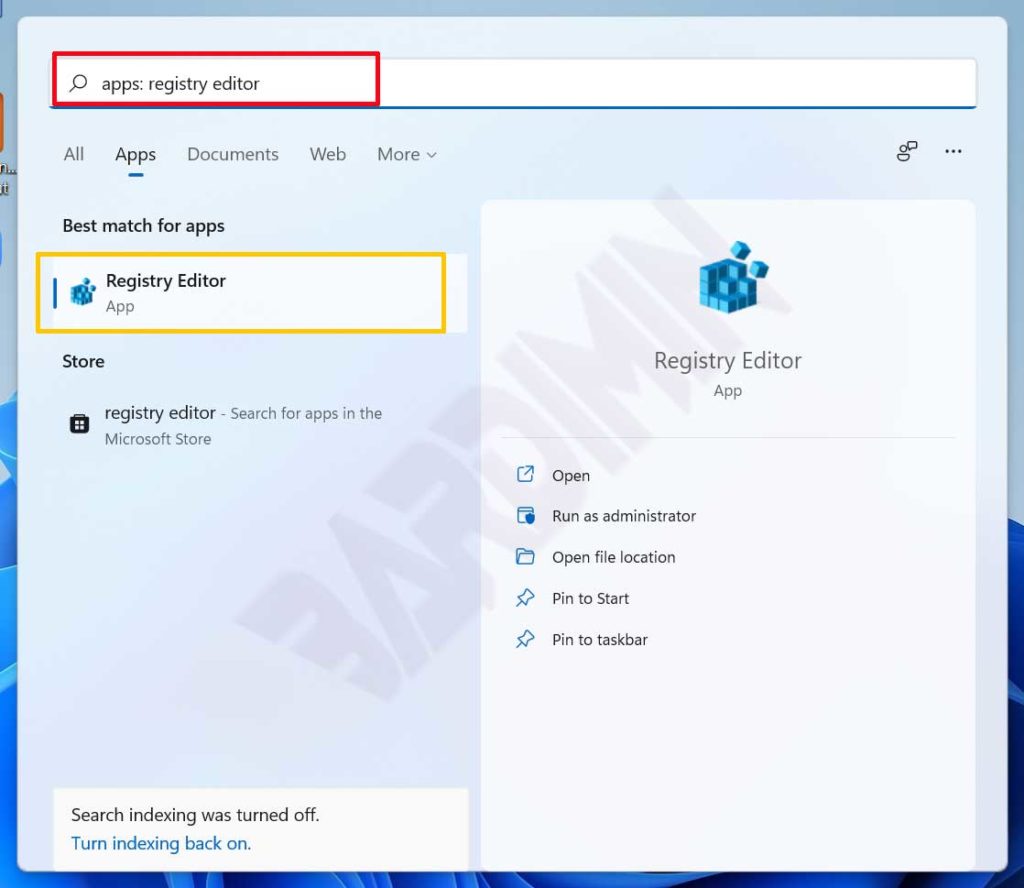
- En la ventana del Editor del Registro, navega a la siguiente ruta:
HKEY_CURRENT_USER\Software\Microsoft\Windows\CurrentVersion\Explorer. Puedes escribir o pegar esta ruta en la barra de direcciones.
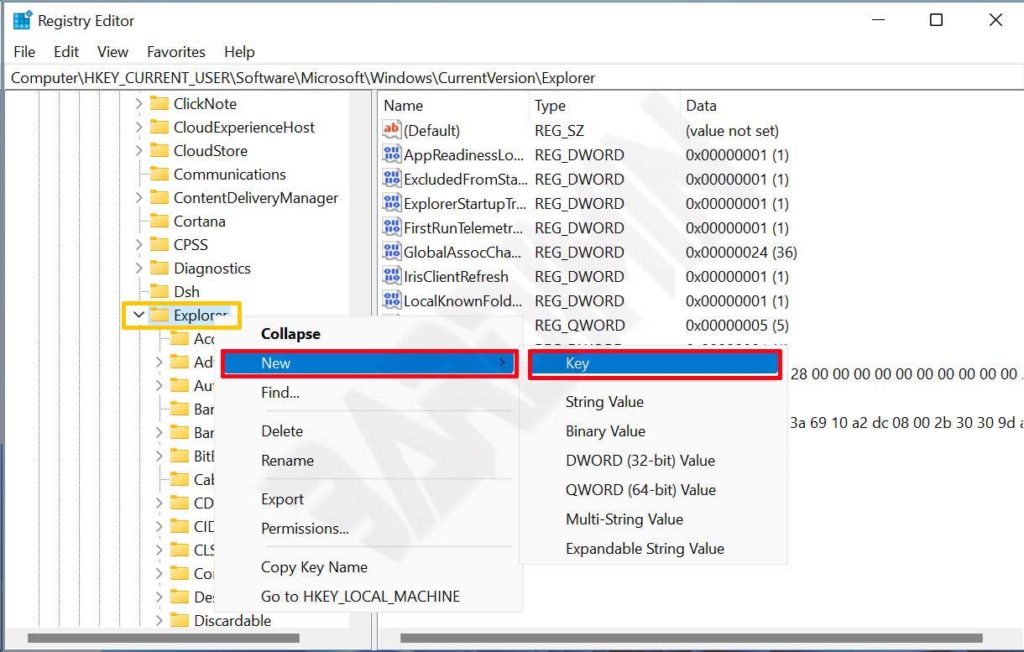
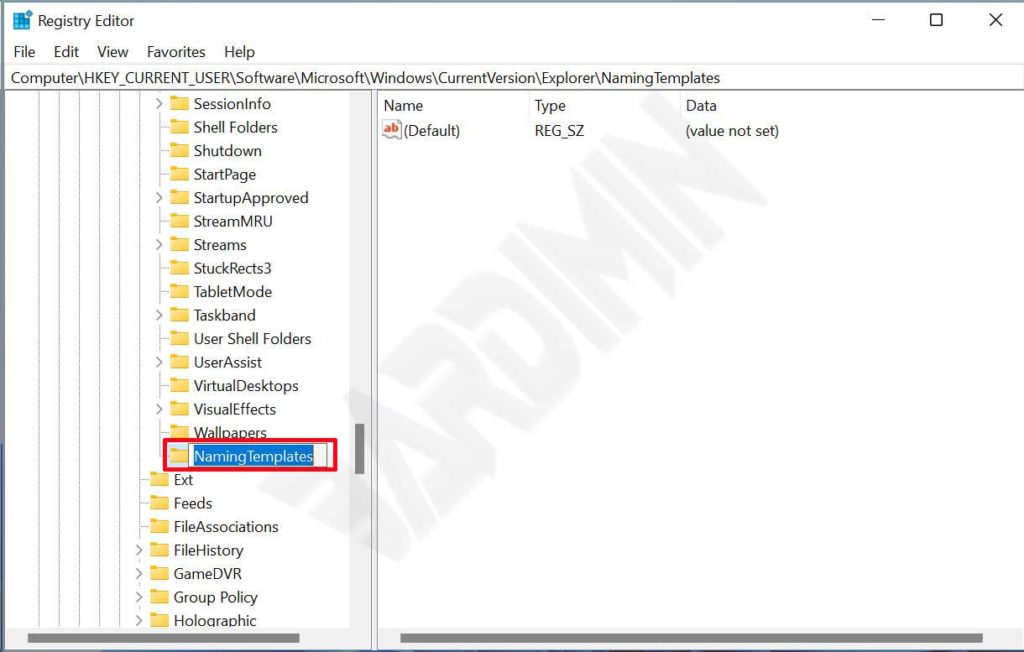
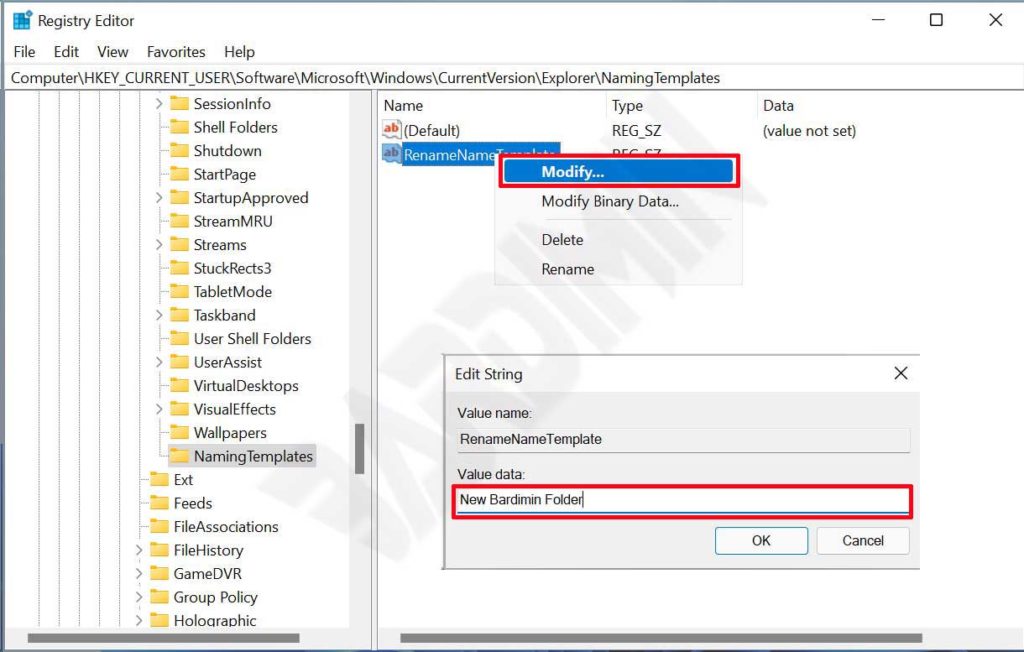
- Haz clic derecho en la carpeta Explorer, selecciona Nuevo > Clave. Nombra esta nueva clave como NamingTemplates. Asegúrate de que la ortografía sea exacta, incluyendo las mayúsculas.
- Con la clave NamingTemplates seleccionada, haz clic derecho en el panel derecho, elige Nuevo > Valor de cadena. Nombra este valor como RenameNameTemplate.
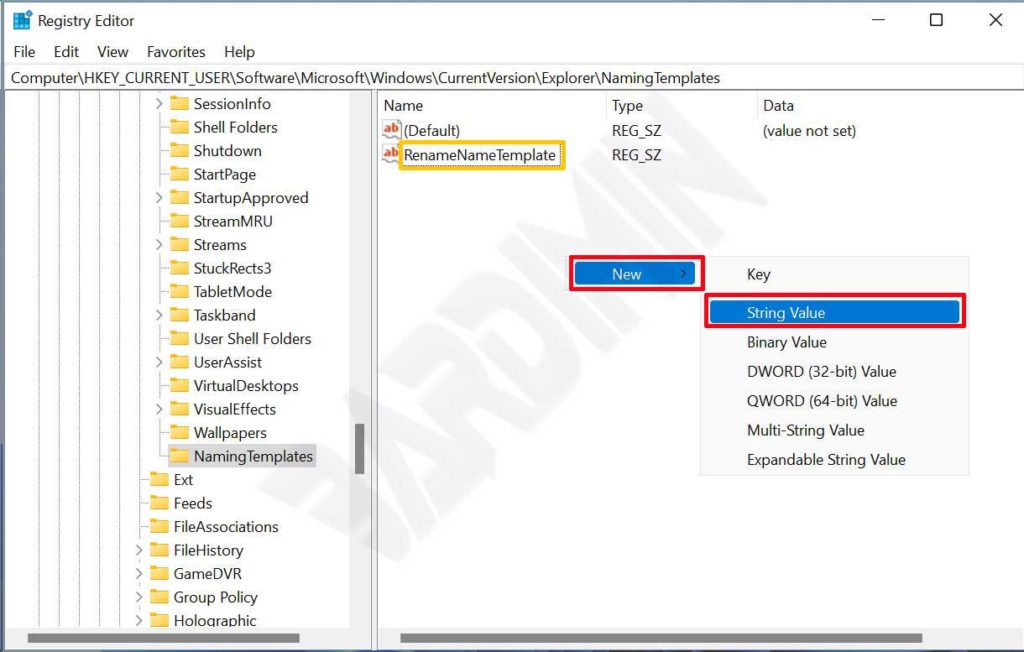
- Haz clic derecho en RenameNameTemplate y selecciona Modificar. En el campo Información del valor, ingresa el texto que deseas como nombre predeterminado para las nuevas carpetas. Por ejemplo, si quieres que cada nueva carpeta se llame «Proyecto_», simplemente escribe Proyecto_. Se permiten espacios, p. ej., «Nueva carpeta Bardimin».
- Cierra el Editor del Registro. Para aplicar los cambios, debes reiniciar el Explorador de Windows o reiniciar el equipo. Un método rápido: abre el Administrador de tareas (Ctrl+Mayús+Esc), busca «Explorador de Windows», haz clic derecho y elige Reiniciar. Si el cambio no se aplica, prueba con un reinicio completo del sistema.
Verificación y prueba
Después de reiniciar, abre el Explorador de archivos, haz clic derecho en un área vacía y selecciona Nuevo > Carpeta. La nueva carpeta debería aparecer con el nombre predeterminado que configuraste. Si aún muestra «Nueva carpeta», verifica que la clave y el valor estén correctamente nombrados y que hayas reiniciado el explorador adecuadamente.
Perspectiva técnica: cómo funciona la modificación del Registro
La clave NamingTemplates dentro de Explorer almacena plantillas de nombres para objetos nuevos creados en Windows. El valor RenameNameTemplate controla específicamente el nombre predeterminado para las carpetas. Esta función está presente desde Windows Vista, pero sigue siendo poco utilizada. Al editarla, estás alterando el comportamiento predeterminado del shell de Windows. Para más detalles sobre la estructura del registro, consulta la documentación oficial de Microsoft sobre el shell (nofollow) o el Soporte de Windows (dofollow).
Enfoques alternativos
Aunque el método del registro es el más directo y permanente, algunos usuarios avanzados emplean scripts de PowerShell para lograr resultados similares. Sin embargo, el ajuste del registro sigue siendo el enfoque preferido por su simplicidad y efecto inmediato. Si reinstalas Windows con frecuencia, considera exportar la clave NamingTemplates como un archivo .reg para reaplicarla rápidamente más adelante.
Posibilidades de personalización adicionales
También puedes experimentar con otros valores de cadena bajo la misma clave, como NewFolderTemplate, aunque RenameNameTemplate es el más relevante para el nombrado predeterminado. La exploración del registro abre muchas puertas a la personalización, pero siempre debes proceder con precaución.
Conclusión
Cambiar el nombre predeterminado de la carpeta nueva en Windows mediante el registro es un ajuste pequeño pero impactante. Siguiendo los pasos anteriores, profesionales, técnicos y jugadores pueden ahorrar tiempo y adaptar sus sistemas a sus flujos de trabajo. Recuerda siempre respaldar el registro y tener cuidado al editarlo. Con prácticas adecuadas, puedes dominar personalizaciones más profundas de Windows.
Si encuentras problemas, asegúrate de que el nombre deseado no contenga caracteres prohibidos ( \ / ? : * » > < | ) y verifica los permisos de tu cuenta. ¡Comienza a optimizar tu flujo de trabajo hoy mismo!
