

Memoria Virtual Windows 11 amplía la capacidad de RAM aprovechando el almacenamiento secundario. Esta función de archivo de paginación mantiene las aplicaciones fluidas cuando la memoria física se agota. La configuración adecuada mejora significativamente la estabilidad y capacidad de respuesta del sistema.
El rendimiento del PC o portátil suele disminuir cuando se agota la memoria física. Muchos usuarios deciden inmediatamente añadir más RAM. Sin embargo, existe una solución más eficiente mediante la configuración de Memoria Virtual Windows 11. Esta característica redirige datos poco usados al almacenamiento secundario sin coste adicional.
El sistema operativo asigna páginas de memoria virtual a la RAM durante la ejecución de procesos. El consumo de memoria crece con la complejidad de las tareas. Cuando los procesos totales superan la RAM física, el SO almacena datos parciales en el archivo de paginación. Los algoritmos de reemplazo determinan qué datos se intercambian. Este intercambio causa retrasos menores pero previene fallos del sistema.
Nota importante: La configuración incorrecta del archivo de paginación puede desestabilizar el sistema operativo. Siempre pruebe los cambios gradualmente y supervise su impacto en el rendimiento diario.
Qué Es la Memoria Virtual y Cómo Funciona
La memoria virtual representa una técnica de gestión de memoria introducida en las primeras épocas de la computación. Este sistema crea una ilusión de mayor capacidad de RAM de la físicamente instalada. Los datos activos permanecen en RAM mientras los pasivos se mueven al almacenamiento secundario. Este proceso se denomina intercambio o paginación.
Windows 11 gestiona los archivos de paginación automáticamente en condiciones normales. Sin embargo, ciertos escenarios requieren ajuste manual. Ejemplos incluyen ejecutar aplicaciones pesadas como edición de vídeo o juegos modernos. La configuración personalizada le permite asignar más espacio para tareas específicas. Por consiguiente, el sistema permanece receptivo incluso cuando la carga de trabajo aumenta drásticamente.
Los algoritmos de reemplazo de memoria utilizan el principio Menos Recientemente Usado. Los datos accedidos con menos frecuencia se mueven primero al archivo de paginación. Cuando esos datos se necesitan nuevamente, el sistema los recupera del almacenamiento secundario. Este proceso tiene mayor latencia que el acceso directo a RAM. Por lo tanto, optimizar la configuración resulta crucial para un rendimientooptimo.
Memoria Virtual en Windows 11
En Windows 11, la memoria virtual almacena archivos de paginación poco cargados en el disco duro. Esta característica permite al sistema usar memoria física más rápida para aplicaciones activas. El resultado es un mejor rendimiento al prevenir que el sistema se congele cuando se agota la memoria. Windows establece el tamaño inicial del archivo de paginación igual a la RAM física instalada.
El tamaño del archivo de paginación varía desde 1,5x mínimo hasta 3x máximo de su RAM física total. Por ejemplo, un dispositivo con 8GB de RAM tendrá un archivo de paginación de 12GB a 24GB. Sin embargo, estos números permanecen flexibles según los patrones de uso. Los usuarios gamers pueden necesitar valores diferentes comparados con profesionales del diseño gráfico.
Cuándo Debe Configurar la Memoria Virtual Manualmente
La configuración automática de Windows 11 basta para uso estándar. Sin embargo, algunas situaciones necesitan intervención manual. Primero, cuando vea advertencias «Su sistema tiene poca memoria virtual». Segundo, cuando aplicaciones pesadas fallen o se congelen frecuentemente sin razones claras. Tercero, si ejecuta múltiples máquinas virtuales simultáneamente.
Los gamers también deberían considerar ajustes manuales. Juegos modernos como Cyberpunk 2077 o Elden Ring requieren grandes cantidades de memoria. Un archivo de paginación demasiado pequeño puede causar tartamudeo o tiempos de carga largos. Además, los creadores de contenido que trabajan con archivos 4K o renderizado 3D también se benefician de esta optimización.
La configuración manual del archivo de paginación proporciona mayor control. Sin embargo, cambios extremos sin comprensión técnica arriesgan reducir la estabilidad del sistema en su lugar.
Pasos para Aumentar la Memoria Virtual Windows 11
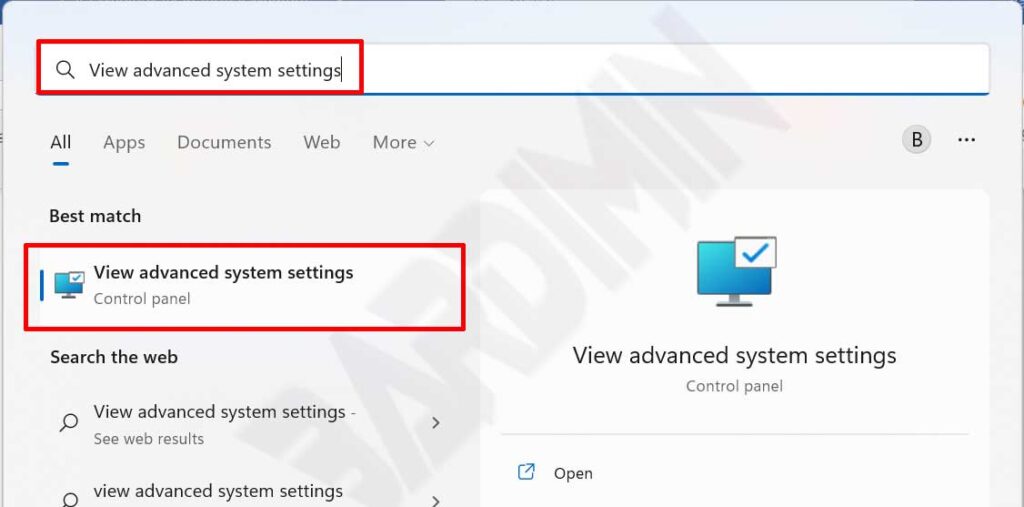
- Abra el menú de búsqueda de Windows, escriba «ver configuración avanzada del sistema. Seleccione el resultado que aparece para abrir la ventana Propiedades del sistema.
- En la pestaña Opciones avanzadas, sección Rendimiento, haga clic en el botón Configuración. Aparecerá la ventana Opciones de rendimiento.
- Seleccione la pestaña Opciones avanzadas nuevamente, luego haga clic en el botón Cambiar en la sección Memoria virtual.
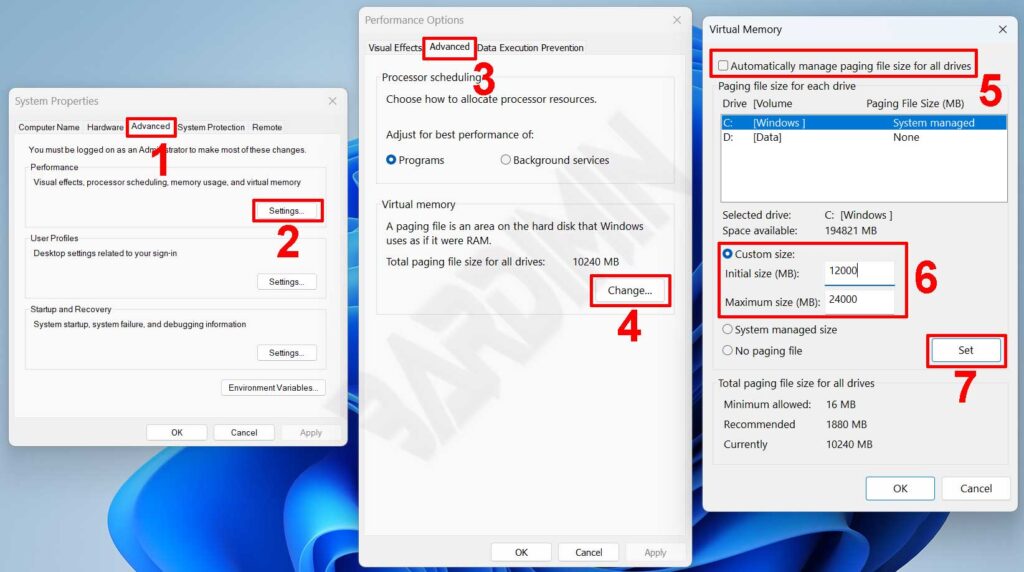
- Desmarque «Administrar automáticamente el tamaño del archivo de paginación para todas las unidades». Seleccione la unidad del sistema, luego active la opción Tamaño personalizado.
- Ingrese los valores de Tamaño inicial y Tamaño máximo. Punto de partida recomendado: 1,5x RAM para mínimo, 3x RAM para máximo.
- Haga clic en el botón Establecer, luego Aceptar en todas las ventanas abiertas. Reinicie su PC para que los cambios surtan efecto completo.
El proceso de reinicio es necesario porque el sistema debe reasignar espacio de almacenamiento. No apague la energía durante este procedimiento. Después de que el sistema arranque nuevamente, supervise el rendimiento mediante el Administrador de tareas. Revise las columnas Memoria y Disco para asegurar que no aparezcan nuevos cuellos de botella.
Consejos de Optimización del Archivo de Paginación para Gaming y Multitarea
Para gamers, coloque el archivo de paginación en SSD NVMe si es posible. Las velocidades de lectura-escritura del SSD reducen la latencia de intercambio comparado con HDD convencionales. Además, mantenga al menos 20 por ciento de espacio libre en su unidad del sistema. Este espacio se necesita para operaciones de paginación eficientes.
Los usuarios de multitarea pesada pueden aplicar estrategias diferentes. Asigne archivos de paginación separados para cada unidad física. Por ejemplo, unidad C para sistema, unidad D para archivo de paginación secundario. Este enfoque distribuye la carga de E/S para que ninguna unidad soporte carga excesiva.
Consejo profesional: Use herramientas como RAMMap de Microsoft para analizar patrones de uso de memoria. Estos datos ayudan a determinar el tamaño de archivo de paginación más adecuado para su flujo de trabajo.
Problemas Comunes y Soluciones para Configuración de Memoria Virtual
Algunos usuarios reportan lentitud del sistema después de cambiar la configuración del archivo de paginación. Causa común: valor máximo establecido demasiado grande, consumiendo espacio excesivo en disco. Solución: reduzca el valor máximo a 2x RAM, luego pruebe nuevamente. Asegúrese también que la unidad destino tenga capacidades de velocidad adecuadas.
Otro caso: las aplicaciones siguen fallando a pesar de ampliar el archivo de paginación. Esto usualmente indica conflictos de controladores o errores de software, no problemas de capacidad. Revise el Visor de eventos para registros de error específicos. Actualizar controladores gráficos y del chipset a menudo resuelve estos problemas.
Si el sistema muestra frecuentemente pantalla azul después de cambios, restaure la configuración a automática. Use Restaurar sistema si es necesario. Siempre haga backup de la configuración antes de modificar parámetros críticos del sistema. Documentar cambios simplifica los esfuerzos de solución de problemas futuros.
Optimizar Memoria Virtual Windows 11 requiere comprensión básica de arquitectura de memoria. Sin embargo, los beneficios son significativos para usuarios con necesidades exigentes. La configuración adecuada combina eficiencia de coste con ganancias de rendimiento. Pruebe cada cambio gradualmente para mejores resultados. Consulte la documentación oficial de Microsoft para referencia técnica adicional documentación de Memoria Virtual.
