

Proteger el navegador Chrome con una contraseña es una medida de seguridad fundamental para resguardar datos sensibles—como credenciales guardadas, cookies de sesión y detalles de pago—frente a accesos no autorizados, especialmente en dispositivos compartidos o públicos. Este artículo ofrece un análisis técnico profundo de dos extensiones líderes para Chrome, LockPW y Browser Lock, cubriendo instalación, configuración, automatización, opciones de recuperación y compromisos de rendimiento, dirigido a profesionales TI, jugadores y técnicos de sistemas.
Por Qué Tu Navegador Exige un Bloqueo Dedicado
Los navegadores modernos han evolucionado mucho más allá de simples herramientas de navegación; hoy funcionan como repositorios centralizados de activos personales y corporativos. Contraseñas almacenadas, cookies de sesión persistentes, datos de autocompletado e incluso tarjetas de crédito guardadas residen dentro del directorio de perfil de Chrome. Cuando múltiples usuarios comparten una misma estación de trabajo—algo común en equipos de desarrollo, cafés de juego u oficinas en casa—el riesgo de robo de credenciales y fuga de privacidad se dispara.
Aunque Chrome ofrece cambio de perfil nativo y modo invitado, estas funciones no exigen autenticación obligatoria. Un usuario determinado puede acceder fácilmente a los datos de otro perfil sin ninguna barrera. Las extensiones de terceros cubren este vacío añadiendo una capa robusta de autenticación directamente al inicio del navegador o bajo demanda. Este artículo evalúa dos de las soluciones más confiables: LockPW y Browser Lock.
La mayoría de las filtraciones de datos en navegadores no se originan por exploits sofisticados, sino por terminales desbloqueadas que quedan desatendidas durante escasos minutos.
LockPW: Autenticación de Pantalla Completa en Cada Inicio
LockPW es una extensión de código abierto diseñada para bloquear toda la interfaz de Chrome. A diferencia de bloqueadores ligeros emergentes, superpone una solicitud de contraseña a pantalla completa antes de que cualquier contenido del navegador sea visible. Este comportamiento lo hace especialmente adecuado para entornos donde se requiere cumplimiento estricto y acceso de cero confianza.
Flujo de Instalación y Configuración
- Adquisición de la extensión: Visita Chrome Web Store y añade LockPW. Inmediatamente después de la instalación, la página de configuración se lanza automáticamente para guiarte en el establecimiento de la contraseña.
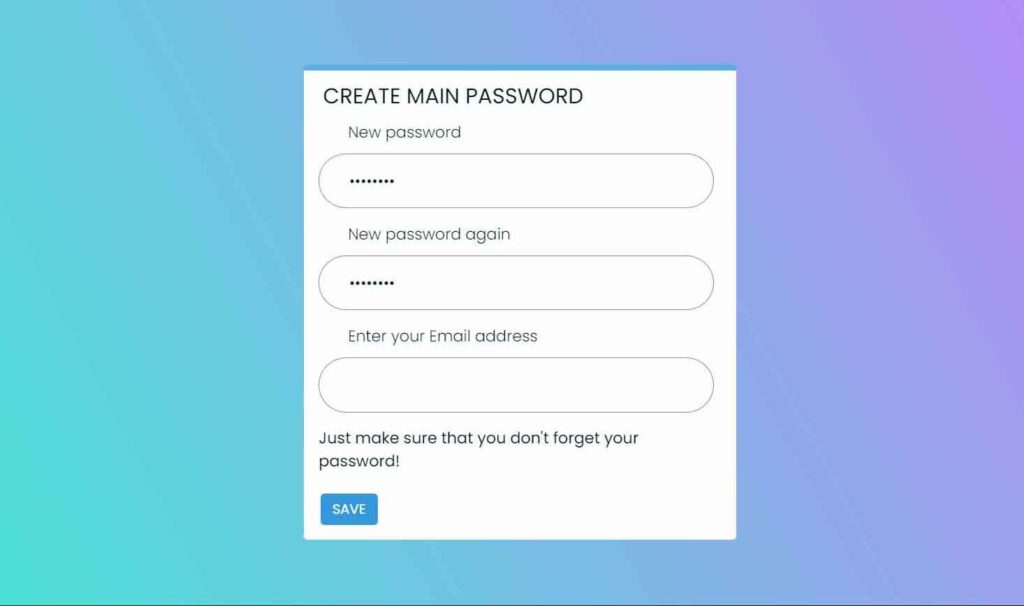
- Creación de contraseña maestra: Define una cadena de al menos seis caracteres. LockPW almacena esta contraseña localmente mediante cifrado tipo AES; ningún dato es transmitido a servidores externos.
- Configuración de bloqueo automático: Activa la función de bloqueo automático para que el navegador se vuelva a bloquear tras un período de inactividad predefinido—configurable desde 30 segundos hasta 30 minutos. Esto es invaluable para técnicos que se desplazan frecuentemente entre estaciones de trabajo.
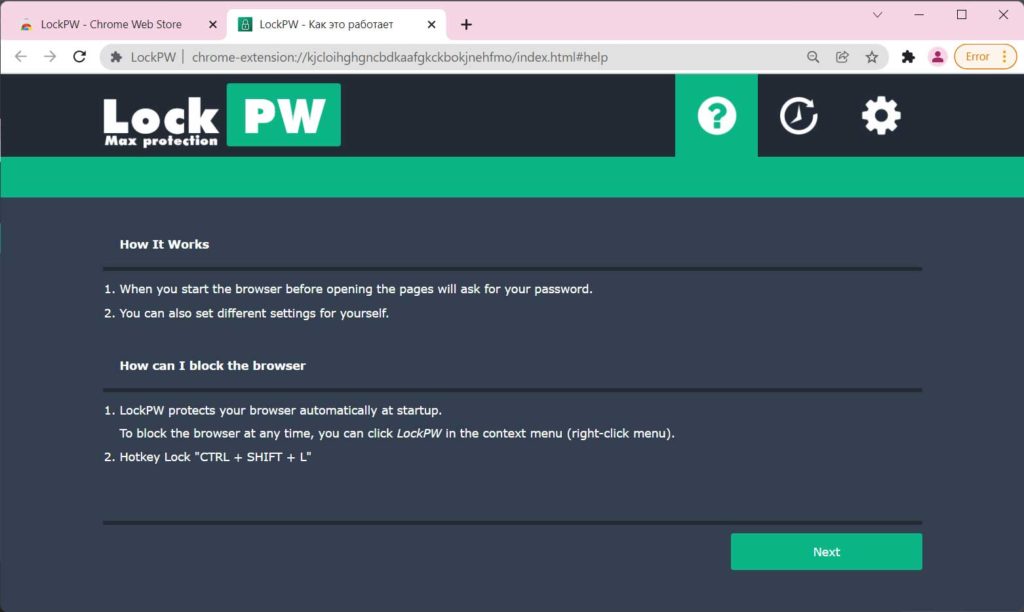
Una vez registrada la contraseña maestra, cada nueva sesión de Chrome comienza con la superposición de LockPW. El usuario no puede minimizar, cerrar ni eludir esta capa sin proporcionar la credencial correcta. Un mecanismo opcional de recuperación por correo electrónico puede activarse, aunque muchos profesionales centrados en la privacidad prefieren deshabilitar la recuperación y confiar en gestores de contraseñas.
Limitaciones Conocidas de LockPW
- Bypass del modo invitado: LockPW no protege los perfiles de invitado; un usuario que abre Chrome en modo invitado puede navegar libremente sin ningún desafío de contraseña.
- Posibles conflictos con extensiones: Algunos usuarios han reportado problemas menores de compatibilidad con extensiones de gestión de pestañas (ej., OneTab, The Great Suspender). Se recomienda probar en un entorno controlado antes del despliegue empresarial.
Browser Lock: Bloqueo Bajo Demanda con Salvaguardas de Recuperación
Browser Lock adopta un enfoque fundamentalmente diferente: permanece pasivo hasta que el usuario activa explícitamente el bloqueo. Este diseño atrae a jugadores y usuarios casuales que desean asegurar el navegador solo cuando se ausentan—sin ser solicitados con una contraseña en cada inicio del sistema.
Activación Paso a Paso y Personalización
- Instala Browser Lock desde Chrome Web Store. La instalación se completa en menos de cinco segundos.
- Crea una contraseña robusta y proporciona una dirección de correo electrónico de recuperación válida. Este correo es obligatorio—si olvidas la contraseña, el enlace de restablecimiento será enviado aquí.
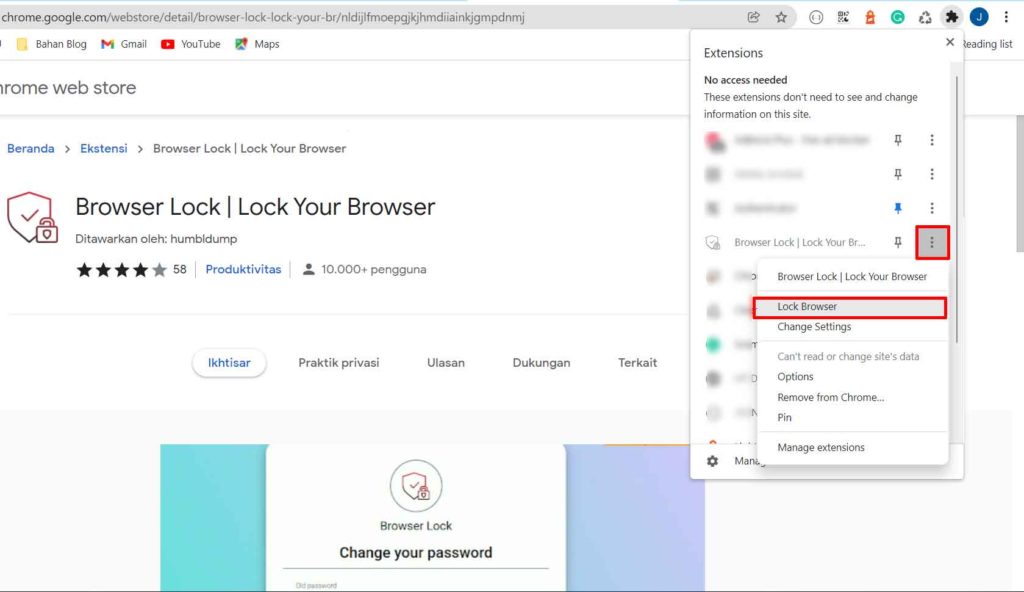
- Tras la configuración inicial, aparece un icono de candado en la barra de extensiones. Haz clic en él, abre el menú de tres puntos y selecciona «Lock Browser» para activar instantáneamente la pantalla de bloqueo.
A diferencia de LockPW, Browser Lock no ofrece ninguna forma de bloqueo automático. Esto pone el control total—y la responsabilidad total—en manos del usuario. La pantalla de bloqueo es minimalista pero efectiva; cubre la pestaña activa e impide la navegación hasta que se introduzca la contraseña correcta.
Características Distintivas de Browser Lock
- Recuperación de contraseña integrada: Una contraseña olvidada puede restablecerse al instante mediante el correo registrado—sin necesidad de contactar al desarrollador.
- Modo sigiloso: El icono de la extensión puede ocultarse de la barra de herramientas, dificultando que un observador detecte que hay un mecanismo de bloqueo activo.
- Bajo consumo de recursos: Browser Lock consume aproximadamente 8 MB de RAM en reposo, lo que lo hace ideal para equipos de juego donde cada megabyte cuenta.
Browser Lock nunca bloquea el navegador automáticamente. Debes activarlo manualmente cada vez que desees asegurar tu sesión—una decisión de diseño deliberada para usuarios que priorizan la flexibilidad sobre la automatización.
Cara a Cara: LockPW vs Browser Lock
Seleccionar la extensión adecuada depende de tu modelo operativo y tolerancia a la seguridad. La tabla siguiente compara parámetros críticos para ayudar a los responsables de TI y a los usuarios avanzados en su decisión.
| Parámetro | LockPW | Browser Lock |
|---|---|---|
| Activación de bloqueo | Automática (inicio + inactividad) | Manual (iniciada por usuario) |
| Recuperación de contraseña | Opcional (correo) | Obligatoria (correo) |
| Perfil de usuario ideal | Corporativo, centrado en cumplimiento | Jugadores, estudiantes, uso personal |
| Consumo de RAM (reposo) | ~15 MB | ~8 MB |
| Código abierto | Sí | No |
Desde una perspectiva de confianza, la naturaleza de código abierto de LockPW permite a los equipos de seguridad auditar el código, mientras que el modelo de código cerrado de Browser Lock se compensa con su amplia base de usuarios y su larga trayectoria en Chrome Web Store.
Superponiendo Seguridad Más Allá de las Extensiones
Aunque ambas extensiones elevan significativamente el listón contra intrusos ocasionales, no son balas de plata. Los profesionales técnicos deberían adoptar una estrategia de defensa en profundidad:
- Activa la autenticación de dos factores (2FA) para tu cuenta de Google. Esto impide el acceso a los datos de navegación sincronizados incluso si un atacante sortea el bloqueo del navegador.
- Crea perfiles de Chrome segregados para trabajo, juegos y actividades personales. Cada perfil puede bloquearse con una extensión o contraseña diferente, conteniendo posibles brechas.
- Complementa con bloqueos a nivel de SO. El Bloqueo Dinámico de Windows 11, por ejemplo, bloquea automáticamente la estación de trabajo cuando tu teléfono Bluetooth emparejado se aleja del alcance—un excelente acompañante para los bloqueos específicos del navegador.
Estas medidas construyen perímetros superpuestos que frustran tanto a curiosos oportunistas como a adversarios más persistentes.
Impacto en el Rendimiento y Consideraciones para Juegos
Ambas extensiones están diseñadas para ser eficientes, pero los usuarios con recursos limitados del sistema pueden notar una ligera demora durante la inicialización de la extensión. Para jugadores competitivos, es prudente deshabilitar estas extensiones antes de lanzar títulos de alta gama. Esto puede hacerse rápidamente mediante chrome://extensions/—desactivar el interruptor no borra tu configuración de contraseña.
Un matiz importante: ninguna extensión protege el modo Incógnito por defecto. Para extender la cobertura a ventanas privadas, debes conceder explícitamente ese permiso en la página de detalles de la extensión. Esta es una restricción de seguridad deliberada de Chrome, no un defecto de las extensiones mismas.
Veredicto Final y Recomendaciones
Bloquear Google Chrome con una contraseña es una salvaguarda simple pero desproporcionadamente efectiva. LockPW sobresale en entornos donde la aplicación automática y la auditabilidad son primordiales—piensa en industrias reguladas o estaciones de trabajo de laboratorio compartidas. Browser Lock, por el contrario, ofrece una alternativa ligera y manual que respeta el deseo del usuario de una navegación ininterrumpida hasta que se invoca explícitamente el bloqueo.
Evalúa tu flujo de trabajo diario: si abandonas frecuentemente tu escritorio, el bloqueo automático de LockPW es indispensable. Si prefieres bloquear solo cuando sea necesario, Browser Lock proporciona una experiencia sin fricciones. Sea cual sea tu elección, asegúrate de mantener las extensiones actualizadas para recibir parches de seguridad y mejoras de rendimiento. Con esta precaución de cinco minutos, proteges no solo tus propios datos sino también cualquier activo corporativo o colaborativo que pase por tu navegador.
Preguntas Frecuentes
¿Ambas extensiones son completamente gratuitas?
Sí. LockPW y Browser Lock son gratuitas para descargar y usar. Ninguna contiene compras integradas, niveles de suscripción ni anuncios.
¿Puede un atacante determinado eludir estas extensiones?
Ningún software es inexpugnable. Sin embargo, ambas extensiones frustran eficazmente a atacantes locales ocasionales y moderadamente hábiles. Los usuarios que requieran defensa contra amenazas avanzadas deberían combinar bloqueos de navegador con cifrado de disco completo (ej., BitLocker, FileVault).
¿Funcionan en otros navegadores Chromium como Edge o Brave?
Absolutamente. Dado que LockPW y Browser Lock están construidos sobre la API de extensiones Chromium, se instalan y funcionan de manera idéntica en Microsoft Edge, Brave, Opera y Vivaldi. Simplemente busca la extensión en la Web Store respectiva.
¿Por qué no puedo instalar LockPW?
Primero, confirma que estás ejecutando la versión más reciente de Chrome. Si la instalación falla, intenta deshabilitar temporalmente otras extensiones o incluye la extensión en la lista blanca de tu software antivirus. El manifiesto de LockPW se adhiere a los permisos más estrictos de Chrome, que algunas políticas empresariales pueden bloquear—consulta a tu administrador si estás en un dispositivo gestionado.
