

Las computadoras se encuentran entre los dispositivos más importantes de nuestra vida diaria, ya que sirven como puerta de entrada a la información, la comunicación y el entretenimiento. Sin embargo, como cualquier otro dispositivo electrónico, las computadoras también pueden experimentar varios problemas. Desde la ralentización del rendimiento hasta los molestos ruidos de los ventiladores, cada problema puede ser una barrera para la productividad.
En esta era acelerada, el tiempo es oro y la más mínima distracción puede afectar la eficiencia del trabajo. Por lo tanto, es importante saber cómo resolver problemas comunes con su computadora para que pueda volver a funcionar correctamente.
Bardimin compartirá seis formas efectivas de superar los problemas que a menudo enfrentan los usuarios de computadoras para que pueda mantener su dispositivo óptimo y respaldar sus actividades diarias.
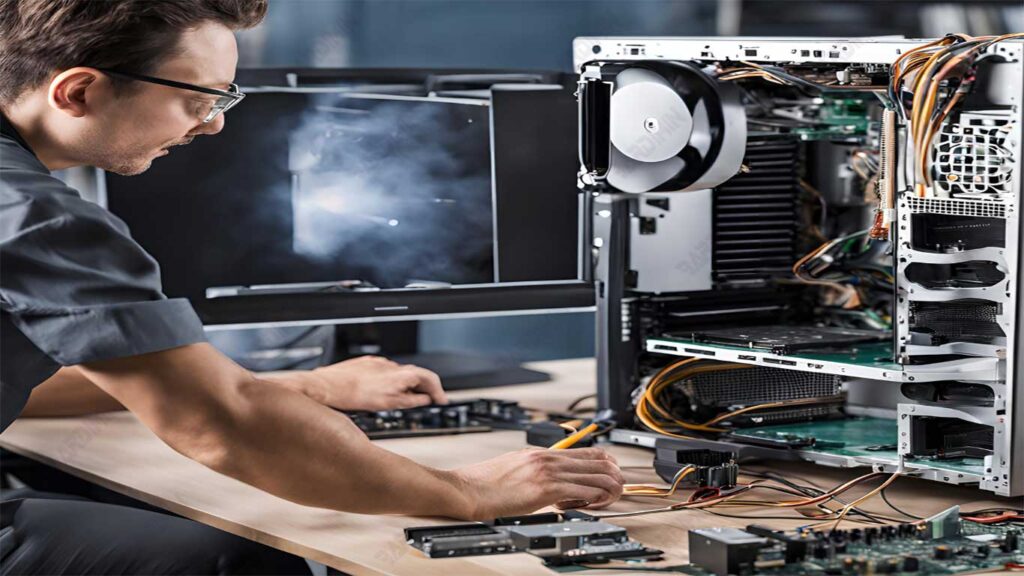
1. Causas y soluciones de las computadoras calientes y ruidosas
Un ventilador de computadora que hace un ruido fuerte o un dispositivo que se siente caliente es una indicación de un problema que debe abordarse de inmediato. Esta condición no solo interfiere con la comodidad, sino que también puede dañar componentes importantes dentro de la computadora.
Síntomas comunes:
- La temperatura de la computadora es más alta de lo habitual.
- El ventilador hace un ruido que indica que está trabajando más duro.
Solución rápida:
1. Reduce la carga del procesador:
Las aplicaciones que requieren muchos recursos, como los juegos con gráficos altos o el software de edición de vídeo, pueden hacer que la CPU trabaje más y genere más calor: cierre las aplicaciones innecesarias a través del Administrador de tareas (Windows) o el Monitor de actividad (Mac).
2. Mejora la circulación del aire:
Asegúrese de que su computadora tenga suficiente espacio para una buena circulación de aire, especialmente alrededor de las rejillas de ventilación del ventilador. Evite colocar el dispositivo en un lugar cerrado, como un armario, o demasiado cerca de una pared. Si es posible, use una almohadilla de enfriamiento para una computadora portátil o un ventilador adicional para una PC de escritorio.
2. Limpieza del polvo de los componentes de la computadora
El polvo es una de las principales amenazas para las computadoras que puede hacer que los ventiladores trabajen más y hacer que los componentes se calienten. Por lo tanto, la limpieza regular es esencial para mantener el rendimiento óptimo de su computadora y evitar daños más graves en el futuro.
La importancia de la limpieza regular:
Prevención de obstrucciones de ventiladores y disipadores de calor:
La acumulación de polvo puede impedir el flujo de aire, lo que impide que los ventiladores y los disipadores de calor enfríen los componentes de manera efectiva.
Reducir el riesgo de sobrecalentamiento:
Mantener limpios los ventiladores y el disipador de calor permite que la computadora funcione sin generar un exceso de calor que pueda dañar el hardware.
Cómo limpiar:
1. Utilice una lata de aire comprimido:
- Apague la computadora y abra la carcasa para acceder al interior.
- Rocíe aire comprimido sobre el ventilador y el disipador de calor para eliminar el polvo adherido.
2. Usa un cepillo suave:
- Para el polvo que es difícil de eliminar, use un cepillo pequeño, como un pincel o un cepillo de dientes que ya no esté en uso.
- Frote suavemente para no dañar los componentes sensibles.
3. Superar los discos duros ruidosos y el riesgo de pérdida de datos
Un disco duro que emite un sonido como «parloteo» o un zumbido sutil puede ser un signo de un problema grave. Si no se aborda de inmediato, esto podría conducir a la pérdida de datos valiosos.
Identificación del problema:
- Sonidos de «parloteo»: El disco duro produce un ligero chasquido o deslizamiento que indica una actividad intensa.
- Zumbido sutil: Puede ser una indicación de que los componentes internos están desgastados o dañados.
Medidas preventivas:
1. Haga una copia de seguridad de los archivos con regularidad:
- Utilice el almacenamiento en la nube como Google Drive o IDrive para almacenar datos importantes.
- Elija un disco duro externo como alternativa para guardar una copia del archivo sin conexión.
- Las copias de seguridad automáticas pueden minimizar el riesgo de pérdida de datos, incluso si falla el disco duro principal.
2. Desfragmentación del disco duro:
- Con el tiempo, los datos del disco duro se descomponen en pequeñas partes que se encuentran dispersas en diferentes ubicaciones.
- Ejecute la función Desfragmentación de disco en Windows para reorganizar sus datos de modo que su disco duro funcione de manera más eficiente.
- En Mac, el proceso de desfragmentación no es necesario porque el sistema macOS maneja la fragmentación automáticamente.
4. Mejora el rendimiento lento de la computadora
A medida que lo usa, las computadoras tienden a ralentizarse debido a la acumulación innecesaria de archivos y al hardware que ya no es adecuado para las aplicaciones modernas. Con unos simples pasos, puede restaurar el rendimiento de su computadora a su rendimiento óptimo.
Consejos de rendimiento:
1. Eliminar archivos innecesarios:
- Los archivos eliminados a menudo permanecen almacenados en la Papelera de reciclaje (Windows) o en la Papelera (Mac), ocupando un espacio valioso.
- Vacíe la Papelera de reciclaje o la Papelera con regularidad para liberar capacidad de almacenamiento.
2. Ejecute el Liberador de espacio en disco:
- Utilice la función integrada del Liberador de espacio en disco en Windows para eliminar archivos temporales, cachés del sistema y archivos de registro.
- Este paso ayuda a liberar espacio y acelerar el rendimiento de la computadora.
Actualizar hardware:
1. Añade RAM:
- La memoria de acceso aleatorio (RAM) es lo suficientemente importante como para admitir aplicaciones modernas y multitarea.
- Al aumentar la capacidad de RAM, las aplicaciones pesadas, como los editores de vídeo o los juegos, se ejecutarán sin problemas.
2. Utilice una unidad de estado sólido (SSD):
Si es posible, reemplace los discos duros tradicionales por SSD. Este componente tiene velocidades de lectura/escritura mucho más rápidas, lo que acelera el arranque y la carga de aplicaciones.
5. Cómo recuperar archivos eliminados
La pérdida de archivos importantes puede ocurrir en cualquier momento, pero aún así puedes recuperarlos con los pasos adecuados. Actuar con rapidez es esencial para aumentar las posibilidades de una recuperación exitosa.
Primera acción:
1. Recuperar de la Papelera de reciclaje o de la Papelera:
- Windows: haga clic con el botón derecho en un archivo de la Papelera de reciclaje y, a continuación, seleccione Restaurar para restaurarlo a su lugar original.
- Mac: Arrastra el archivo de la Papelera a la ubicación que desees.
Si no se encuentra el archivo:
1. Utilice un software de recuperación de archivos:
- Descarga una aplicación como Recuva (para Windows) o un programa similar que funcione en tu Mac.
- Realice un escaneo profundo de la unidad donde se encuentran los archivos perdidos para intentar recuperarlos.
2. Busque servicios profesionales:
- Si tus archivos son críticos y no se pueden recuperar con software, considera utilizar un servicio profesional de recuperación de datos cerca de ti.
- El servicio viene con herramientas avanzadas para manejar problemas de pérdida de datos más complicados, incluidos daños en el disco duro.
6. La importancia de hacer copias de seguridad de los datos con regularidad
La pérdida de datos puede ocurrir en cualquier momento, ya sea debido a daños en el hardware, ataques de virus o errores del usuario. Para proteger sus datos valiosos, realizar copias de seguridad con regularidad es un paso crucial.
¿Por qué es tan importante la copia de seguridad de datos?
- Prevención de pérdidas irrecuperables: En caso de daños en la computadora o el disco duro, los datos de los que se ha hecho una copia de seguridad se pueden recuperar fácilmente.
- Protege de amenazas externas: Los ataques de malware como el ransomware pueden cifrar archivos, pero con las copias de seguridad, tendrá una copia segura.
Métodos de copia de seguridad recomendados:
1. Aprovecha el almacenamiento en la nube:
- Elige un servicio como IDrive, Google Drive o Dropbox para almacenar tus archivos en línea.
- Ventajas: Se puede acceder a las copias de seguridad automáticas y a los archivos desde cualquier dispositivo conectado a Internet.
2. Guarde los archivos en un disco duro externo o DVD-R:
- Disco duro externo: Utilice un dispositivo con una gran capacidad para almacenar todos sus archivos importantes.
- DVD-R: Una opción más económica con capacidades de hasta 4,7 GB por disco, ideal para copias de seguridad de datos de tamaño pequeño a mediano.
- Asegúrese de que este almacenamiento esté colocado en un lugar seguro para protegerlo de daños físicos.
