

In diesem schnelllebigen digitalen Zeitalter wird der Bedarf an großen und effizienten Speicherkapazitäten immer wichtiger. Viele Computerbenutzer, insbesondere diejenigen, die mit großen Dateien wie Videos, Fotos oder Geschäftsdaten arbeiten, benötigen eine zuverlässige und einfach zu verwaltende Speicherlösung. Eine der von Windows 11 angebotenen Lösungen ist die Funktion Storage Spaces.
Storage Spaces ermöglicht es Benutzern, mehrere Hard drives zu einem großen Volume zu kombinieren. Diese Funktion trägt zur Erhöhung der Speicherkapazität bei, bietet Flexibilität bei der Datenverwaltung und erhöht die Datensicherheit. Mit Storage Spaces können Sie Ihre vorhandenen Hard Drive nutzen, um ein großes Speichervolumen zu erstellen, ohne ein Hard Drive mit großer Kapazität zu kaufen, das normalerweise teurer ist.
Bardimin bietet eine vollständige Anleitung zum Zusammenführen mehrerer Hard Drive zu einem Volume auf Windows 11 mit Storage Spaces. Sie erfahren mehr über die Vorteile der Verwendung von Storage Spaces, die erforderlichen Vorbereitungsschritte und praktische Anleitungen, um Hard Drives einfach und effektiv zu kombinieren. Mit diesen Informationen können Sie die Kapazität und Performance Ihres Datenspeichers effizient und sicher steigern.
Was sind Speicherplätze in Windows 11?
Storage Spaces ist eine leistungsstarke Funktion von Windows 11, um die Datenspeicherung effizienter und sicherer zu verwalten. Diese Funktion ermöglicht es Benutzern, mehrere Hard Drive zu einem großen Volume zu kombinieren, was Flexibilität und erhöhte Speicherkapazität bietet, ohne neue Hardware mit großer Kapazität kaufen zu müssen.
Mit Storage Spaces können Sie eine storage pool erstellen, die eine Sammlung mehrerer Hard drives ist, die zu einer zusammengefasst sind. In diesem Pool können Sie ein oder mehrere storage spaces erstellen, die wie virtuelle Laufwerke funktionieren, die zum Speichern von Daten verwendet werden können. Storage Spaces bietet auch mehrere Optionen, um Ihre Daten vor Hardwarefehlern zu schützen.
Storage Spaces tragen nicht nur dazu bei, die Speicherkapazität zu erhöhen, sondern auch die Datenzugriffsgeschwindigkeit und die Gesamtsystemleistung zu verbessern. Diese Funktion ist sehr nützlich für Benutzer, die großen Speicher mit einfacher Verwaltung und zuverlässigem Datenschutz benötigen, ohne hohe Kosten für den Kauf eines Hard Drive mit großer Kapazität aufwenden zu müssen.
Vorteile der Kombination von Festplatten
1. Größere Speicherkapazität
Durch das Zusammenführen mehrerer Hard Drive zu einem großen Volume erhalten Sie eine größere Speicherkapazität. Mit Storage Spaces in Windows 1 können Sie den freien Speicherplatz mehrerer Hard drives nutzen, um ein großes Speichervolumen zu erstellen. Dies ist besonders nützlich für Benutzer, die mit großen Dateien wie Videos, hochauflösenden Bildern oder Projektdaten arbeiten, die viel Speicherplatz benötigen.
2. Einfache Verwaltung
Durch die Kombination mehrerer Hard Drive in einem Volume wird das Speichermanagement einfacher. Sie müssen nicht mehr mehrere separate Laufwerke verwalten oder Daten zwischen Laufwerken verschieben. Alle Daten werden in einem großen Volume gespeichert, was den Zugriff und die Organisation erleichtert. Die Funktion Storage Spaces erleichtert auch die Erhöhung der Speicherkapazität in der Zukunft. Wenn Sie mehr Speicherplatz benötigen, können Sie dem storage pool eine neue Hard Drive hinzufügen, ohne das gesamte System neu konfigurieren zu müssen.
3. Verbesserte Leistung
Die Verwendung von Storage Spaces kann die Gesamtleistung des Systems verbessern. Mit der richtigen Konfiguration können Sie höhere Lese-/Schreibgeschwindigkeiten erzielen, als wenn Sie nur eine Hard Drive verwenden. Mit der Option Simple (No Resiliency) oder Mirror können Sie beispielsweise die Geschwindigkeit des Datenzugriffs erhöhen, da die Daten auf mehrere Hard drives verteilt sind. Darüber hinaus können Sie durch die Verwendung von SSD als Teil der storage pool die Geschwindigkeit und Reaktionsfähigkeit Ihres Systems weiter verbessern.
Vorbereitung vor dem Kombinieren von Festplatten
1. Sichern Sie wichtige Daten
Bevor Sie mit dem Zusammenführen mehrerer Hard Drive zu einem Volume beginnen, ist es sehr wichtig, alle wichtigen Daten im Hard Drive zu sichern. Mit diesem Schritt soll sichergestellt werden, dass Ihre Daten sicher bleiben und während des Zusammenführungsprozesses nicht verloren gehen. Dieser Prozess erfordert möglicherweise eine Neuformatierung oder Änderungen an der Speicherstruktur, die zu Datenverlust führen können. Verwenden Sie ein externes Speichergerät oder einen Cloud-Dienst, um Kopien Ihrer wichtigen Daten aufzubewahren.
2. Stellen Sie den Festplattenzustand sicher
Bevor Sie Hard Drives mit Storage Spaces kombinieren, stellen Sie sicher, dass alle Hard drives in gutem Zustand sind und optimal funktionieren. Überprüfen Sie den Zustand des Hard Drive mithilfe von Diagnosetools, um sicherzustellen, dass keine physischen Schäden oder Probleme mit dem Festplattenzustand vorliegen. Gute Hard Drive-Bedingungen sorgen für einen reibungslosen Ablauf des Zusammenführungsprozesses und vermeiden Probleme in der Zukunft. Stellen Sie außerdem sicher, dass alle zu verwendenden Hard Drive mit Windows 11 kompatibel sind und über die richtige Verbindung verfügen, um Probleme beim Einrichten von Storage Spaces zu vermeiden.
Schritte zum Zusammenführen von Festplatten in Windows 11
1. Offene Lagerräume
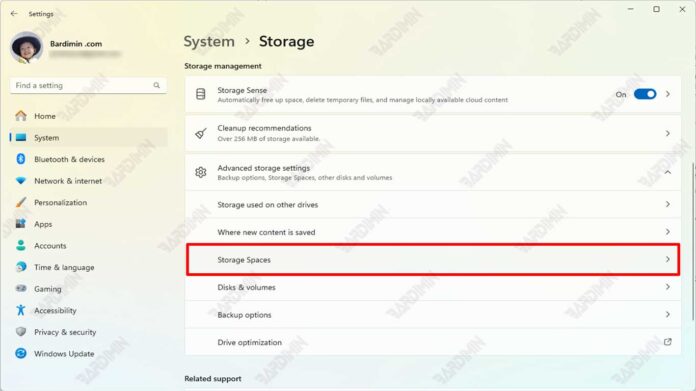
Der erste Schritt beim Zusammenführen mehrerer Hard drives in Windows 11 besteht darin, die Funktion Storage Spaces freizuschalten. Sie können auf folgende Weise auf Storage Spaces zugreifen :
- Gehen Sie zu Control Panel und wählen Sie System and Security.
- Klicken Sie auf Storage Spaces.
- Oder gehen Sie zu Settings, wählen Sie System und dann Storage aus, und klicken Sie unten auf der Seite auf Advanced Storage Settings. Klicken Sie auf Storage Spaces.
2. Erstellen eines Speicherpools
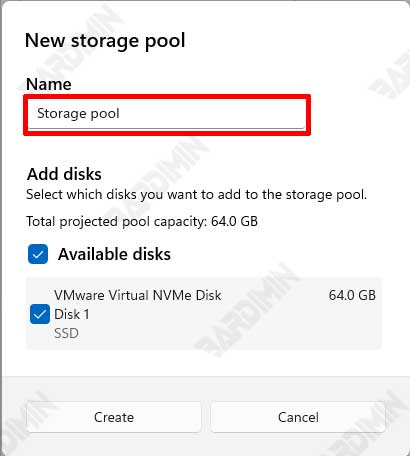
Nach dem Öffnen von Storage Spaces besteht der nächste Schritt darin, eine storage pool zu erstellen. Ein Storage Pool ist eine Sammlung von mehreren Hard drives die zu einer Lagereinheit zusammengefasst sind.
a. Auswählen einer Festplatte
Wählen Sie die Hard Drive aus, die Sie zusammenführen möchten. Stellen Sie sicher, dass alle ausgewählten Hard drives in gutem Zustand sind und kompatibel sind, um zu einem storage pool kombiniert zu werden.
b. Hinzufügen einer Festplatte
Fügen Sie das ausgewählte Hard Drive in das storage pool ein. Klicken Sie in Storage Spaces auf die Option Create a new pool and storage space. Befolgen Sie die Anweisungen auf dem Bildschirm, um eine Hard Drive zu einer neuen storage pool hinzuzufügen.
3. Erstellen Sie einen Lagerraum
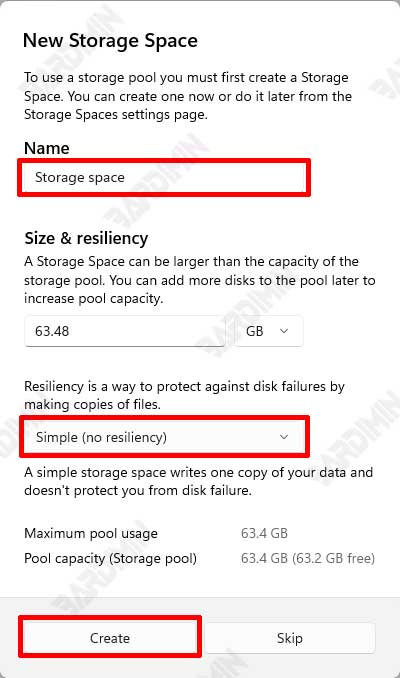
Sobald die storage pool erstellt wurde, besteht der nächste Schritt darin, eine storage space innerhalb der pool zu erstellen. Storage Space ist das virtuelle Speichervolume, das im storage pool erstellt wird.
a. Bestimmen Sie die Art des Speicherplatzes
Wählen Sie die Art von storage space, die Ihren Bedürfnissen entspricht:
- Simple (No Resiliency): Kombiniert die Kapazität aller Hard drives in einem großen Volume ohne Datenschutz. Geeignet für temporäre oder weniger wichtige Daten.
- Mirror: Die Daten werden auf zwei oder mehr Hard drives kopiert, um sicherzustellen, dass die Daten sicher bleiben, falls eines der Laufwerke beschädigt wird. Es gibt eine Auswahl von zwei oder drei Kopien für unterschiedliche Sicherheitsstufen.
- Parity: Verwendung von Datenverbreitungsmethoden mit Paritätsinformationen, um Datenschutz zu gewährleisten, indem im Vergleich zu Spiegelservern weniger Speicherplatz benötigt wird. Geeignet für die Speicherung von Archivdaten oder Daten, auf die selten zugegriffen wird, die aber dennoch wichtig sind.
b. Speicherplatz konfigurieren
Legen Sie die Größe und den Namen für das neue storage space fest. Sie können auch den Grad der Resilienz entsprechend Ihren Anforderungen bestimmen. Klicken Sie nach der Konfiguration auf Create storage space, um den Vorgang abzuschließen.
4. Formatieren und Verwenden von Speicherplatz
Sobald storage space erstellt wurde, besteht der letzte Schritt darin, das Volume so zu formatieren, dass es für die Datenspeicherung verwendet werden kann.
- Öffnen Sie File Explorer und suchen Sie nach dem neu erstellten storage space.
- Klicken Sie mit der rechten Maustaste auf storage space und wählen Sie Format.
- Befolgen Sie die Anweisungen auf dem Bildschirm, um storage space mit dem gewünschten Dateisystem (z. B. NTFS) zu formatieren.
- Sobald der Formatierungsprozess abgeschlossen ist, kann storage space zum Speichern Ihrer Daten verwendet werden.
Wenn Sie diese Schritte ausführen, können Sie problemlos mehrere Hard Drive auf Windows 11 mit Storage Spaces zu einem Volume zusammenführen und so Ihre Speicherkapazität und Systemleistung verbessern.
Tipps zum Optimieren von Speicherplätzen
1. SSD als Cache verwenden
Die Verwendung von SSD als Cache in Storage Spaces kann die Leistung Ihres Systems erheblich verbessern. SSD hat im Vergleich zu HDD eine höhere Lese-/Schreibgeschwindigkeit, sodass der Datenzugriff und die Reaktionszeit des Systems beschleunigt werden können. Hier sind die Schritte zum Konfigurieren von SSD als Cache in Storage Spaces:
- Hinzufügen von SSDs zum Speicherpool: Achten Sie beim Erstellen eines storage pool darauf, dass Sie die SSD zusammen mit dem HDD eingeben.
- SSD-Cache aktivieren: Wählen Sie die Option zum Aktivieren SSD als Cache aus, wenn Sie storage space konfigurieren. Es wird SSD zum Speichern von Daten zuweisen, auf die häufig zugegriffen wird, wodurch die Zugriffsgeschwindigkeit und die Gesamtleistung verbessert werden.
Der Hauptvorteil der Verwendung von SSD als Cache ist die erhöhte Geschwindigkeit des Datenzugriffs für Anwendungen, die eine hohe Leistung erfordern, wie z. B. Videobearbeitung, Grafikrendering und Spiele.
2. Überwachung des Speicherplatzzustands
Die Zustandsüberwachung Storage Spaces ist unerlässlich, um sicherzustellen, dass Ihr Speichersystem ordnungsgemäß funktioniert, und um potenzielle Datenbeschädigungen zu verhindern. Hier sind einige Tipps zur Überwachung des Zustands von Storage Spaces:
- Speicherpoolstatus überwachen: Überprüfen Sie regelmäßig den Status storage pool und storage spaces über Storage Spaces auf dem Control Panel oder Settings. Stellen Sie sicher, dass keine Fehler oder Warnungen angezeigt werden.
- Überprüfen des Festplattenzustands: Verwenden Sie Diagnosetools wie CHKDSK oder Apps von Drittanbietern, um Hard Drive’s physical health. This helps detect bad sectors or other problems that can affect performance. zu überprüfen
- Ensure Regular Backups: While Storage Spaces eine Vielzahl von Datenschutzoptionen bieten, führen Sie immer regelmäßige Backups durch, um Datenverluste aufgrund von Hardwarefehlern oder anderen Fehlern zu vermeiden.
- Verwenden von Überwachungssoftware: Erwägen Sie die Verwendung einer speziellen Überwachungssoftware, die detailliertere Storage space Zustands- und Leistungsberichte bereitstellen kann. Diese Software bietet in der Regel Echtzeitüberwachungsfunktionen, automatische Warnungen und eingehende Analysen.
Häufig gestellte Fragen
1. Sind Speicherplätze für meine Daten sicher?
Storage Spaces wurde entwickelt, um einen starken Datenschutz durch mehrere Resilienzoptionen zu bieten:
- Simple (No Resiliency)
- Two-Way Mirror
- Three-Way Mirror
- Parity
Wenn Sie die Spiegelungs- oder Paritätsoption wählen, werden Ihre Daten besser vor physischen Schäden an der Hard Drive geschützt.
2. Kann ich Festplatten mit unterschiedlichen Kapazitäten verwenden?
Ja, Sie können Hard Drives mit unterschiedlichen Kapazitäten in Storage Spaces verwenden. Storage Spaces sind flexibel und ermöglichen es Ihnen, verschiedene Größen und Arten von Hard drives in einem storage pool zu mischen. Beachten Sie jedoch, dass die verfügbare Gesamtkapazität durch das kleinste Laufwerk im storage pool beeinflusst werden kann, insbesondere wenn Sie eine Spiegelungs- oder Paritätskonfiguration verwenden. Das System optimiert die Speicherplatznutzung basierend auf der kleinsten Laufwerksgröße.
3. Wie ersetze ich eine beschädigte Festplatte in Speicherplätzen?
Wenn eine der Hard drives in Storage Spaces beschädigt ist, können Sie sie ohne Datenverlust ersetzen (wenn Sie eine Resilienzkonfiguration wie Spiegelung oder Parität verwenden). Hier sind die Schritte:
- Beschädigte Festplatte identifizieren: Öffnen Sie Storage Spaces über die Control Panel oder Settings und identifizieren Sie das ausgefallene Laufwerk.
- Beschädigte Festplatte ersetzen: Schalten Sie Ihren Computer aus, entfernen Sie die beschädigte Hard Drive und ersetzen Sie sie durch eine neue Hard Drive.
- Neue Festplatte zum Speicherpool hinzufügen: Starten Sie Ihren Computer neu, öffnen Sie Storage Spaces und fügen Sie dem storage pool einen neuen Hard Drive hinzu.
- Speicherplatz neu erstellen: Storage Spaces beginnt automatisch mit der Wiederherstellung, um Daten auf einem neuen Hard Drive wiederherzustellen. Dieser Vorgang kann je nach Datenmenge und Größe der Hard Drive einige Zeit dauern.
Schlussfolgerung
Die Kombination mehrerer Hard Drive zu einem großen Volume auf Windows 11 mit Storage Spaces ist eine effektive Lösung, um die Speicherkapazität zu erhöhen, das Datenmanagement zu erleichtern und die Systemleistung zu verbessern. Storage Spaces bietet eine Vielzahl von Resilienzoptionen, die Ihre Daten vor Hardwareschäden schützen können, was es zu einer sicheren und zuverlässigen Wahl für Ihre Speicheranforderungen macht.
