

Windows 11 bietet zwei Hauptmethoden, um den Bildschirm automatisch zu sperren, wenn Sie Ihren PC verlassen: den klassischen Bildschirmschoner und die Bluetooth-basierte Dynamic Lock-Funktion. Beide Techniken schützen Ihre Daten und Privatsphäre, insbesondere für Profis, Techniker und Spieler, die häufig ihren Arbeitsplatz verlassen. Diese Anleitung liefert Schritt-für-Schritt-Anweisungen zur Aktivierung der automatischen Sperre und zur Behebung häufiger Probleme.
Die physische Sicherheit des Geräts wird oft vernachlässigt, doch einen entsperrten PC im Büro, Café oder Gemeinschaftsraum zu lassen, kann sensible Daten unbefugtem Zugriff aussetzen. Windows 11 verfügt über integrierte Funktionen, die den Bildschirm nach einer bestimmten Inaktivitätszeit oder wenn ein gekoppeltes Gerät (z. B. Ihr Smartphone) außer Reichweite gerät, automatisch sperren. Durch die Aktivierung dieser Funktionen müssen Sie nicht mehr jedes Mal an die Tastenkombination Win + L denken, wenn Sie aufstehen.
Über den Datenschutz hinaus ist die automatische Sperre für Spieler nützlich, die ihre Spielsitzungen während einer kurzen Pause sichern möchten, und für Techniker, die Arbeitsplätze mit geöffneten kritischen Anwendungen verlassen. Im Folgenden werden zwei zuverlässige Methoden vorgestellt.
1. Automatische Sperre per Bildschirmschoner
Der erste Ansatz nutzt den klassischen Bildschirmschoner, eine Funktion, die es in Windows seit Jahrzehnten gibt. Durch Aktivieren der Option „Bei Fortsetzung Anmeldebildschirm anzeigen“ löst der Bildschirmschoner nach einer festgelegten Inaktivitätszeit den Sperrbildschirm aus.
Bildschirmschoner einrichten
- Öffnen Sie die Bildschirmschoner-Einstellungen. Klicken Sie auf die Schaltfläche Start, geben Sie „Bildschirmschoner“ ein und wählen Sie „Bildschirmschoner ändern“ aus den Ergebnissen. Alternativ drücken Sie Win + R, geben „control desk.cpl,,@screensaver“ ein und drücken die Eingabetaste.
- Wählen Sie im Fenster „Bildschirmschoner-Einstellungen“ einen Bildschirmschoner aus der Dropdown-Liste (z. B. „Bänder“ oder „Leer“). Legen Sie die Wartezeit (in Minuten) fest, bevor der Bildschirmschoner startet – beispielsweise 5 Minuten.
- Aktivieren Sie das Kontrollkästchen „Bei Fortsetzung Anmeldebildschirm anzeigen“. Dadurch wird sichergestellt, dass Windows nach dem Bildschirmschoner zum Sperrbildschirm zurückkehrt und eine Authentifizierung (PIN, Kennwort oder biometrische Daten) verlangt, sobald Sie die Maus bewegen oder eine Taste drücken.
- Klicken Sie auf Übernehmen und OK, um die Einstellungen zu speichern.
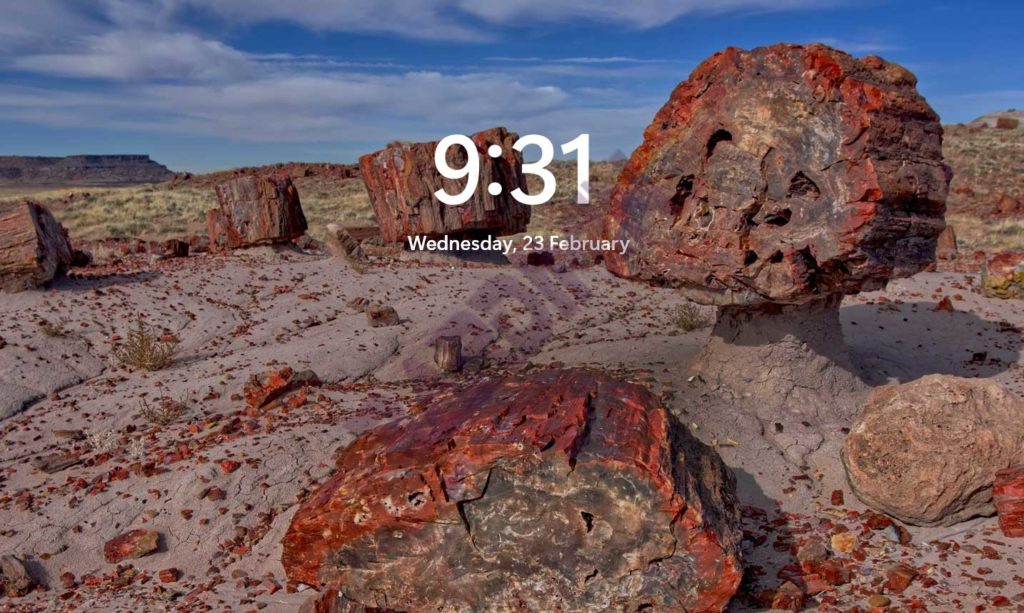
Mit dieser Konfiguration sperrt sich Ihr PC automatisch nach der eingestellten Inaktivitätszeit. Diese Methode ist robust, da sie nicht von externen Geräten abhängt. Allerdings kann der Bildschirmschoner auch beim Ansehen von Videos oder während Präsentationen aktiv werden – passen Sie die Wartezeit entsprechend an.
„Der Bildschirmschoner mit Sperre bei Fortsetzung ist eine einfache, effektive Lösung für alle Windows 11-Nutzer – ganz ohne Zusatzhardware.“
2. Automatische Sperre mit Dynamic Lock
Dynamic Lock ist eine intelligente Funktion in Windows 11, die die Bluetooth-Verbindung zu Ihrem Smartphone nutzt. Wenn sich Ihr Telefon außerhalb der Bluetooth-Reichweite befindet, erkennt Windows Ihre Abwesenheit und sperrt den PC automatisch. Dies ist besonders praktisch für Nutzer, die ihr Telefon stets dabei haben.
Voraussetzungen und Bluetooth-Kopplung
Stellen Sie vor der Aktivierung von Dynamic Lock sicher, dass Ihr PC über einen Bluetooth-Adapter verfügt und Ihr Telefon Bluetooth unterstützt. Koppeln Sie die Geräte über die Bluetooth-Einstellungen von Windows:
- Gehen Sie zu Einstellungen (Win + I) > Bluetooth und Geräte > Gerät hinzufügen.
- Wählen Sie „Bluetooth“ als Gerätetyp und folgen Sie den Bildschirmanweisungen, um die Kopplung abzuschließen.
- Überprüfen Sie nach der Verbindung den Status „Verbunden“ in den Bluetooth-Einstellungen oder übertragen Sie eine kleine Datei, um die Verbindung zu testen.
Dynamic Lock aktivieren
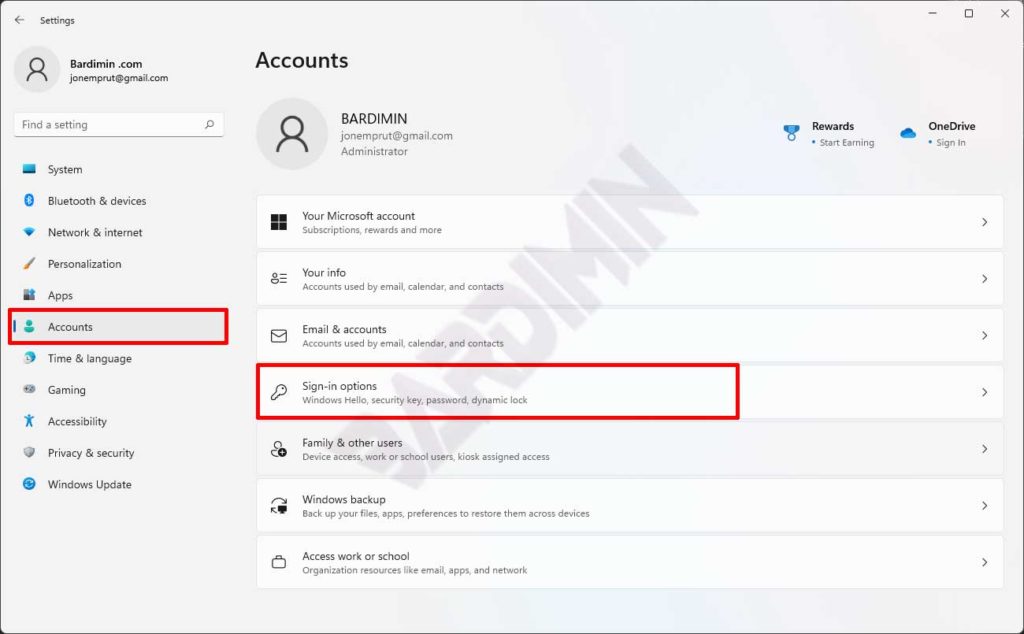
- Öffnen Sie Einstellungen (Win + I) > Konten > Anmeldeoptionen.
- Scrollen Sie nach unten zum Abschnitt Dynamic Lock.
- Aktivieren Sie das Kontrollkästchen „Windows automatisch sperren lassen, wenn Sie nicht da sind“. Windows verwendet das Bluetooth-Signal Ihres gekoppelten Telefons als Anwesenheitsindikator.
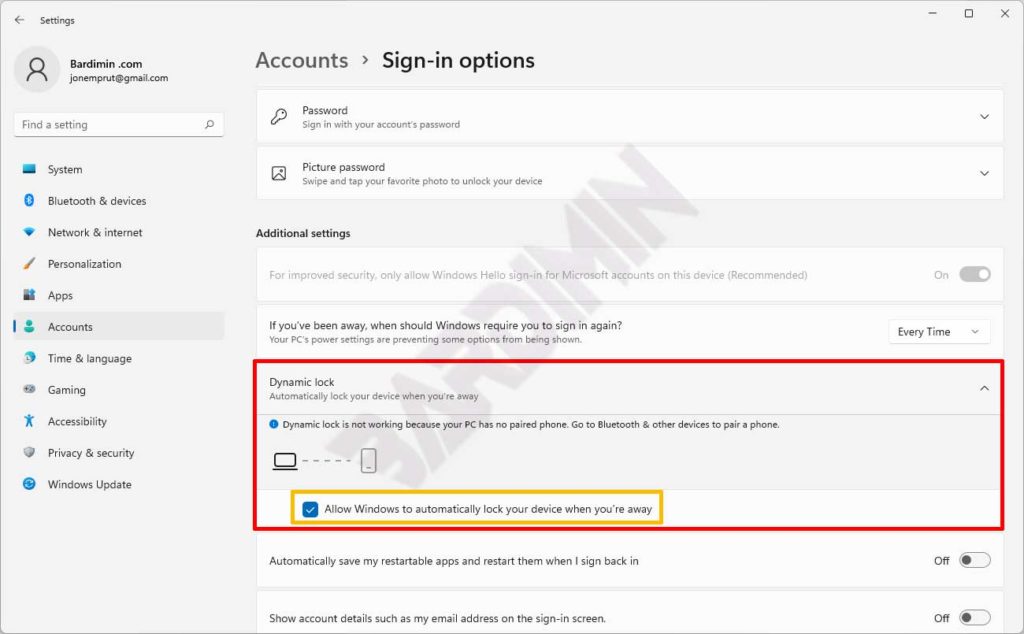
Nach der Aktivierung sperrt Windows den Bildschirm, sobald Ihr Telefon die Bluetooth-Reichweite verlässt (z. B. wenn Sie den Raum verlassen) – in der Regel innerhalb von 30 Sekunden bis einer Minute. Beachten Sie, dass dies nicht augenblicklich geschieht, da es von den Bluetooth-Scanintervallen abhängt.
Wichtiger Hinweis: Dynamic Lock funktioniert nur, wenn Ihr Telefon über Bluetooth verbunden bleibt. Wenn der Akku des Telefons leer wird oder die Verbindung durch Störungen abbricht, sperrt Windows möglicherweise nicht automatisch. Kombinieren Sie es daher mit der Bildschirmschoner-Methode als Backup.
Tipps für Spieler und Profis
Für Spieler ist die automatische Sperre während Online-Sitzungen sehr wertvoll. Wenn Sie kurz zur Toilette müssen und nicht möchten, dass Ihre Spielfigur stirbt oder Spieldaten offen liegen, kann Dynamic Lock den PC sperren, sobald Sie Ihr Telefon mitnehmen. Achten Sie jedoch darauf, dass das Spiel nicht im Vollbildmodus läuft, da dies den Sperrbildschirm verzögern könnte. Die meisten Spiele laufen im Hintergrund weiter, sodass Sie nach der Rückkehr einfach Ihre PIN eingeben können.
Profis, die mit sensiblen Daten arbeiten, sollten beide Methoden kombinieren. Stellen Sie eine kurze Bildschirmschoner-Wartezeit ein (z. B. 3 Minuten) und lassen Sie Dynamic Lock aktiv. Falls Sie Ihr Telefon vergessen, sperrt der Bildschirmschoner den PC dennoch.
Häufige Probleme beheben
Einige Benutzer berichten, dass Dynamic Lock nicht wie erwartet funktioniert. Probieren Sie diese Schritte zur Fehlerbehebung:
- Stellen Sie sicher, dass die Bluetooth-Treiber auf dem neuesten Stand sind. Besuchen Sie die Microsoft-Supportseite für weitere Informationen zu Bluetooth-Treibern.
- Überprüfen Sie die Entfernung zwischen PC und Telefon. Bluetooth erreicht normalerweise bis zu 10 Meter, aber Wände können die Signalstärke verringern.
- Deaktivieren und reaktivieren Sie Dynamic Lock, starten Sie dann Ihren PC neu.
- Stellen Sie sicher, dass sich Ihr Telefon nicht im Energiesparmodus befindet, da dies Bluetooth deaktivieren kann.
- Entkoppeln Sie das Bluetooth-Gerät und koppeln Sie es erneut.
Wenn der Bildschirmschoner die Sperre nicht auslöst, prüfen Sie nochmals, ob das Kontrollkästchen „Bei Fortsetzung Anmeldebildschirm anzeigen“ aktiviert ist. Stellen Sie außerdem sicher, dass keine Anwendung (wie ein Videoplayer oder eine Präsentation) den Bildschirmschoner blockiert.
Fazit
Die automatische Bildschirmsperre in Windows 11 zu aktivieren, ist ein einfacher, aber entscheidender Schritt zum Schutz Ihrer Daten und Privatsphäre. Ob Sie den klassischen Bildschirmschoner oder die Bluetooth-gestützte Dynamic Lock-Funktion bevorzugen – Sie können die Methode wählen, die am besten zu Ihren Gewohnheiten und Geräten passt. Für maximale Sicherheit kombinieren Sie beide Funktionen und halten Sie Ihr System auf dem neuesten Stand. So können Sie beruhigt arbeiten oder spielen, denn Ihr PC sperrt sich, sobald Sie ihn verlassen.
