

Ein Makro in Excel zu erstellen ist eine intelligente Lösung, um repetitive Aufgaben zu automatisieren und die Arbeitseffizienz erheblich zu steigern. Diese Anleitung führt Sie Schritt für Schritt vom Aktivieren der Entwicklertools über das Aufzeichnen bis zur Ausführung Ihres ersten Makros, inklusive einem praktischen Beispiel zur automatischen Zellenformatierung.
Immer wieder die gleiche Aufgabe in Microsoft Excel auszuführen, ist zeitaufwändig und fehleranfällig. Um dies zu überwinden, können Sie die Makro-Funktion nutzen. Ein Excel-Makro fungiert als Aktionsrekorder. Es zeichnet jeden Mausklick und Tastendruck auf, den Sie ausführen. Anschließend können Sie diese Aufzeichnung jederzeit abspielen, um eine Reihe von Befehlen sofort zu wiederholen. Dadurch steigert sich Ihre Produktivität erheblich.
Allerdings ist die Makro-Funktion im Excel-Menüband nicht sofort sichtbar. Daher ist der erste Schritt, die Registerkarte Entwickler zu aktivieren. Außerdem ist es wichtig zu verstehen, dass Makros in VBA (Visual Basic for Applications) geschrieben werden. Grundkenntnisse in VBA ermöglichen es Ihnen, Makros für komplexere Anforderungen zu bearbeiten und anzupassen.
So aktivieren Sie die Registerkarte „Entwickler“ in Excel
Die Registerkarte „Entwickler“ enthält alle Werkzeuge für die Arbeit mit Makros und VBA. Diese Registerkarte ist standardmäßig ausgeblendet. Gehen Sie folgendermaßen vor, um sie einzublenden:
- Öffnen Sie die Microsoft Excel-Anwendung.
- Klicken Sie auf das Menü Datei in der oberen linken Ecke.
- Wählen Sie Optionen aus der angezeigten Liste.
- Wählen Sie im Fenster Excel-Optionen die Option Menüband anpassen.
- Aktivieren Sie im rechten Bereich (Menüband anpassen) das Kontrollkästchen neben Entwickler.
- Klicken Sie auf OK, um die Änderungen zu speichern.
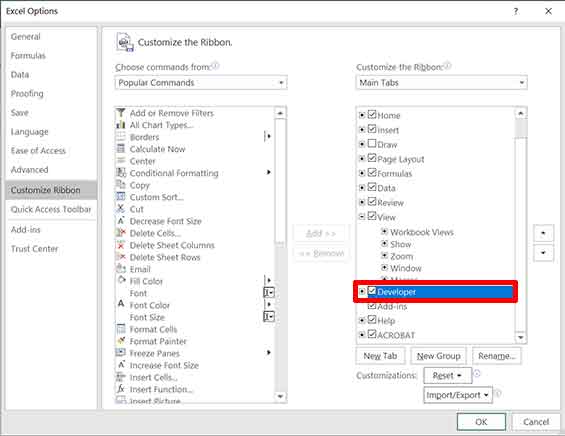
Anschließend erscheint die Registerkarte „Entwickler“ im Hauptmenüband von Excel. Diese Registerkarte wird zum Zugangspunkt für alle Automatisierungsfunktionen, einschließlich der Erstellung eines Makros in Excel.
Schritte zum Aufzeichnen eines Makros in Excel
Das Aufzeichnen eines Makros ist ein einfacher Vorgang. Sie müssen lediglich die Befehle ausführen, die Sie automatisieren möchten. Excel übersetzt diese in VBA-Code. Befolgen Sie diese Anleitung:
- Öffnen Sie eine Arbeitsmappe und wählen Sie die Zelle oder den Zellbereich aus, an dem Sie arbeiten möchten.
- Gehen Sie zur Registerkarte Entwickler.
- Klicken Sie auf die Schaltfläche Makro aufzeichnen.
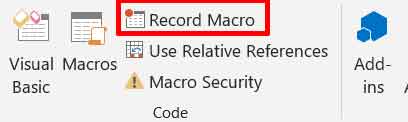
- Geben Sie im Dialogfeld Makro aufzeichnen Ihrem Makro einen Namen. Vermeiden Sie Leerzeichen.
- Optional können Sie eine Tastenkombination (z. B. Strg+Umschalt+M) zuweisen, um das Makro schnell auszuführen. Stellen Sie sicher, dass die Tastenkombination nicht mit Excel-Standardbefehlen kollidiert.
- Wählen Sie den Speicherort für das Makro, normalerweise Diese Arbeitsmappe.
- Klicken Sie auf OK, um mit der Aufzeichnung zu beginnen.
- Führen Sie alle Aktionen aus, die Sie automatisieren möchten (Zellen formatieren, Formeln eingeben usw.).
- Wenn Sie fertig sind, kehren Sie zur Registerkarte „Entwickler“ zurück und klicken Sie auf Aufzeichnung beenden.
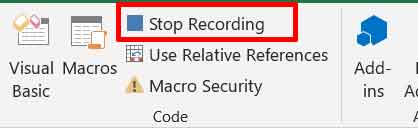
Der Aufzeichnungsvorgang ist nun abgeschlossen. Sie haben erfolgreich ein Makro in Excel erstellt. Das Makro kann jederzeit ausgeführt werden.
Praktisches Beispiel: Ein Makro zur Zellenformatierung erstellen
Lassen Sie uns ein konkretes Beispiel erstellen. Sie werden ein Makro erstellen, um sofort Rahmen anzuwenden, die Schriftart zu ändern und Zahlen zu formatieren.
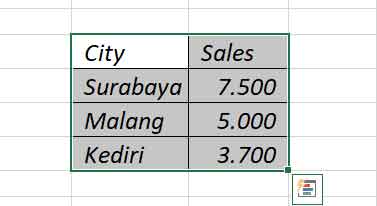
- Bereiten Sie eine einfache Datentabelle in einem Arbeitsblatt vor.
- Wählen Sie den zu formatierenden Zellbereich aus.
- Befolgen Sie die oben genannten Schritte zur Makroaufzeichnung. Nennen Sie es „BasisFormat“.
- Nachdem Sie auf OK geklickt haben, führen Sie die folgenden Aktionen aus:
- Gehen Sie zur Registerkarte Start > Gruppe Schriftart > wählen Sie Alle Rahmenlinien.
- Ändern Sie die Schriftgröße auf 11 und stellen Sie sie auf Fett.
- Zahlenformat: Klicken Sie auf die Gruppe Zahl > wählen Sie Währung.
- Klicken Sie auf Aufzeichnung beenden.
So führen Sie ein Makro aus und bearbeiten es
Um das Makro auszuführen, wählen Sie die Zielzellen aus. Öffnen Sie die Registerkarte „Entwickler“, klicken Sie auf Makros. Wählen Sie den Makronamen (z. B. BasisFormat) und klicken Sie auf Ausführen. Die ausgewählten Zellen werden sofort formatiert.
Wenn Anpassungen erforderlich sind, können Sie den VBA-Code bearbeiten. Wählen Sie im Fenster Makro das Makro aus und klicken Sie auf Bearbeiten. Sie gelangen in den Visual Basic for Applications (VBA)-Editor. Hier können Sie den Code manuell ändern. Offizielle Microsoft-Ressourcen, wie die Excel VBA-Dokumentation, sind sehr nützlich, um weitere Syntax zu erlernen.
Wichtiger Hinweis: Dateien, die Makros enthalten, müssen im Format Excel-Makro-fähige Arbeitsmappe (*.xlsm) gespeichert werden. Wenn sie als *.xlsx gespeichert werden, geht der gesamte Makrocode verloren. Achten Sie stets auf Sicherheitswarnungen beim Öffnen von Makro-fähigen Dateien aus unbekannten Quellen.
Indem Sie beherrschen, wie man ein Makro in Excel erstellt, sparen Sie Zeit und reduzieren manuelle Arbeit. Beginnen Sie mit einfachen, repetitiven Aufgaben. Erkunden Sie anschließend VBA-Code, um anspruchsvollere Automatisierungen zu entwickeln, die auf Ihren spezifischen Workflow zugeschnitten sind.
