

Die Suche nach bestimmten Wörtern in einem Word-Dokument ist üblich. Doch was, wenn Sie allen fett gedruckten Text finden müssen, zum Beispiel, um die Formatierung zu überprüfen oder die Dokumentkonsistenz sicherzustellen? Die Funktion „Suchen und Ersetzen“ in Microsoft Word bietet erweiterte Möglichkeiten zur Formatsuche, einschließlich der Methode, wie man fett gedruckten Text in Word sucht. Diese Anleitung erklärt den Prozess Schritt für Schritt.
Für technische Redakteure, Editoren oder Fachleute, die mit langen Dokumenten arbeiten, ist eine konsistente Formatierung entscheidend. Zu lernen, wie man fett gedruckten Text in Word sucht, wird zu einem unschätzbaren Werkzeug für effizientes Auditing und Bearbeiten.
Schritt-für-Schritt-Anleitung: Fett Gedruckten Text in Word Suchen
Hier ist eine praktische Anleitung, um allen fett formatierten Text in Ihrem Dokument zu finden. Dieser Prozess funktioniert für die Microsoft Word Versionen 2016, 2019, 2021 und Microsoft 365.
- Öffnen Sie Ihr Dokument: Starten Sie Microsoft Word und öffnen Sie die Datei, die Sie überprüfen möchten.
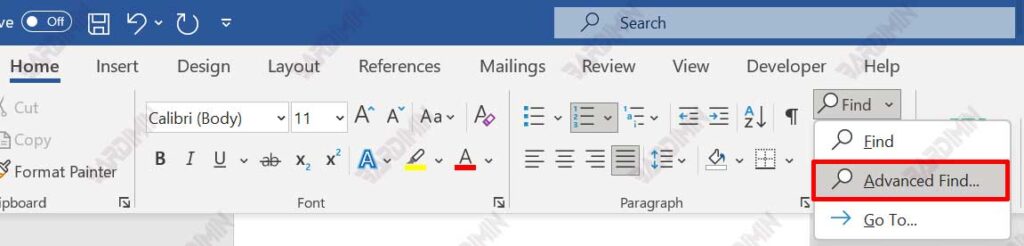
- Rufen Sie die Erweiterte Suche auf: Gehen Sie zur Registerkarte „Start“, suchen Sie die Gruppe „Bearbeiten“ und klicken Sie auf „Suchen“. Wählen Sie die Option „Erweiterte Suche“. Eine schnellere Methode ist die Verwendung der Tastenkombination Strg + S (Suchen und Ersetzen).
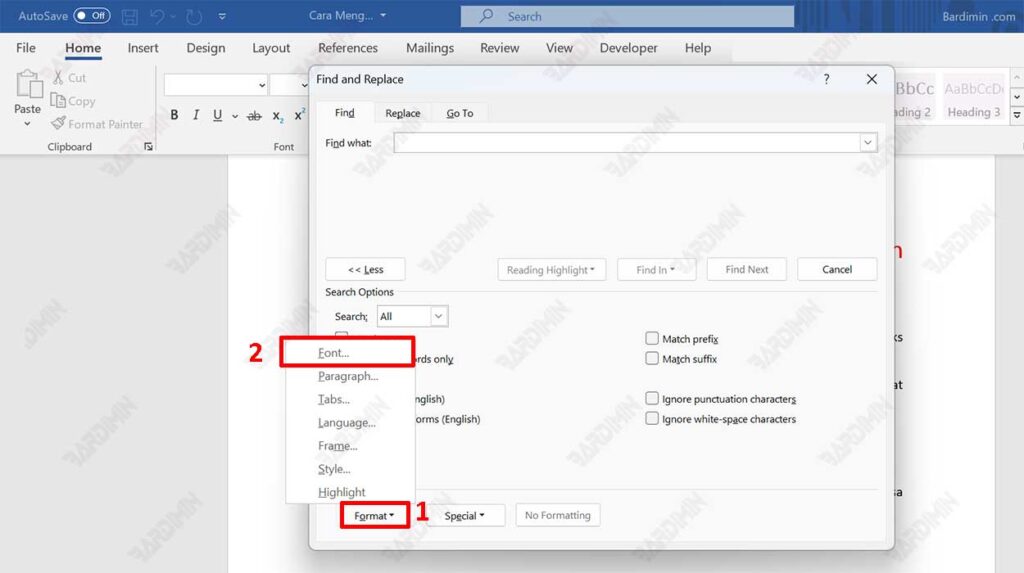
- Öffnen Sie das Format-Menü: Stellen Sie im Dialogfeld „Suchen und Ersetzen“ sicher, dass sich Ihr Cursor im Feld „Suchen nach:“ befindet. Klicken Sie auf die Schaltfläche „Weiter >>“, um erweiterte Optionen anzuzeigen. Klicken Sie dann unten auf die Schaltfläche „Format“ und wählen Sie „Schriftart…“ aus der Liste.
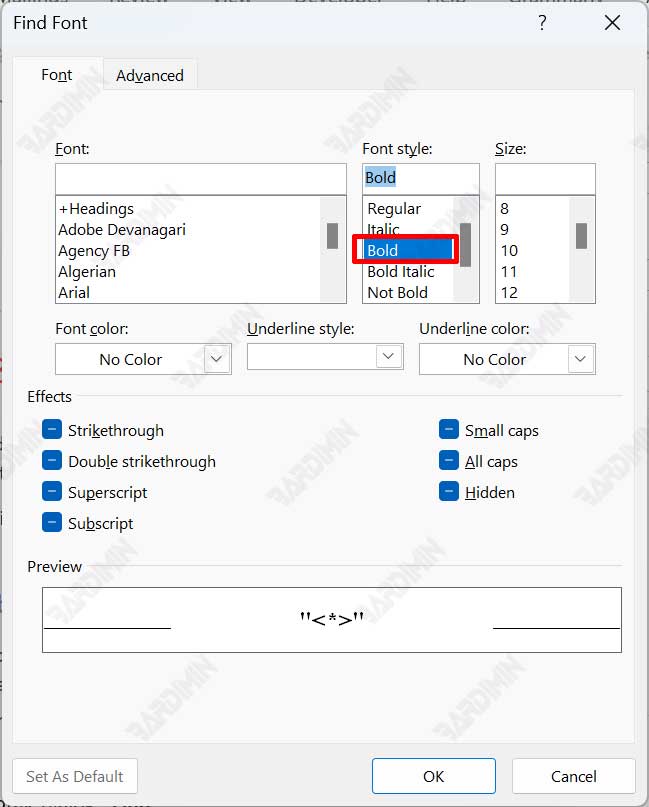
- Legen Sie das Fett-Format fest: Das Dialogfeld „Schriftart suchen“ wird angezeigt. Wählen Sie im Abschnitt „Schriftschnitt“ die Option „Fett“ aus oder markieren Sie sie. Klicken Sie dann auf „OK“. Sie sehen den Text „Schriftart: Fett“ unter dem Feld „Suchen nach“ angezeigt.
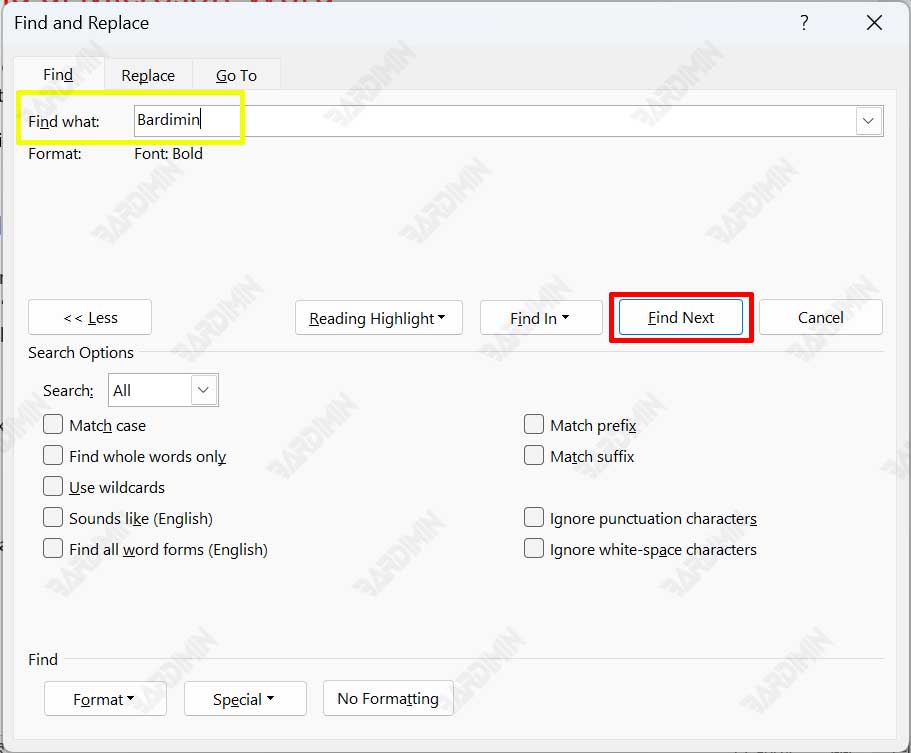
- Starten Sie die Suche: Um allen fett gedruckten Text zu finden, lassen Sie das Feld „Suchen nach:“ leer. Wenn Sie jedoch ein spezifisches Wort nur dann finden möchten, wenn es fett gedruckt ist (z.B. ein Kapiteltitel), geben Sie dieses Wort in das Feld ein. Klicken Sie dann auf „Weitersuchen“, um die Ergebnisse einzeln durchzugehen, oder klicken Sie auf „Suchen in“ > „Hauptdokument“, um alle Instanzen auf einmal hervorzuheben.
Praktische Tipps und Anwendungen für Fachleute
Diese Funktion dient nicht nur der Suche. Sie können sie für verschiedene produktive Aufgaben nutzen.
- Dokumentenqualitätskontrolle: Stellen Sie sicher, dass alle Unterüberschriften oder Schlüsselbegriffe konsequent fett gedruckt sind, ohne dass Instanzen übersehen werden.
- Massenbearbeitung: Nachdem Sie allen fett gedruckten Text gefunden haben, können Sie dessen Format sofort mit der Funktion „Ersetzen“ in Kursiv oder Normal ändern. Gehen Sie dazu im selben Dialogfeld zur Registerkarte „Ersetzen“, legen Sie das Zielformat unter „Ersetzen durch:“ fest und klicken Sie auf „Alle ersetzen“.
- Dokumentenanalyse: Techniker oder technische Redakteure können die Struktur eines Dokuments schnell anhand der Verteilung von fett gedrucktem Text bewerten.
Indem Sie beherrschen, wie man fett gedruckten Text in Word sucht, steigern Sie Ihre Effizienz bei der Dokumentenverarbeitung. Dieser Prozess spart im Vergleich zur manuellen Überprüfung erheblich Zeit, insbesondere bei Dateien mit Hunderten von Seiten. Diese Funktion veranschaulicht die Tiefe der in der Office-Suite für Fachleute verfügbaren Werkzeuge.
Hilfreiche Referenz: Offizielle Informationen zu erweiterten Suchfunktionen finden Sie in der Microsoft Office Support-Dokumentation.
