

Wird ein bestimmtes Windows-Update immer wieder installiert, selbst nach der Deinstallation? Dieser Artikel erklärt, wie Sie spezifische Windows-Updates mit dem Tool „Show or Hide Updates“ dauerhaft blockieren – eine Lösung für Profis und Techniker, die Systemstabilität benötigen.
Das Deinstallieren problematischer Windows-Updates, wie KB5005565, das einmal die Druckerfreigabe unterbrach, ist oft nur eine vorübergehende Lösung. Das System lädt und installiert sie automatisch neu, was das gleiche Problem zurückbringt. Diese Situation ist frustrierend, besonders für Benutzer, die Systemstabilität für Arbeit oder Gaming benötigen.
Um dies zu adressieren, veröffentlichte Microsoft einst ein Tool namens „Show or Hide Updates“ (Updates anzeigen oder ausblenden). Seine Funktion ist es, bestimmte Windows- oder Treiber-Updates auszublenden oder zu blockieren, sodass Windows Update sie nicht mehr anbietet oder neu installiert.
Obwohl Microsoft dieses Tool von seiner offiziellen Website entfernt hat, um Benutzer zum Aktualisieren zu ermutigen, bleibt es gültig und nützlich. Dies gilt besonders, wenn ein Update nachweislich Bugs, Hardwarekonflikte oder spezifische Leistungsprobleme verursacht. Hier sind die praktischen Schritte zur Anwendung.
Schritte zum Blockieren bestimmter Windows-Updates
- Deinstallieren Sie zuerst das problematische Windows-Update. Stellen Sie sicher, dass das System davon bereinigt ist, bevor Sie es blockieren.
- Laden Sie das Tool Show or Hide Updates (wushowhide.diagcab) aus einer vertrauenswürdigen Quelle herunter. Sie können es aus dem Microsoft-Archiv beziehen.
- Extrahieren Sie die heruntergeladene Datei (falls es sich um eine ZIP-Datei handelt) und führen Sie die Datei
wushowhide.diagcabaus. Klicken Sie auf Weiter, um zu beginnen.
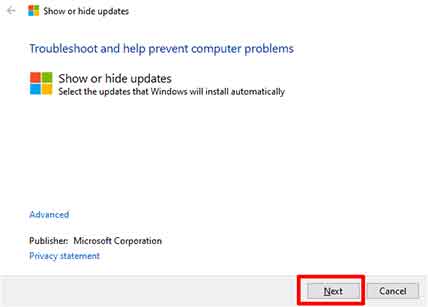
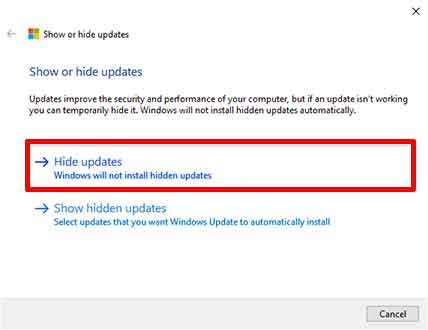
- Im nächsten Fenster wählen Sie die Option „Updates ausblenden“, um die Updates zu verbergen.
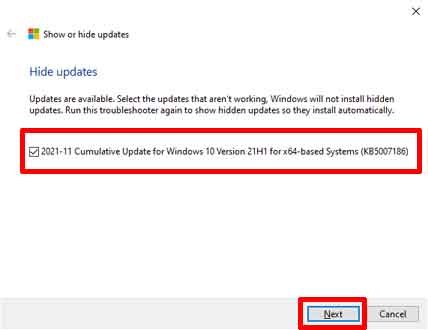
- Das Tool scannt und zeigt eine Liste verfügbarer Updates an. Markieren Sie das spezifische Update, das Sie blockieren möchten (z.B. KB5005565). Klicken Sie auf Weiter, um fortzufahren.Wichtig: Blockieren Sie nur Updates, die tatsächlich Probleme verursachen. Das Blockieren kritischer Sicherheitsupdates kann Ihr System verwundbar machen.
- Warten Sie, bis der Prozess abgeschlossen ist. Eine Bestätigung erscheint, dass das Update erfolgreich ausgeblendet wurde.
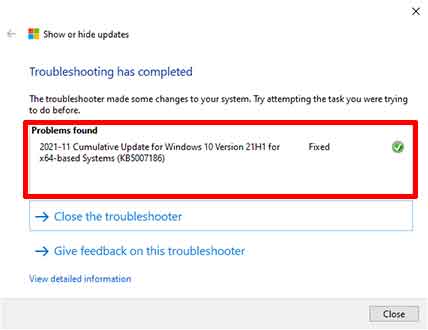
Mit den oben genannten Schritten haben Sie das unerwünschte Windows-Update blockiert. Dieses Update wird nicht mehr automatisch vom System heruntergeladen und installiert. Diese Methode arbeitet jedoch weiterhin innerhalb des offiziellen Windows-Update-Rahmens.
Ein blockiertes Update wiederherstellen
Wenn Sie das Update später wieder zulassen möchten, wiederholen Sie den Prozess ab Schritt 3. Wählen Sie jedoch in Schritt 4 die Option „Ausgeblendete Updates anzeigen“. Markieren Sie dann das Update, das Sie wiederherstellen möchten, und befolgen Sie die Anweisungen bis zum Ende. Danach erscheint das Update wieder und kann über Windows Update installiert werden.
Die Kontrolle von Systemupdates ist ein entscheidender Schritt im IT-Management. Das Tool Show or Hide Updates bietet die Flexibilität, Systemstabilität zu wahren und gleichzeitig die wirklich benötigten Updates auszuwählen. Wägen Sie die Risiken stets sorgfältig ab und priorisieren Sie kritische Sicherheitsupdates.
