

Haben Sie jemals das Gefühl gehabt, dass Windows 11 Ihnen nur begrenzten Zugang zu seinem wahren Potenzial bietet? Es gibt eine versteckte Funktion namens Developer Mode, die die Tür zu einer tieferen Welt öffnen kann, von der Installation exklusiver Apps über das Ausführen erweiterter Skripte bis hin zur erweiterten Systemverwaltung.
Die Aktivierung dieser Funktion ist jedoch nicht ohne Risiko. Ohne die richtige Konfiguration können Developer Mode zu einer gefährlichen Sicherheitslücke werden, die zu Cyberangriffen einlädt. Daten aus dem Windows-Sicherheitsbericht 2024 zeigen, dass Benutzer, die diesen Modus nicht verstehen, ein um 47 % höheres Risiko haben, einem Zero-Day-Exploit-Angriff ausgesetzt zu sein.
Deshalb ist dieser Artikel ein Muss. Es führt Sie nicht nur durch das sichere Aktivieren und Deaktivieren des Entwicklermodus, sondern deckt auch wichtige Fakten auf, die oft übersehen werden.
Was ist der Entwicklermodus in Windows 11? Schauen Sie sich die vollständigen Fakten an!
Es stellt sich heraus, dass Windows 11 über einen “geheimen Modus” verfügt, der einen normalen PC in eine leistungsstarke Entwicklungsmaschine verwandeln kann! Dies wird als Developer Mode bezeichnet, eine spezielle Funktion, die den Zugriff auf eine breite Palette fortschrittlicher Systemtools und -funktionen ermöglicht.
Der Entwicklermodus ist mehr als nur ein gewöhnliches Feature
Es ist wie ein Hauptschlüssel, mit dem Sie Zugriff auf Folgendes haben:
- Entwicklungstools – dedizierte Tools zum Erstellen und Testen von Anwendungen
- Querladen – die Möglichkeit, Apps von außerhalb des Microsoft Store zu installieren
- Debugging – Tools zum Auffinden und Beheben von Fehlern im System
- Tieferer Systemzugriff – volle Kontrolle über verschiedene Windows-Einstellungen
Wer braucht den Entwicklermodus?
Die Aktivierung Developer Mode ist nicht für jeden gedacht. Im Folgenden finden Sie einige Benutzerprofile, die für die Verwendung dieser Funktion machbar sind und empfohlen werden:
- Programmierer und Entwickler testen Ihre hausgemachten Apps direkt in einer Windows-Umgebung, ohne den Zertifizierungsprozess von Microsoft zu durchlaufen.
- Tech EnthusiastFortgeschrittene Benutzer, die gerne experimentieren und versteckte Funktionen im Betriebssystem erkunden.
- IT-Experten und Systemadministratoren, die die Flexibilität des Systemzugriffs und eine erweiterte Konfiguration für Audit-, Bereitstellungs- oder interne Entwicklungszwecke benötigen.
Wichtige Warnung: Achten Sie auf die Risiken des Entwicklermodus
Auch wenn es interessant klingt, denken Sie daran, dass der Entwicklermodus keine Funktion ist, die leichtfertig aktiviert werden sollte. Diese Funktion eröffnet eine tiefere und empfindlichere Schicht des Betriebssystems, die bei unsachgemäßer Verwaltung ein ernsthaftes Risiko für die Datensicherheit und Systemstabilität darstellen kann.
Einige Risiken, die Sie berücksichtigen sollten:
- Potenzielle Sicherheitslücken Wenn Sie den Zugriff auf Sideloading-Anwendungen öffnen, lassen Sie nicht verifizierte Software laufen, bei der es sich um einen Malware-Einstiegspunkt oder eine Hintertür handeln kann.
- SysteminstabilitätBestimmte Funktionen im Entwicklermodus können das Standardverhalten des Systems ändern, was die Kompatibilität oder Stabilität von Windows beeinträchtigen kann.
- Verstöße gegen IT-Richtlinien in der Unternehmensumgebung verbieten die Verwendung des Entwicklermodus aus Gründen der Datensicherheit und der Einhaltung interner Richtlinien.
So aktivieren Sie den Entwicklermodus in Windows 11
Möchten Sie das verborgene Potenzial von Windows 11 erschließen? Der Entwicklermodus ist der Schlüssel! Hier ist eine leicht verständliche Schritt-für-Schritt-Anleitung, komplett mit visuellen Darstellungen, die Sie anleiten.
Schritt 1: Gehen Sie zum Menü “Entwicklereinstellungen”
- Drücken Sie gleichzeitig die Tastenkombination Windows + I, um die Settings zu öffnen (Einstellungen)
- Scrollen Sie im linken Navigationsbereich nach unten, und wählen Sie System (System) aus
- Wählen Sie dann unten im Menü For developers (Für Entwickler)
Sie können auch direkt “developer settings” in die Windows-Suche eingeben, um schneller darauf zugreifen zu können!
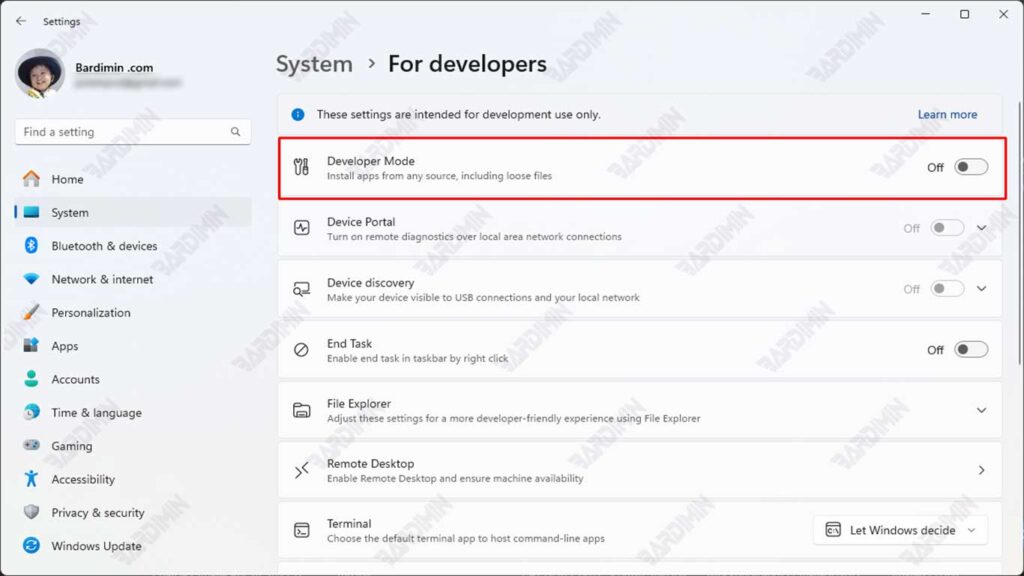
Schritt 2: Sicheres Aktivieren des Entwicklermodus
- Schieben Sie bei der Option Developer Mode den Schalter in die Position On
- Windows zeigt eine Sicherheitswarnung an, die Folgendes enthält:
- Mögliche Risiken, die auftreten können
- Auswirkungen auf den Systemschutz
- Verzehrempfehlung
- Klicken Sie auf Yes, um die Aktivierung zu bestätigen
Bei diesem Vorgang werden einige zusätzliche Komponenten heruntergeladen (ca. 50-100 MB, je nach Windows-Version).
Schritt 3: Abschluss des Prozesses
- Das System fordert möglicherweise einen Neustart an, um die Installation der Komponente abzuschließen
- Wenn Sie dazu aufgefordert werden, speichern Sie Ihre gesamte Arbeit und wählen Sie Restart Now
- Überprüfen Sie nach dem Neustart erneut unter Settings > System > For developers, ob der Entwicklermodus aktiv ist
Was passiert, wenn Sie den Entwicklermodus aktivieren?
Wenn Sie den Entwicklermodus in Windows 11 aktivieren, nimmt das System im Hintergrund heimlich einige wichtige Änderungen vor. Erstens aktiviert Windows erweiterte Features wie das Windows-Subsystem für Linux (WSL), mit dem Sie Linux-Umgebungen nativ ausführen können, das Geräteportal für die IoT-Entwicklung sowie Remotedebugfunktionen, die für Anwendungsentwickler sehr nützlich sind.
Darüber hinaus schaltet das System den vollen Zugriff auf PowerShell und die Eingabeaufforderung mit Administratorrechten auf hoher Ebene frei, sodass Sie mehr Kontrolle über das Betriebssystem haben. Am wichtigsten ist, dass Windows seine Sicherheitsrichtlinien automatisch ändert, was es Ihnen ermöglicht, Apps von außerhalb des Microsoft Store querzuladen.
Diese Änderungen erfolgen automatisch im Hintergrund und verwandeln Windows 11 von einem regulären Consumer-Betriebssystem in eine vollwertige Entwicklungsplattform. Beachten Sie jedoch, dass all diese Überzugriffe mit einem leichten Kompromiss verbunden sind, da die integrierten Sicherheitsvorkehrungen von Windows geringfügig eingeschränkt werden.
So deaktivieren Sie den Entwicklermodus in Windows 11 sicher
Haben Sie mit Entwicklerfunktionen in Windows 11 experimentiert? Es ist an der Zeit, das System wieder in den abgesicherten Modus zu versetzen, indem Sie den Entwicklermodus deaktivieren. Hier ist eine vollständige Anleitung, die leicht zu befolgen ist:
Schritt 1: Deaktivieren des Entwicklermodus
- Öffnen Sie die Windows-Einstellungen, indem Sie Windows + I drücken.
- Wählen Sie System > For developers im linken Menü
- Suchen Sie nach der Option Developer Mode, die derzeit aktiv ist
- Schieben Sie den Schalter in die Position Aus, um ihn zu deaktivieren
Dadurch werden die Standardsicherheitsrichtlinien von Windows wiederhergestellt. Es kann einige Sekunden dauern, bis das System die Änderungen implementiert hat
Schritt 2: Reinigen der Sideload-Anwendung (dringend empfohlen)
Wenn Sie die App zuvor per Sideloading installiert haben:
- Öffnen Sie Settings > Apps > Installed apps
- Suchen nach installierten Apps über Sideloading
- Klicken Sie bei jeder dieser Apps auf Uninstall
- Starten Sie den Computer neu, um sicherzustellen, dass die Änderungen einwandfrei ausgeführt werden
Sideloading-Anwendungen können sein:
- Nicht kompatibel mit dem Windows-Standardmodus
- Mögliche Ursache von Systemkonflikten
- Unterschiedliche Sicherheitsanforderungen haben
FAQ: Häufig gestellte Fragen zum Entwicklermodus
Was ist der Unterschied zwischen dem Entwicklermodus und dem Querladen?
- Developer Mode: Ermöglicht den vollen Zugriff auf Entwicklungstools.
- Sideloading: Ermöglicht die Installation von Apps über Microsoft Store hinaus, erfordert jedoch keine Developer Mode in der neuesten Version von Windows 11.
Ist der Entwicklermodus gefährlich?
- Ja, wenn nicht richtig verwendet. Diese Funktion öffnet einen Systemzugriff, der von Malware ausgenutzt werden kann.
