

Ein toter Pixel ist ein defekter Punkt auf einem Monitorbildschirm, der die Anzeige stört. Dieser Artikel erklärt den Unterschied zu einem steckenden Pixel, bietet eine genaue Testanleitung und bewertet aktuelle Reparaturmethoden für Techniker und fortgeschrittene Benutzer.
Jedes Bild auf einem LCD- oder LED-Monitor besteht aus Millionen von Pixeln. Ein Pixel ist das kleinste digitale Bildelement. Wenn ein Pixel ausfällt, erscheint ein störender Punkt. Dieser Defekt ist allgemein als toter Pixel oder steckender Pixel bekannt.
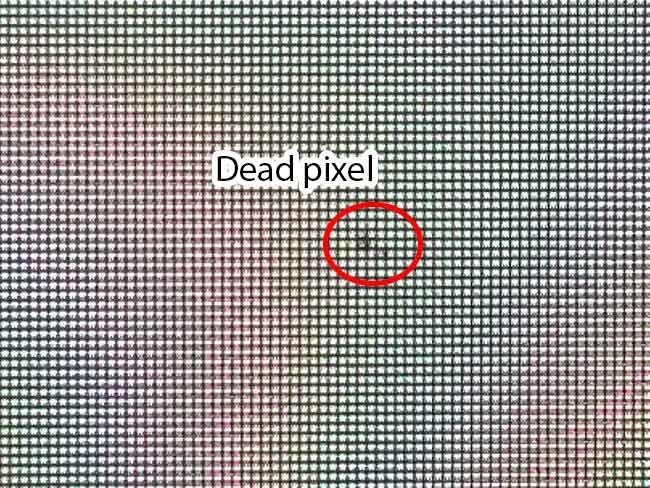
Jedes Pixel besteht aus drei farbigen Subpixeln: Rot, Grün und Blau, die das RGB-Modell bilden. Deren Kombination erzeugt die von uns gesehenen Farben.
Daher werden Pixelfehler in zwei Arten unterteilt:
- Steckender Pixel: Tritt auf, wenn ein oder zwei RGB-Subpixel dauerhaft leuchten. Der Punkt erscheint als konstanter roter, grüner oder blauer Fleck.
- Toter Pixel: Tritt auf, wenn alle drei Subpixel vollständig ausgeschaltet sind. Der Punkt erscheint schwarz, da er kein Licht emittiert.
Wie man Tote Pixel genau prüft
Vor dem Testen reinigen Sie zunächst die Bildschirmoberfläche. Verwenden Sie ein weiches Mikrofasertuch und eine spezielle LCD-Reinigungslösung. So stellen Sie sicher, dass dunkle Flecken nicht nur Schmutz sind.
Das Testprinzip besteht darin, den Bildschirm mit einfarbigen Flächen zu füllen. Dadurch heben sich defekte Pixel hervor. Sie können den Bildschirm abwechselnd mit den Farben Weiß, Schwarz, Rot, Grün und Blau füllen.
Eine praktischere und strukturiertere Methode ist jedoch die Verwendung einer Online-Website zum Testen toter Pixel. Seiten wie LCD Tech Info Dead Pixel Test bieten spezielle Tools.
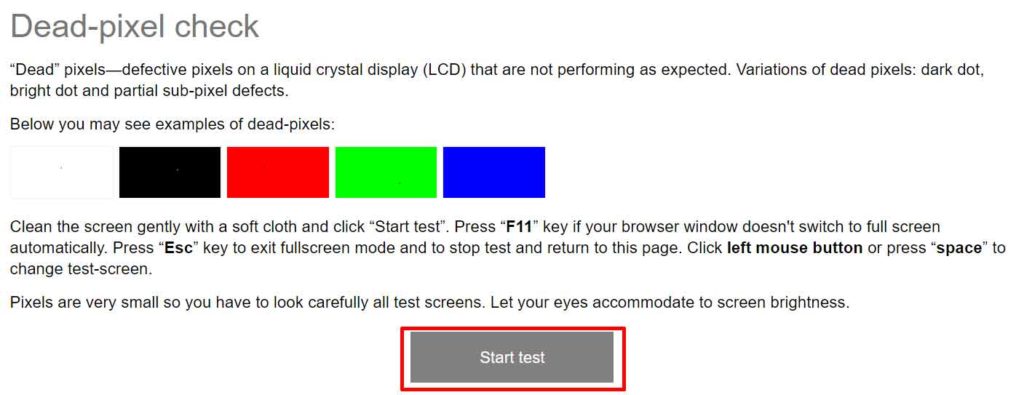
Die Anwendung ist einfach. Klicken Sie auf die Schaltfläche „Start Test“. Klicken Sie dann auf den Bildschirm, um die Hintergrundfarbe zu ändern. Beobachten Sie sorgfältig, ob es anomale Punkte gibt. Drücken Sie die ‚Esc‘-Taste, um den Test zu beenden.
Schritte zur Reparatur eines Steckenden Pixels
Wichtig zu wissen ist, dass ein toter Pixel permanent ist und nicht repariert werden kann. Ein steckender Pixel kann jedoch möglicherweise wiederhergestellt werden. Reparaturmethoden funktionieren, indem der steckende Subpixel durch schnellen Farbwechsel (Pixel-Flashen) stimuliert wird.
Sie können die folgenden Tools ausprobieren. Dieser Prozess kann mehrere Stunden dauern und ist nicht immer erfolgreich. Sichern Sie immer wichtige Daten, bevor Sie beginnen.
1. JScreenFix (Webbasiertes Tool)
JScreenFix ist eine installationsfreie Lösung. Sie müssen nur deren Website besuchen und das Tool ausführen. Ein blinkender Bereich erscheint, den Sie über die Position des steckenden Pixels ziehen können. Lassen Sie den Vorgang 30 Minuten bis mehrere Stunden laufen.
Link: JScreenFix besuchen
2. UDPixel (Windows-Anwendung)
UDPixel ist eine kostenlose Software für das Windows-Betriebssystem. Diese Anwendung bietet Modi zum Erkennen und Reparieren defekter Pixel. Die Dead Pixel Fixer-Funktion zeigt ein blinkendes Feld an, das über den Problembereich positioniert werden kann.
Link: UDPixel herunterladen
3. PixelHealer (Alternative Windows-App)
PixelHealer bietet ähnliche Benutzerfreundlichkeit mit umfassenderer Kontrolle. Sie können die Größe des Blinkbereichs, die Farbe, das Intervall und einen automatischen Timer einstellen. Dieses Tool ist effektiv, um einen steckenden Pixel lokal wiederherzustellen.
Link: PixelHealer herunterladen
Wichtig zu beachten ist, dass der Reparaturerfolg vom Schadensgrad und dem Alter des Monitors abhängt. Berücksichtigen Sie stets die Garantiezeit Ihres Geräts. Tritt das Problem kurz nach dem Kauf auf, ist eine Garantieanspruch die beste Lösung. Weitere Details zu Qualitätsstandards für Bildschirme finden Sie in offiziellen Dokumenten von Organisationen wie der ISO.
