

Microsoft Print to PDF ist eine integrierte Windows-Funktion, mit der Benutzer Dokumente ohne Zusatzsoftware als PDF-Dateien speichern können. Dieser Artikel bietet eine technische Anleitung zum Hinzufügen, Entfernen und zur Fehlerbehebung des virtuellen Druckers Microsoft Print to PDF in Windows 11 sowie Alternativen für Profis und Spieler.
Windows verfügt seit langem über eine virtuelle Druckerfunktion namens Microsoft Print to PDF, die erstmals mit Windows 10 eingeführt und in Windows 11 fortgeführt wurde. Dieses Tool ermöglicht die Konvertierung verschiedener Dokumenttypen – von Webseiten und Bildern bis hin zu Office-Dateien – in das PDF-Format, ähnlich wie bei einem physischen Drucker. Für Techniker, Fachleute und Spieler ist diese Fähigkeit von unschätzbarem Wert, um Dokumente zu archivieren, Offline-Handbücher zu erstellen oder Spielanleitungen als PDFs zu speichern. Viele Benutzer wissen jedoch nicht, dass diese Funktion über die Windows-Features hinzugefügt oder entfernt werden kann. Dieser Artikel führt Sie eingehend durch die Verwaltung und Optimierung von Microsoft Print to PDF.
Was ist Microsoft Print to PDF?
Microsoft Print to PDF ist ein virtueller Drucker, der in das Windows-Betriebssystem integriert ist. Im Gegensatz zu physischen Druckern erzeugt er keine Papierausgabe, sondern generiert eine digitale PDF-Datei. Der Treiber nutzt die XPS-Technologie (XML Paper Specification), um Dokumente vor der Konvertierung zu verarbeiten. Sein Hauptvorteil besteht darin, dass keine zusätzliche Softwareinstallation erforderlich ist und er mit fast jeder Windows-Anwendung funktioniert, die das Drucken unterstützt.
Microsoft Print to PDF verwendet die XPS-Technologie, um hochwertige PDF-Dateien mit effizienten Dateigrößen zu erstellen.
Für Profis wie Buchhalter, Architekten oder Entwickler vereinfacht diese Funktion die Erstellung von PDF-Berichten aus ERP-, CAD- oder IDE-Anwendungen. Spieler können Microsoft Print to PDF verwenden, um Strategiehandbücher, Spielkarten oder Steuerungskonfigurationen in einem sauberen, einfach zu teilenden Format zu speichern.
So fügen Sie Microsoft Print to PDF in Windows 11 hinzu oder entfernen es
Standardmäßig ist Microsoft Print to PDF unter Windows 11 installiert. Aufgrund von Systemänderungen oder spezifischen Anforderungen kann es jedoch erforderlich sein, es erneut hinzuzufügen oder zu entfernen. Befolgen Sie diese technischen Schritte.
1. Windows-Features öffnen
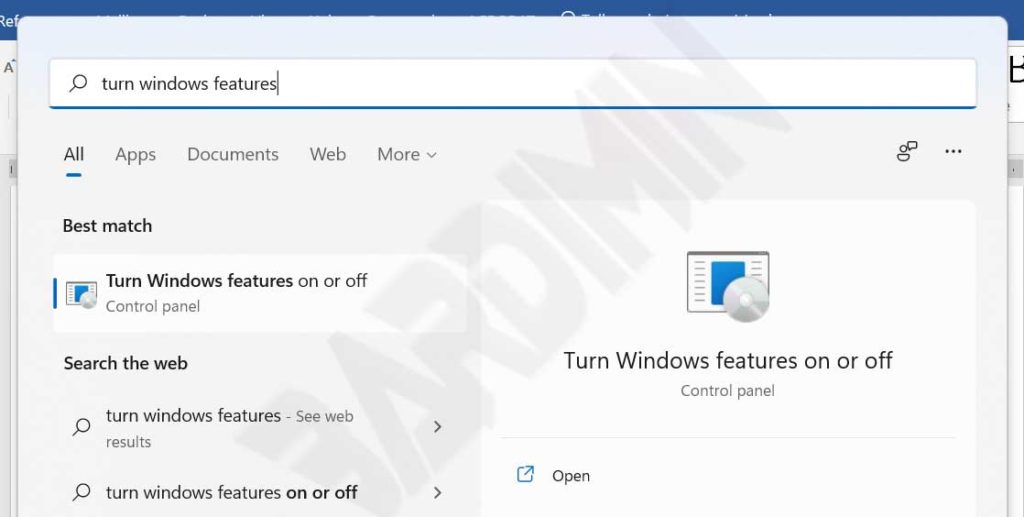
Rufen Sie zunächst den Dialog „Windows-Features aktivieren oder deaktivieren“ auf. Klicken Sie auf die Start-Schaltfläche, geben Sie „Windows-Features aktivieren oder deaktivieren“ ein und wählen Sie das entsprechende Suchergebnis aus. Alternativ drücken Sie Windows + R, geben optionalfeatures ein und drücken die Eingabetaste.
2. Microsoft Print to PDF finden
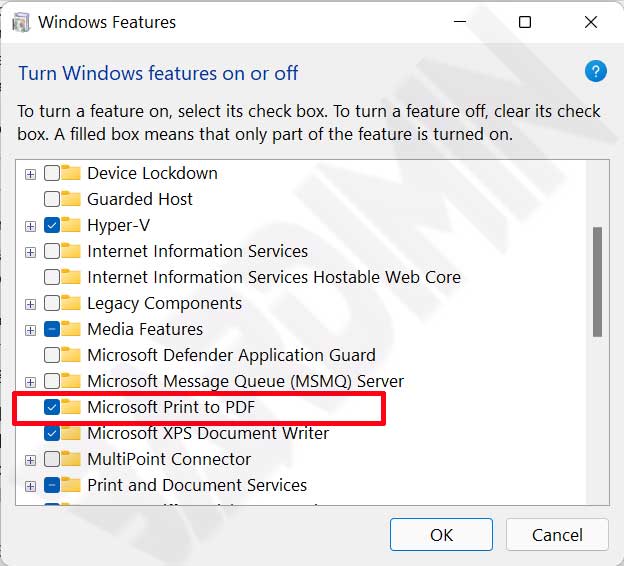
Scrollen Sie im Fenster der Windows-Features in der Liste nach unten, bis Sie den Eintrag Microsoft Print to PDF finden. Beachten Sie, dass die Liste alphabetisch sortiert ist. Um die Funktion zu aktivieren, stellen Sie sicher, dass das Kontrollkästchen aktiviert ist. Um sie zu deaktivieren, deaktivieren Sie das Kontrollkästchen.
3. Änderungen übernehmen
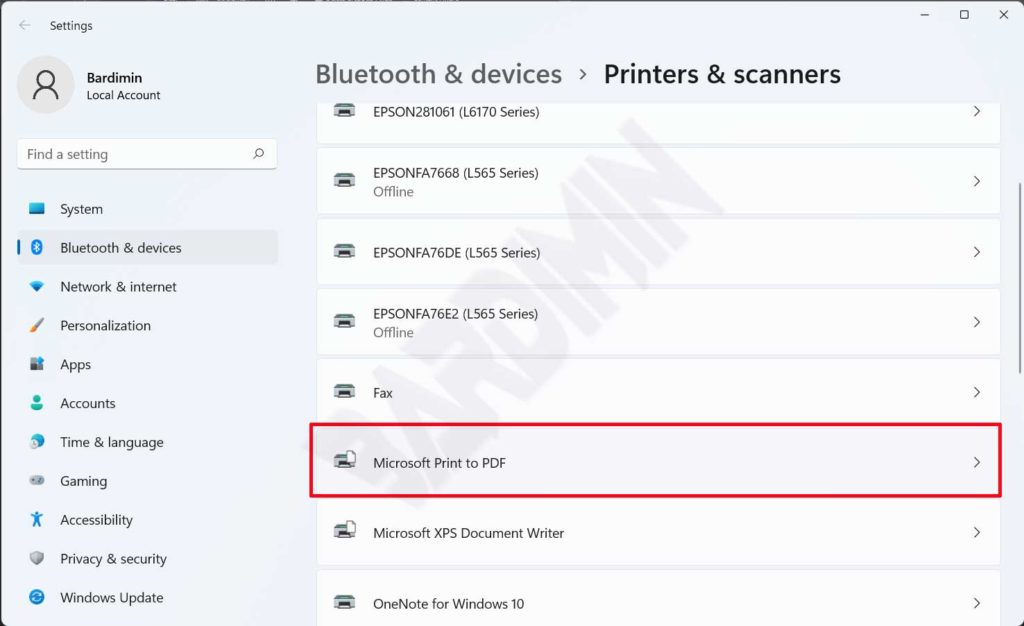
Nachdem Sie das Kontrollkästchen geändert haben, klicken Sie auf OK. Windows verarbeitet die Änderung und fordert möglicherweise einen Neustart an. Dies dauert normalerweise einige Minuten. Gehen Sie anschließend zu Einstellungen > Bluetooth und Geräte > Drucker & Scanner, um zu überprüfen, ob Microsoft Print to PDF in der Druckerliste erscheint oder verschwindet.
Wichtig: Wenn die Funktion nach der Aktivierung nicht angezeigt wird, starten Sie Ihren Computer manuell neu. Einige Änderungen an den Windows-Features erfordern einen Neustart, um wirksam zu werden.
So verwenden Sie Microsoft Print to PDF
Sobald Sie bestätigt haben, dass der virtuelle Drucker verfügbar ist, können Sie ihn aus jeder Anwendung verwenden, die das Drucken unterstützt. Hier sind beispielhafte Schritte für verschiedene Szenarien.
- Öffnen Sie das Dokument, Bild oder die Webseite, die Sie konvertieren möchten.
- Drücken Sie Strg+P oder wählen Sie das Menü Drucken in der Anwendung.
- Wählen Sie im Druckdialog Microsoft Print to PDF aus der Druckerliste aus.
- Passen Sie die Druckeinstellungen wie Ausrichtung, Papierformat oder Qualität an. Klicken Sie für weitere Optionen auf Druckereigenschaften.
- Klicken Sie auf Drucken. Windows fragt nach einem Speicherort für die PDF-Datei. Geben Sie Namen und Ordner an und speichern Sie.
Das Ergebnis ist eine gebrauchsfertige PDF-Datei. Für technische Benutzer unterstützt diese Funktion Seiteneinstellungen wie Broschüre, mehrere Seiten pro Blatt und Skalierung, was sie zum Drucken von Codedokumentationen oder Diagrammen geeignet macht.
Probleme beheben: Microsoft Print to PDF wird nicht angezeigt oder zeigt Fehler
Manchmal wird dieser virtuelle Drucker möglicherweise nicht angezeigt, selbst nachdem er aktiviert wurde, oder er wird angezeigt, druckt aber nicht. Hier sind Schritte zur Fehlerbehebung basierend auf technischer Erfahrung.
Überprüfen Sie den Druckwarteschlangendienst
Der Druckwarteschlangendienst (Print Spooler) muss ausgeführt werden, damit Drucker funktionieren. Öffnen Sie Services.msc, suchen Sie Print Spooler und stellen Sie sicher, dass der Status Wird ausgeführt ist. Wenn nicht, klicken Sie mit der rechten Maustaste und wählen Sie Starten. Stellen Sie den Starttyp auch auf Automatisch. Besuchen Sie die Microsoft-Dokumentation zum Druckwarteschlangendienst für weitere Details.
Aktualisieren Sie die Druckertreiber
Die Treiber für Microsoft Print to PDF sind in Windows Update integriert. Stellen Sie sicher, dass Ihr System über die neuesten Updates verfügt. Gehen Sie zu Einstellungen > Windows Update und suchen Sie nach Updates. Installieren Sie alle verfügbaren Treiberupdates.
Verwenden Sie DISM und SFC
Beschädigte Systemdateien können diese Funktion beeinträchtigen. Öffnen Sie die Eingabeaufforderung als Administrator und geben Sie ein:
DISM /Online /Cleanup-Image /RestoreHealth
sfc /scannow
Warten Sie, bis die Prozesse abgeschlossen sind, und starten Sie Ihren Computer neu.
Setzen Sie die Funktion zurück oder installieren Sie sie neu
Versuchen Sie, Microsoft Print to PDF in den Windows-Features zu deaktivieren, starten Sie neu und aktivieren Sie es dann wieder. Dies zwingt Windows, die Komponente neu zu installieren.
Alternativen zu Print to PDF für Windows
Wenn Microsoft Print to PDF weiterhin nicht richtig funktioniert oder Sie erweiterte Funktionen wie Verschlüsselung, Komprimierung oder PDF-Zusammenführung benötigen, können verschiedene Drittanbieter-Tools als Alternativen dienen. Hier sind Empfehlungen mit offiziellen Links.
- Adobe Acrobat Pro – Eine professionelle Lösung mit umfassenden Funktionen, jedoch kostenpflichtig. Besuchen Sie die offizielle Website (nofollow).
- doPDF – Ein kostenloser virtueller Drucker, der verschiedene Formate unterstützt. Hier herunterladen (nofollow).
- Bullzip PDF Printer – Open Source mit Sicherheitsoptionen und Wasserzeichen. Offizielle Website (nofollow).
- Foxit PDF Reader – Bietet neben dem Lesen auch einen kostenlosen virtuellen Drucker. Foxit PDF Reader (nofollow).
Wählen Sie vertrauenswürdige Software, die Ihren technischen Anforderungen entspricht.
Fazit
Microsoft Print to PDF ist eine wesentliche Funktion in Windows 11, die die Konvertierung von Dokumenten in PDF ohne zusätzliche Kosten vereinfacht. Durch das Verständnis, wie man diesen virtuellen Drucker hinzufügt, entfernt und Probleme behebt, können Techniker und Fachleute ihre digitalen Arbeitsabläufe optimieren. Wenn Probleme auftreten, lösen Schritte wie die Überprüfung des Druckwarteschlangendienstes, die Ausführung von DISM oder die Neuinstallation der Funktion diese in der Regel. Als Ergänzung bieten Drittanbieter-Alternativen zusätzliche Funktionen. Dieser Leitfaden soll Ihnen helfen, Microsoft Print to PDF effektiv zu nutzen, sei es für Büroarbeit, Entwicklung oder Spiele.
