

Wenn eine externe Festplatte sprechen konnte, beschwerte sie sich oft: “Ich bin es leid, dass man mir sagt, ich solle schlafen gehen!” Das Phänomen, dass sich externe Festplatten plötzlich ausschalten oder von Windows 11-Systemen verschwinden, ist nicht nur ein kleines Ärgernis – es ist ein digitaler Albtraum, der Ihnen den Tag ruinieren könnte. Stellen Sie sich vor, ein Videoprojekt, das bereits zu 90 % gerendert ist, wird plötzlich beschädigt, weil die Festplatte in letzter Sekunde in den Ruhezustand versetzt wird, oder eine kritische Datenbank wird beschädigt, weil ein Backup auf halbem Weg unterbrochen wird.
7 von 10 Windows-Anwendern haben schon einmal einen Moment der Panik erlebt, als ihre externe Festplatte plötzlich aus dem System “verschwunden” ist. Die Hauptursache? Ein übereifriges Windows-Energieverwaltungssystem spart so viel Energie, dass externe Speichergeräte ohne Erlaubnis heruntergefahren werden. Für kritische Aufgaben wie die direkte Videobearbeitung von einem externen Laufwerk, einen lokalen Medienserver oder ein automatisches 24-Stunden-Backup ist eine aktive Festplatte eine absolute Notwendigkeit.
Warum schaltet Windows externe Festplatten gerne automatisch aus?
Windows 11 verhält sich oft wie ein überfürsorglicher Elternteil, ohne die Erlaubnis, Ihre externe Festplatte herunterzufahren, um der “Güte” des Systems willen. Aber keine Sorge, wir werden analysieren, warum Windows dabei rücksichtslos ist und wie man dagegen vorgeht!
1. Power Management-Funktion: Der Energiesparer, der zu “leidenschaftlich” ist
Es stellt sich heraus, dass Windows 11 eine “geizige” Angewohnheit hat, die frustrierend sein kann! Dieses Betriebssystem verfügt über Power Management, das wie ein übermäßig fleißiger Haushaltsassistent funktioniert, ohne dass es aufgefordert wird, Geräte auszuschalten, die als unwichtig “angesehen” werden, einschließlich Ihrer externen Festplatte.
Diese Funktion wurde entwickelt, um:
- Verlängert die Akkulaufzeit des Laptops
- Optimieren Sie den Stromverbrauch
- Reduzieren Sie die Gerätewärme
Aber leider wird seine Intelligenz oft übertrieben! Windows schätzt häufig falsch ein:
- “Die Festplatte war 10 Minuten lang inaktiv? Schalten Sie es einfach aus!”
- “Dies ist ein externes Gerät; Es ist doch nicht dringend, oder?”
Auch wenn Sie vielleicht ein:
- Übertragen Sie große Dateien im Hintergrund (ohne sichtbare Fortschrittsbalken)
- Ausführen eines wichtigen Backup-Prozesses im Hintergrund
- Verwenden von HDDs als Medienserver oder gemeinsam genutzter Speicher
Infolgedessen? Eine externe Festplatte, die eigentlich aktiv bleiben sollte, “fällt” in den entscheidenden Momenten plötzlich in Ohnmacht. Es ist wie ein Dienstmädchen, das den Kühlschrank ausschaltet, weil es denkt, er sei leer!
2. USB Selective Suspend: Häufig falsch platzierte Funktionen
Die Funktion USB Selective Suspend in Windows ist wie ein Wachmann, der zu aufgeregt ist; wahllos schaltet er den USB-Anschluss aus, der als “inaktiv” gilt. Es könnte sein, dass Ihre externe Festplatte hinter den Kulissen hart arbeitet!
So funktioniert diese Funktion:
- Blinken aus: Trennt die Stromversorgung eines USB-Anschlusses, der als inaktiv gilt
- Sparmodus: Reduziert den Stromverbrauch externer Geräte
- Automatisches Einschalten: Insbesondere im Balanced- und Energiesparmodus
Das Hauptproblem? Windows wird oft falsch diagnostiziert!
“Während ich mit dem Streamen von Filmen von einer externen Festplatte beschäftigt war, trat plötzlich ein Fehler auf, weil Windows das Laufwerk als ‚inaktiv‘ betrachtete!”
Diese Funktion, die eigentlich ein Batterieretter sein soll, wird oft zum Schuldigen für Verbindungsprobleme mit externen Festplatten!
3. Hard Disk Sleep Mode: Ursachen für plötzliche “Ohnmacht” der Festplatte
Diese Funktion funktioniert wie ein überempfindlicher Alarm; Sobald die externe Festplatte eine Weile stumm geschaltet ist, wird sie sofort als “schlafend” betrachtet und zwangsweise heruntergefahren. Es könnte sein, dass das Laufwerk ein:
- ✔ Verarbeiten Sie große Dateiübertragungen im Hintergrund
- ✔ Ausführen von automatischen Sicherungsaufgaben
- ✔ Dient als gemeinsam genutztes Speichermedium
Problematische Arbeitsweise:
- Der Timer ist ungenau. Windows schaltet die HDD nach 20 Minuten Leerlauf ab, auch wenn sie tatsächlich in Betrieb ist!
- Langsamer Weckvorgang. Es dauert 5-15 Sekunden, um ein Schlaflaufwerk “aufzuwecken”
- Hohes Fehlerrisiko. Nach dem Schlafen gelingt es oft nicht, sich wieder zu verbinden
Häufige schreckliche Auswirkungen:
| PROBLEM | FATALE FOLGEN | REALE BEISPIELE |
| Abgebrochene Datenübertragung | Beschädigte Dateien – der Vorgang schlägt vollständig fehl | Video wird plötzlich zu 90 % gerendert |
| Plötzlicher Zugriff verloren | Die Anwendung/der Computer muss neu gestartet werden. | “Laufwerk nicht erkannt”, wenn die Präsentation wichtig ist |
| Physischer Schaden | Die Lebensdauer der Festplatte verkürzt sich um 40 % schneller | Fehlerhafter Sektor tritt nach 6 Monaten auf |
“3-Jahres-Forschungsdaten von Backblaze zeigen, dass HDDs, die oft zum Herunterfahren gezwungen werden, eine 2,5-mal höhere Ausfallrate haben!”
Schritt 1: Energiesparplan-Einstellungen ändern
Der erste Schritt, um eine externe Festplatte in Windows 11 aktiv zu halten, besteht darin, Anpassungen an den Energieeinstellungen vorzunehmen. Standardmäßig fährt Windows das Laufwerk nach einigen Minuten Inaktivität herunter, um Energie zu sparen, insbesondere bei Verwendung des Balanced– oder Power Saver-Modus.
Lassen Sie uns diese übermäßig aggressive Windows-Energiesparfunktion “zähmen”! Führen Sie die folgenden Schritte sorgfältig aus:
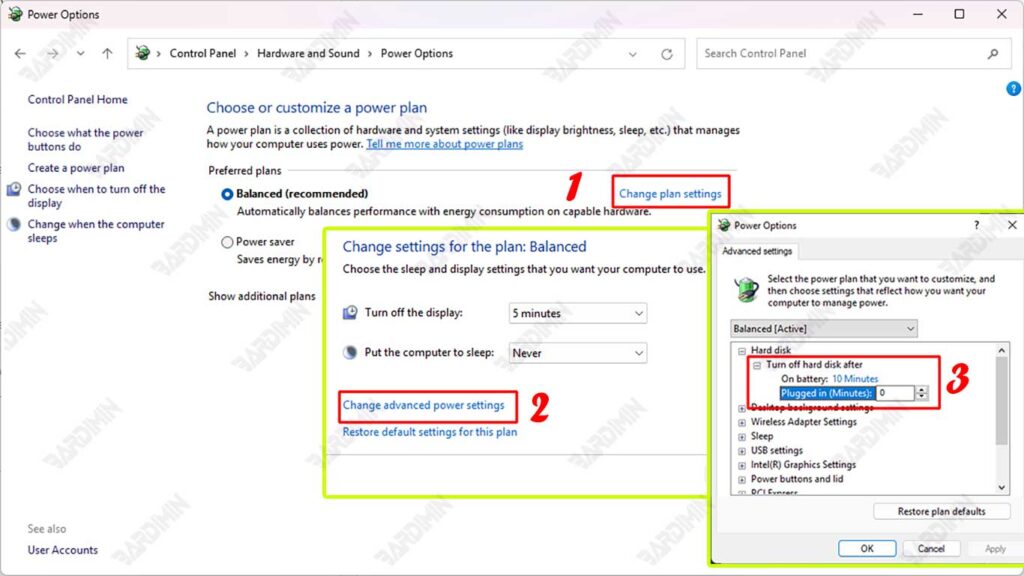
So deaktivieren Sie den Energiesparmodus für externe Festplatten
1. Öffnen Sie das Menü “Energieoptionen”
- Klicken Sie mit der rechten Maustaste auf das Akkusymbol in der Taskleiste (bei Laptops)
- Oder öffnen Sie Control Panel → Power Options
2. Energiesparplan bearbeiten
- Wählen Sie einen aktiven Plan aus (in der Regel “Balanced”)
- Klicken Sie auf “Change plan settings”
- Wählen Sie “Change advanced power settings”
3. Schalten Sie den HDD-Sleep-Timer aus
- Suchen Sie nach der Option “Hard disk” → “Turn off hard disk after”
- Alle Werte auf “0” ändern (Nie)
- Im Akku: 0
- Eingesteckt: 0
- Klicken Sie auf “Apply” und dann auf “OK.”
Schritt 2: Deaktivieren Sie USB Selective Suspend
USB Selective Suspend ist eine Energiesparfunktion, die es dem Betriebssystem ermöglicht, bestimmte USB-Anschlüsse einzeln zu deaktivieren, wenn sie als inaktiv gelten. Diese Funktion ist zwar effektiv, um Energie zu sparen, insbesondere bei Laptop-Geräten, kann aber die Stabilität externer HDD-Verbindungen, die über USB-Anschlüsse angeschlossen sind, stören.
Diese Funktion ist wie ein Windows-”Elektriker”, der den Strom zum USB-Anschluss nach Belieben abschaltet. Wenn Windows für eine Weile einen “stillen” USB-Anschluss erkennt, führt dies Folgendes aus:
- Einseitiges Trennen der Stromversorgung
- Betrachten Sie USB-Geräte als unwichtig
- Bewirkt, dass eine externe Festplatte plötzlich aus dem System verschwindet
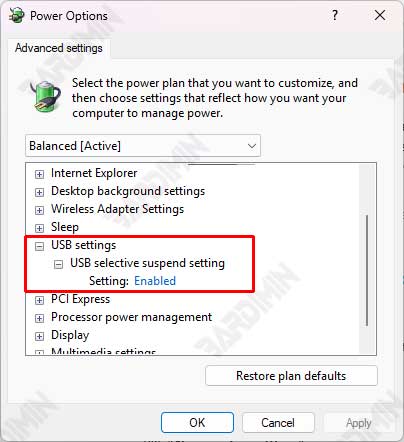
So deaktivieren Sie USB Selective Suspend:
1. Öffnen Sie Advanced Power Settings
- Control Panel > Power Options
- Wählen Sie “Change plan settings” im aktiven Plan
- Klicken Sie auf “Change advanced power settings”
2. Suchen Sie die USB-Einstellungen
- Scrollen Sie zum Abschnitt “USB settings”
- Öffnen Sie das Untermenü “USB selective suspend setting”
3. Vollständig deaktivieren
- Ändern Sie beide Optionen auf “Disabled”:
- On battery: Disabled
- Plugged in: Disabled
- Klicken Sie auf “Apply” oder “OK”
Schritt 3: Überprüfen Sie den Geräte-Manager – Energieverwaltungseinstellungen
Neben der Einrichtung über Power Options müssen Sie auch sicherstellen, dass Windows den USB-Anschluss nicht automatisch über Device Manager ausschaltet.
Windows “betrügt” uns gerne! Obwohl es USB Selective Suspend ausgeschaltet wurde, können einige USB-Anschlüsse immer noch über Device Manager zwangsabgeschaltet werden. Dies ist oft die Ursache dafür, dass externe Festplatten plötzlich die Verbindung trennen!
So deaktivieren Sie die Energieverwaltung für USB-Anschlüsse im Geräte-Manager
Führen Sie die folgenden Schritte aus, um die Energiespareinstellung an jedem USB-Anschluss zu deaktivieren, der von Ihrer externen Festplatte verwendet wird:
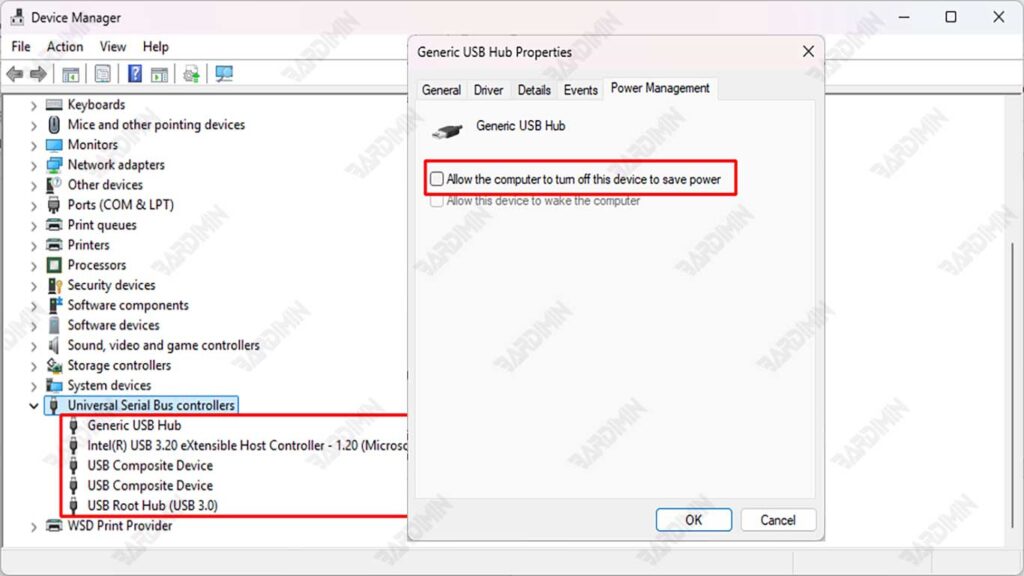
1. Öffnen Sie Device Manager
- Klicken Sie mit der rechten Maustaste auf das Startmenü → wählen Sie Device Manager
- Suchen und öffnen Sie die Kategorie → Universal Serial Bus controllers
2. Deaktivieren Sie die Energiesparoption an jedem USB-Anschluss
- Klicken Sie mit der rechten Maustaste auf USB Root Hub (USB 3.0), Generic USB Hub, und USB Composite Device
- Wählen Sie Properties → Öffnen Sie die Registerkarte Power Management
- Deaktivieren Sie “Allow the computer to turn off this device to save power.”
- Klicken Sie auf OK
3. Wiederholen Sie den Vorgang für alle Ports, die von externen Festplatten verwendet werden
- Testen Sie den USB-Anschluss, an dem die Festplatte angeschlossen ist (aus- und einstecken, um sicherzugehen).
- Deaktivieren Sie diese Option auf allen aufgelisteten USB-Hubs.
Wenn Sie nicht sicher sind, welcher Port von der externen Festplatte verwendet wird, deaktivieren Sie diese Einstellung für alle verfügbaren USB-Ports. Dies ist sicher und stellt sicher, dass nichts übersehen wird.
Diese Änderung wirkt sich nicht auf die Gesamtleistung des Systems aus, ist aber besonders vorteilhaft für Geräte, die eine ständige Konnektivität erfordern, wie z. B. externe Festplatten.
