

Dieser technische Leitfaden zeigt Systemadministratoren, wie sie einen Domänenbenutzer mit Gruppenrichtlinienobjekten (GPO) zum lokalen Administrator machen. Erlernen Sie sichere Methoden zur kontrollierten Gewährung administrativer Zugriffe unter Einhaltung von Netzwerksicherheitsstandards.
Standardmäßige Domänenbenutzer haben in Unternehmensumgebungen typischerweise eingeschränkten Zugriff auf Arbeitsstationen. Diese Sicherheitsmaßnahme verhindert unbeabsichtigte Systemänderungen. Sie blockiert jedoch oft legitime Aufgaben wie Softwareinstallationen.
Das direkte Erteilen von lokalen Administratorrechten an einzelne Konten birgt Sicherheitsrisiken. Daher bietet die Verwendung von Gruppenrichtlinienobjekten (GPO) eine sicherere, verwaltete Lösung. Dieser Ansatz behält die zentrale Kontrolle bei und ermöglicht gleichzeitig notwendige Benutzerberechtigungen.
Sicherheitsüberlegungen und Voraussetzungen
Stellen Sie vor der Implementierung sicher, dass Sie über Domänenadministrator-Berechtigungen verfügen. Befolgen Sie strikt das Prinzip der geringsten Rechte. Gewähren Sie Zugriff nur Benutzern mit tatsächlichem Bedarf. Dokumentieren Sie alle Änderungen zu Audit-Zwecken. Konsultieren Sie die offiziellen Microsoft-Sicherheitsrichtlinien für Best Practices.
Schritt 1: Sicherheitsgruppe in Active Directory erstellen
Erstellen Sie zunächst eine Sicherheitsgruppe, die alle Domänenbenutzer enthält, die lokalen Administratorzugriff benötigen. Dies vereinfacht die zukünftige Verwaltung.
- Öffnen Sie den Server-Manager auf Ihrem Domänencontroller.
- Wählen Sie Tools, dann Active Directory-Benutzer und -Computer.
- Navigieren Sie zur entsprechenden Organisationseinheit (OU).
- Klicken Sie mit der rechten Maustaste auf die OU, wählen Sie Neu und dann Gruppe.
- Benennen Sie die Gruppe (z.B. G_LokaleArbeitsplatzAdmins). Legen Sie den Typ auf Sicherheit und den Bereich auf Global fest. Klicken Sie auf OK.
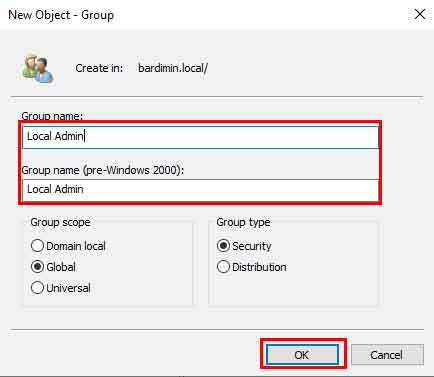
Fügen Sie der Gruppe Mitglieder hinzu. Öffnen Sie die Gruppeneigenschaften, gehen Sie zur Registerkarte Mitglieder und fügen Sie die erforderlichen Domänenbenutzer hinzu. Klicken Sie auf OK, um die Änderungen zu speichern.
Schritt 2: Gruppenrichtlinienobjekt konfigurieren
Erstellen Sie als nächstes ein Gruppenrichtlinienobjekt, um lokale Gruppeneinstellungen auf Zielcomputer anzuwenden.
- Wählen Sie im Server-Manager Tools und dann Gruppenrichtlinienverwaltung.
- Erweitern Sie Gesamtstruktur und Domänen. Klicken Sie mit der rechten Maustaste auf Gruppenrichtlinienobjekte.
- Wählen Sie Neu. Benennen Sie das GPO (z.B. GPO_LokaleAdminRechte). Klicken Sie auf OK.
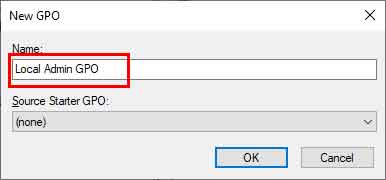
- Klicken Sie mit der rechten Maustaste auf das GPO und wählen Sie Bearbeiten.
- Navigieren Sie zu: Computerkonfiguration > Richtlinien > Windows-Einstellungen > Sicherheitseinstellungen > Eingeschränkte Gruppen.
- Klicken Sie mit der rechten Maustaste auf den rechten Bereich und wählen Sie Gruppe hinzufügen.
- Klicken Sie auf Durchsuchen, wählen Sie Ihre Sicherheitsgruppe und klicken Sie auf OK.
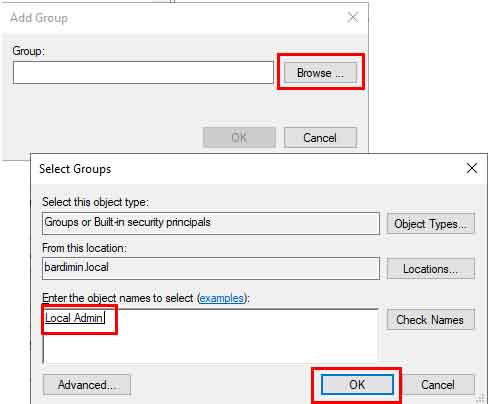
- Klicken Sie in den Gruppeneigenschaften unter Diese Gruppe ist Mitglied von: auf Hinzufügen.
- Geben Sie Administratoren (exakter lokaler Gruppenname) ein und klicken Sie auf OK.
- Schließen Sie alle Eigenschaftsfenster und den GPO-Editor.
Schritt 3: GPO mit Computer-OU verknüpfen
Verknüpfen Sie das GPO mit der Organisationseinheit, die die Zielcomputer enthält. Dies stellt die ordnungsgemäße Richtlinienanwendung sicher.
- Klicken Sie in der Gruppenrichtlinienverwaltung mit der rechten Maustaste auf die Ziel-OU der Computer.
- Wählen Sie Vorhandenes GPO verknüpfen.
- Wählen Sie Ihr GPO aus der Liste und klicken Sie auf OK.
Hinweis: Dieses GPO verwendet die Computerkonfiguration, daher gilt es für Computer, nicht für Benutzer. Verknüpfen Sie es immer mit Computer-OUs.
Schritt 4: Tests und Verifizierung
Gründliche Tests bestätigen die erfolgreiche Implementierung. Befolgen Sie diese Verifizierungsschritte.
- Melden Sie sich an einem Zielcomputer mit einem Domänenbenutzer aus der Sicherheitsgruppe an.
- Öffnen Sie die Eingabeaufforderung als normaler Benutzer.
- Führen Sie
gpupdate /forceaus, um Richtlinien sofort zu aktualisieren. - Starten Sie den Computer für die vollständige Anwendung neu.
- Testen Sie administrative Aufgaben wie Softwareinstallation. Überprüfen Sie die Gruppenmitgliedschaft in Computerverwaltung > Lokale Benutzer und Gruppen.
Fehlerbehebungs-Tipps
Wenn Richtlinien nicht angewendet werden, überprüfen Sie diese häufigen Probleme. Stellen Sie sicher, dass die Client-Domänencontroller-Kommunikation funktioniert. Verwenden Sie gpresult /h report.html zum Erstellen von Richtlinienberichten. Überprüfen Sie die OU-Verknüpfung und GPO-Anwendungseinstellungen.
Für komplexe Umgebungen erwägen Sie die Elementebenen-Zielgruppe in Gruppenrichtlinien-Präferenzen. Testen Sie immer in isolierten Umgebungen vor der Produktionsbereitstellung. Überprüfen Sie regelmäßig die Mitgliedschaften in Sicherheitsgruppen.
Fazit
Die Verwendung von GPO, um einen Domänenbenutzer zum lokalen Administrator zu machen, bietet eine sichere, kontrollierte Rechteerweiterung. Diese Methode gleicht Produktivitätsanforderungen der Benutzer mit Netzwerksicherheitsanforderungen aus. Zentrale Verwaltung über GPO gewährleistet Konsistenz in Ihrer Umgebung. Setzen Sie diese Schritte um, um notwendigen Zugriff bei Einhaltung von Sicherheitsstandards zu gewähren.
