

Für Cybersicherheitsprofis, Pentester und IT-Techniker ist der schnelle Zugriff auf die richtigen Tools entscheidend. Kali Linux ist eine spezialisierte Linux-Distribution, die mit hunderten von Tools für Penetrationstests, digitale Forensik und Sicherheitsaudits ausgestattet ist. Sie können es jetzt nativ unter Windows 10 und 11 ohne Dual-Boot ausführen, dank des Windows-Subsystems für Linux (WSL). Diese Anleitung führt Sie durch die neuesten, klaren und effizienten Schritte, um Kali Linux unter Windows zu installieren.
WSL, insbesondere WSL 2, hat sich rasant weiterentwickelt und bietet eine nahtlose Integration zwischen Windows und der Linux-Umgebung. Diese Methode ist deutlich leichter als herkömmliche virtuelle Maschinen. Sie erhalten Zugriff auf die leistungsstarke Befehlszeile von Kali Linux direkt vom Windows-Desktop aus, die dann mit einer grafischen Oberfläche mittels Win-KeX erweitert werden kann.
Voraussetzungen vor der Installation von Kali Linux unter Windows
Stellen Sie sicher, dass Ihr System die folgenden Anforderungen erfüllt:
- Windows 10 (Build 19044 oder höher) oder Windows 11.
- Administratorzugriff.
- Eine stabile Internetverbindung zum Herunterladen von Paketen.
- Empfohlen werden mindestens 10 GB freier Festplattenspeicher.
Schritt 1: WSL und die Virtual Machine Platform aktivieren
Die WSL-Funktion ist standardmäßig nicht aktiviert. Sie können sie auf zwei einfache Weisen aktivieren:
Methode 1: Über PowerShell (Empfohlen)
Öffnen Sie PowerShell als Administrator und führen Sie dann den folgenden Befehl aus:
wsl --installDieser Befehl aktiviert automatisch alle erforderlichen Komponenten, einschließlich der Virtual Machine Platform. Anschließend starten Sie Ihren Computer neu.
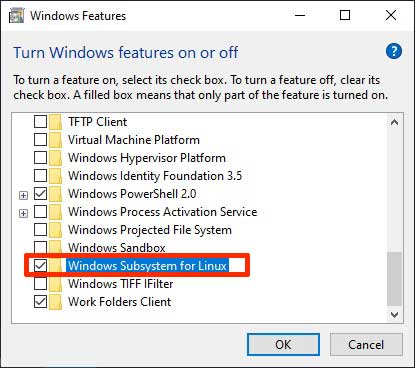
Methode 2: Über „Windows-Features aktivieren oder deaktivieren“
Alternativ öffnen Sie das Ausführen-Dialogfeld (Win + R), geben optionalfeatures ein. Aktivieren Sie die Kontrollkästchen für „Windows-Subsystem für Linux“ und „Virtual Machine Platform“. Klicken Sie auf OK und starten Sie Ihren PC neu.
Schritt 2: WSL 2 als Standardversion festlegen
WSL 2 bietet deutlich bessere Leistung und Kompatibilität. Starten Sie nach dem Neustart PowerShell erneut als Admin und führen Sie aus:
wsl --set-default-version 2Dieser Befehl stellt sicher, dass jede Linux-Distribution, die Sie anschließend installieren, WSL 2 verwendet.
Schritt 3: Kali Linux aus dem Microsoft Store installieren
Dies ist der einfachste Weg, Kali Linux unter Windows zu installieren.
- Öffnen Sie den Microsoft Store über das Startmenü.
- Suchen Sie nach „Kali Linux„.
- Klicken Sie auf der offiziellen App-Seite auf die Schaltfläche „Hol dir die App“ oder „Installieren“.
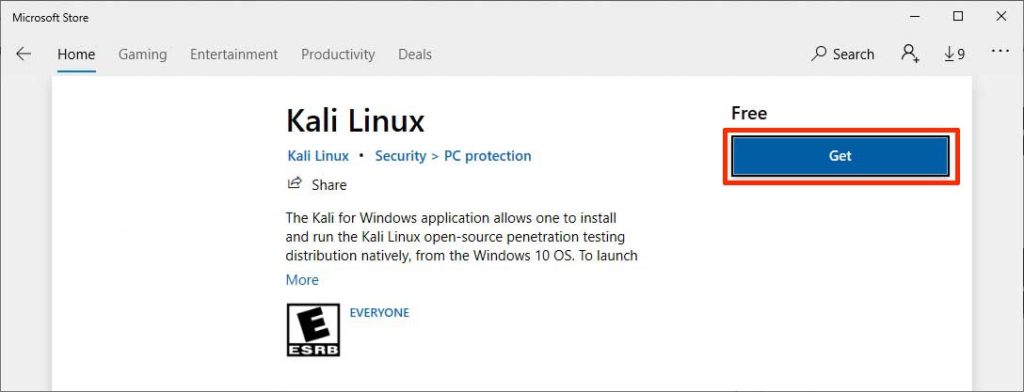
Der Download- und Installationsvorgang läuft automatisch ab. Nach Abschluss können Sie es über das Startmenü oder durch Eingabe von „Kali Linux“ in die Windows-Suche starten.
Schritt 4: Erste Konfiguration von Kali Linux
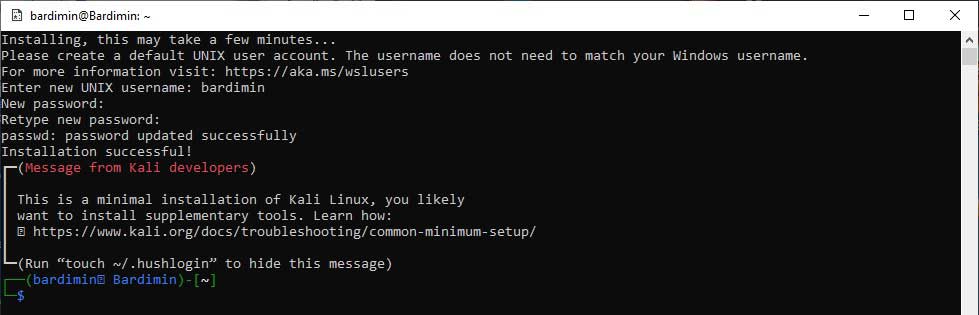
Beim ersten Start öffnet sich das Kali Linux-Terminal. Sie werden aufgefordert:
- Einen neuen Benutzernamen und ein neues Passwort für das Root-Konto in der Kali-Umgebung zu erstellen. Das Passwort wird während der Eingabe nicht angezeigt (das ist normal).
- Dieser Initialisierungsvorgang wird nur einmal durchgeführt.
Schritt 5: Win-KeX für eine grafische Oberfläche (GUI) installieren
Um den vollständigen Kali Linux-Desktop mit grafischen Menüs zu erhalten, installieren Sie das Win-KeX-Paket. Führen Sie im Kali Linux-Terminal nacheinander die folgenden Befehle aus:
sudo apt update && sudo apt upgrade -y
sudo apt install -y kali-win-kex
Nach Abschluss der Installation können Sie Kali Linux im Fenstermodus, nahtlosen Modus (wie eine Windows-App) oder erweiterten Sitzungsmodus ausführen. Für den grundlegenden Fenstermodus führen Sie aus:
kex --win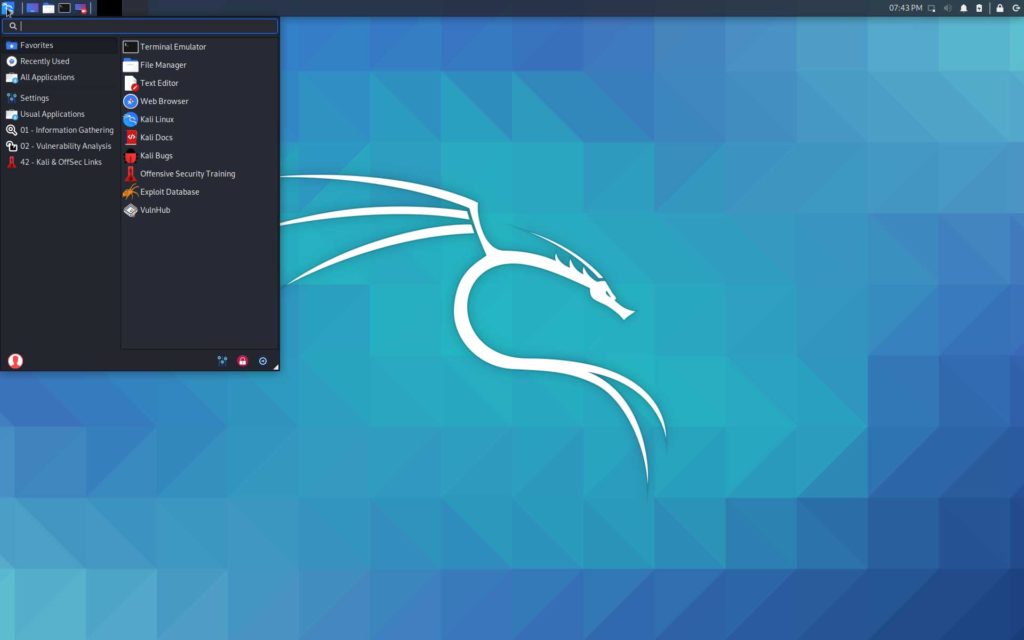
Tipps nach der Installation und Tool-Aktualisierungen
Die Installation über den Store enthält nur grundlegende Tools. Um einen vollständigeren Toolsatz (z. B. für Wireless-Tests oder Forensik) zu installieren, verwenden Sie Metapakete. Stellen Sie vorher sicher, dass das System auf dem neuesten Stand ist:
sudo apt update
sudo apt full-upgrade -y
Anschließend können Sie ein Metapaket installieren, z. B. kali-linux-large. Bedenken Sie jedoch Ihren Bedarf, da dies viele Pakete herunterladen wird.
sudo apt install -y kali-linux-largeWichtiger Hinweis: Einige Tools in Kali Linux können von Windows-Antivirensoftware als Bedrohung erkannt werden. Möglicherweise müssen Sie eine Ausnahme für den WSL-Ordner hinzufügen oder die Antivirensoftware vorübergehend deaktivieren, während Sie bestimmte Tools für legitime Tests herunterladen.
Wenn Sie dieser Anleitung folgen, haben Sie nun erfolgreich Kali Linux unter Windows über WSL eingerichtet. Diese Lösung bietet IT- und Sicherheitsprofis hohe Flexibilität, um in einer integrierten Umgebung zu arbeiten. Für offizielle Dokumentation und vertiefende Lernressourcen zu Kali-Tools besuchen Sie die offizielle Kali Linux-Dokumentation und die Microsoft WSL-Dokumentation.
