

Haben Sie schon einmal erlebt, dass ein Drucker nach dem Windows 11 22H2-Update plötzlich nicht mehr im Netzwerk erkannt wurde? Oder vielleicht hängt das Dokument, das hätte gedruckt werden sollen, ohne Grund? Keine Sorge, Sie sind nicht allein!
Microsoft hat in der Tat das standardmäßige Netzwerkdruckprotokoll in der neuesten Version von Windows 11 von RPC over Named Pipes auf RPC over TCP geändert . Diese Änderungen sollen die Sicherheit verbessern, können aber leider zu Kompatibilitätsproblemen führen, insbesondere für:
- Benutzer von Legacy-Druckern oder lokalen Druckservern
- Büros, die auf ältere Windows-Netzwerke angewiesen sind
- Systeme, die eine stabile Druckverbindung benötigen
Bardimin wird Schritt für Schritt Wege entpacken, um einfach wieder zu RPC over Named Pipes zu wechseln, entweder über Group Policy (für Admins) oder Registry Editor (für Heimanwender). Außerdem haben wir eine einfache Erklärung beigefügt, wann Sie TCP vs Named Pipes verwenden sollten!
Warum zu Named Pipes wechseln? Hier sind die 3 Hauptgründe!
Sie fragen sich vielleicht: “Wenn RPC over TCP moderner ist, warum sollten Sie dann zu Named Pipes zurückkehren?” Die Antwort liegt im Kompatibilitätsfaktor und der realen User Experience. Hier ist die Erklärung in entspannter, aber gewichtiger Sprache:
1. “Lasst uns vorwärts gehen” – Kompatibilität mit Legacy-Systemen
Stellen Sie sich vor, Sie haben einen älteren Bürodrucker oder eine dedizierte Anwendung, die noch auf alten Protokollen basiert. Es ist, als würde man versuchen, eine VHS-Kassette auf einem Blu-ray-Player abzuspielen, es lässt sich nicht verbinden, oder?
- Realität: Viele Unternehmen verwenden immer noch ältere Druckserver (Windows Server 2012 R2/2016) oder dedizierte Anwendungen (z. B. ERP/Buchhaltung), die nicht aktualisiert wurden.
- Die Folge: Dokumente können nicht gedruckt werden, der Status des Druckers wird vorgetäuscht oder der Fehler “RPC-Server nicht verfügbar” angezeigt.
- Lösung: Named Pipes fungieren als Brücke, die eine stabile Verbindung mit dem alten System garantiert.
2. “Windows 11 Update macht es kompliziert?” Probleme nach 22H2
Nach dem Windows 11 22H2-Update berichteten viele Benutzer:
- Der freigegebene Drucker verschwand plötzlich aus dem Netzwerk.
- Verzögern oder hängen Sie die Form ohne offensichtliche Fehler auf.
- “0x00000709” (Verbindungsfehler beim klassischen Drucker) wird erneut angezeigt.
Die Wurzel des Problems:
Microsoft hat aus Sicherheitsgründen das Standard-RPC in TCP geändert, aber einige Firewall-/Netzwerkrichtlinien blockieren dynamische RPC-Ports. Ergebnis? Das Drucken wird “langsam” oder ein kompletter Fehlschlag!
3. “TCP vs Named Pipes: Welcher ist stabiler?”
RPC über TCP ist leistungsstark, funktioniert aber nicht unbedingt in allen Umgebungen:
| Kriterium | RPC over TCP | RPC over Named Pipes |
| Kompatibilität | Nicht gut mit dem alten System | Optimal für hybride Netzwerke |
| Firewall | Erfordert eine dedizierte Portkonfiguration | Verwenden eines offenen SMB (Port 445) |
| Stabilität | Anfällige Netzwerklatenz | Minimaler Overhead, geeignet für LAN |
Wann sollte man wechseln?
- Wenn der Drucker oft ohne Grund “getrennt” wird.
- Es braucht einen Druckserver, der 24/7 ohne Unterbrechung arbeitet.
- Es gibt spezielle Anwendungen (z. B. SAP oder Datenbank-Reporting), die nicht gedruckt werden können.
So wechseln Sie über Gruppenrichtlinien zu RPC über Named Pipes (um das Drucken im Netzwerk wieder reibungslos zu gestalten!)
Verwirrt, warum der Netzwerkdrucker nach dem Windows 11 22H2-Update plötzlich abgestürzt ist? Keine Sorge, die Lösung dauert nur 5 Minuten mit Gruppenrichtlinien! Befolgen Sie diese superdetaillierten Schritte:
Schritt 1: Greifen Sie auf Group Policy Editor zu
- Drücken Sie Win + R (Windows-Taste + R), um die Run Box zu öffnen.
- Geben Sie gpedit.msc → Enter ein.
- Voila! Sie sind jetzt bei den Steuerelementen des Windows-Systemeinstellungscenters angemeldet.
Wenn Sie den Fehler “gpedit nicht gefunden” sehen, bedeutet dies, dass Sie Windows Home Edition verwenden (Sie müssen die Registrierungseditor-Methode verwenden).
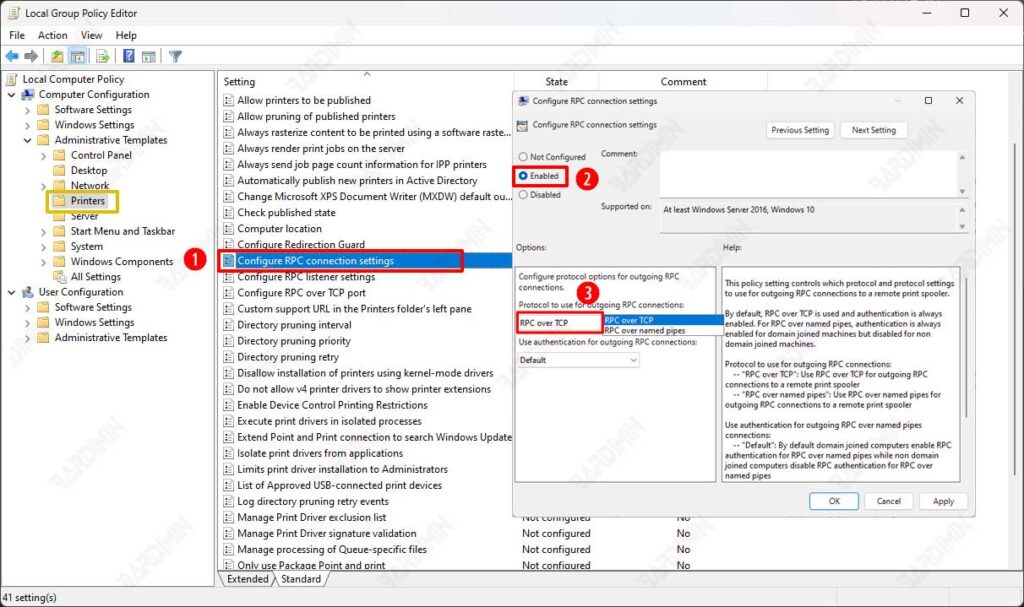
Schritt 2: Suchen Sie die Druckereinstellungen
- Erkunden Sie im linken Bereich: Computer Configuration → Administrative Templates → Printers
- Dies ist der “Kommandoraum”, in dem alle Druckerrichtlinien festgelegt werden.
Schritt 3: Ändern Sie das Protokoll auf Named Pipes – 3 einfache Klicks!
Hier werden wir die Uhr auf ein kompatibleres altes Protokoll umstellen:
- Suchen Sie im rechten Bereich nach der Option Configure RPC connection settings.
- Doppelklicken Sie auf → Enabled auswählen.
- Wählen Sie in Protocol Dropdown-Liste Folgendes aus: RPC over named pipes (hier ist die magische Wahl!)
- Klicken Sie zum Speichern auf OK.
Wichtige Hinweise:
– Standard: RPC über TCP (neue Einstellung von Windows 11 22H2).
– Diese Option ist unter Windows 10/Server 2019 und niedriger nicht verfügbar.
Schritt 4: Neustart – Lassen Sie die “Stick”-Änderung perfekt sein
So aktivieren Sie die Einstellung vollständig:
- Starten Sie den Computer neu, oder
- Führen Sie diesen Quick Fix in CMD (Admin) aus:
net stop spooler & net start spooler(Dadurch wird der Druckerdienst neu gestartet, ohne dass der PC neu gestartet werden muss.)
Wenn weiterhin Probleme auftreten, deaktivieren Sie die Firewall vorübergehend oder aktualisieren Sie den Druckertreiber auf die neueste Version.
So wechseln Sie über den Registrierungseditor zu RPC über Named Pipes (für Windows Home)
Sie haben keinen Zugriff auf Gruppenrichtlinien in Windows 11 Home? Keine Sorge! Wir können die Registrierung “hacken”, um Windows zu zwingen, das ältere, stabilere Protokoll zu verwenden. Hier ist der nüchterne Leitfaden:
Schritt 1: Öffnen Sie CMD als Admin
- Klicken Sie mit der rechten Maustaste auf das Menü Start → wählen Sie Terminal (Admin) oder Command Prompt (Admin).
- Wenn UAC angezeigt wird, klicken Sie auf Yes.
- Dröhnen! Sie haben jetzt die Supermacht von Administratoren.
Gedenkfeier:
Ein Fehler im Registrierungsprozess kann zu einem Systemfehler führen. Befolgen Sie diese Schritte genau wie geschrieben.
Schritt 2: Führen Sie die “Magic Command”-Registrierung aus (nur Kopieren-Einfügen!)
Dies ist das Geheimnis von IT-Administratoren, das RPC-Protokoll ohne Gruppenrichtlinie zu ändern:
reg add “HKLM\SOFTWARE\Policies\Microsoft\Windows NT\Printers\RPC” /v RpcUseNamedPipeProtocol /t REG_DWORD /d 1/fMittel:
- /d 1 = Aktivieren RPC over Named Pipes
- /f = Überschreiben ohne Bestätigung erzwingen
Wenn Sie zu RPC über TCP zurückkehren möchten, ändern Sie /d 1 in /d 0.
Schritt 3: Starten Sie den Druckerdienst neu
Vergessen Sie nicht diese letzten Schritte:
- Starten Sie den PC neu oder
- Führen Sie diesen Lifehack auf demselben CMD aus:
net stop spooler & net start spoolerWichtige Hinweise:
Diese Lösung ist zu 100 % legal und wird von Microsoft in ihren Familienplanungsdokumenten empfohlen.
Geeignet für:
– Windows 11/10 Home Edition
– Benutzer, die nicht auf gpedit.msc zugreifen können
– Systeme mit beschädigten Gruppenrichtlinienfehlern
