

Verknüpfungen unter Windows zeigen einen kleinen Pfeil als Überlagerung an, um darauf hinzuweisen, dass sie auf eine Anwendung oder Datei verweisen. Obwohl dies funktional ist, kann dieser Pfeil die Ästhetik eines aufgeräumten Desktops beeinträchtigen, insbesondere für Profis, Techniker und Spieler, die Minimalismus schätzen. Windows bietet keine integrierte Option, um diese Pfeile zu entfernen. Sie können die Pfeile von Verknüpfungen jedoch über den Registrierungs-Editor oder die Eingabeaufforderung (CMD) beseitigen. Dieser Artikel liefert detaillierte, technische Schritt-für-Schritt-Anleitungen für einen aufgeräumten Desktop ohne Ablenkungen.
Verknüpfungen sind Links, die einen schnellen Zugriff auf Programme, Ordner oder Dateien ermöglichen, ohne zu deren ursprünglichem Speicherort navigieren zu müssen. Standardmäßig fügt Windows einen kleinen gebogenen Pfeil in der unteren linken Ecke des Symbols hinzu, um es von der eigentlichen Datei zu unterscheiden. Viele Benutzer empfinden diesen Pfeil jedoch als visuell störend. Profis und Techniker haben oft zahlreiche Symbole auf dem Desktop, daher reduziert das Entfernen der Überlagerung die visuelle Unruhe. Auch Spieler bevorzugen eine saubere, fokussierte Oberfläche. Leider bietet Windows keine grafische Einstellung, um diese Überlagerung zu deaktivieren. Daher müssen Sie die Systemkonfiguration über die Registrierung oder die Befehlszeile ändern.
Bevor Sie die Registrierung bearbeiten, wird dringend empfohlen, ein Backup zu erstellen. Falsche Änderungen können zu Systeminstabilitäten führen.
Wichtiger Hinweis
Methode 1: Verknüpfungspfeile über den Registrierungs-Editor entfernen
Der Registrierungs-Editor ist ein leistungsstarkes Werkzeug, mit dem Sie tiefgreifende Windows-Einstellungen ändern können. Befolgen Sie diese Schritte sorgfältig, um den Verknüpfungspfeil auszublenden.
- Öffnen Sie den Registrierungs-Editor, indem Sie Win + R drücken, regedit eingeben und die Eingabetaste drücken. Wenn die Benutzerkontensteuerung (UAC) Sie auffordert, klicken Sie auf Ja.
- Navigieren Sie im linken Bereich zu folgendem Pfad:
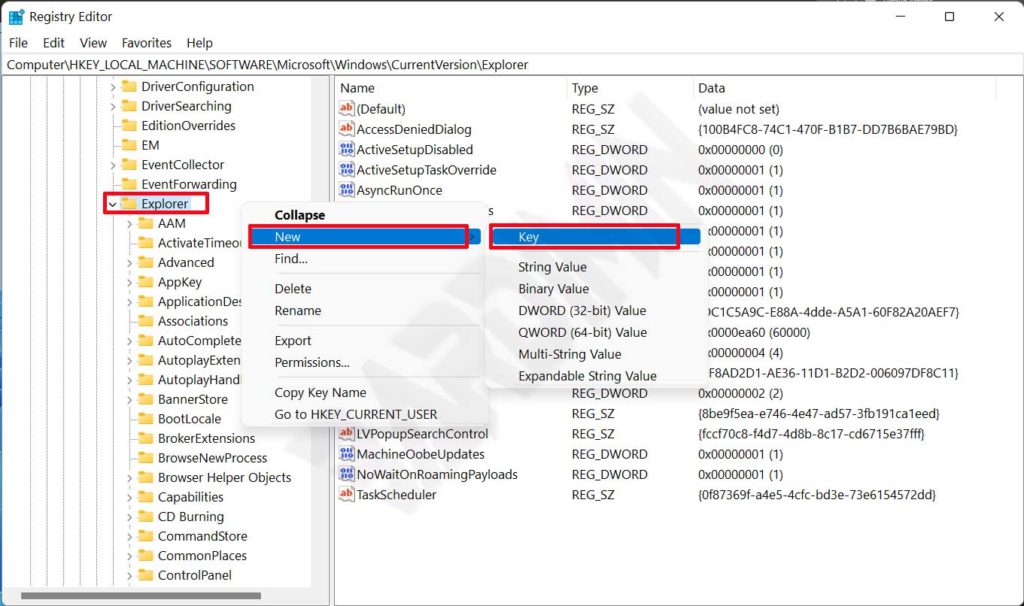
HKEY_CURRENT_USER\Software\Microsoft\Windows\CurrentVersion\Explorer - Klicken Sie mit der rechten Maustaste auf den Ordner Explorer, wählen Sie Neu > Schlüssel und nennen Sie ihn Shell Icons.
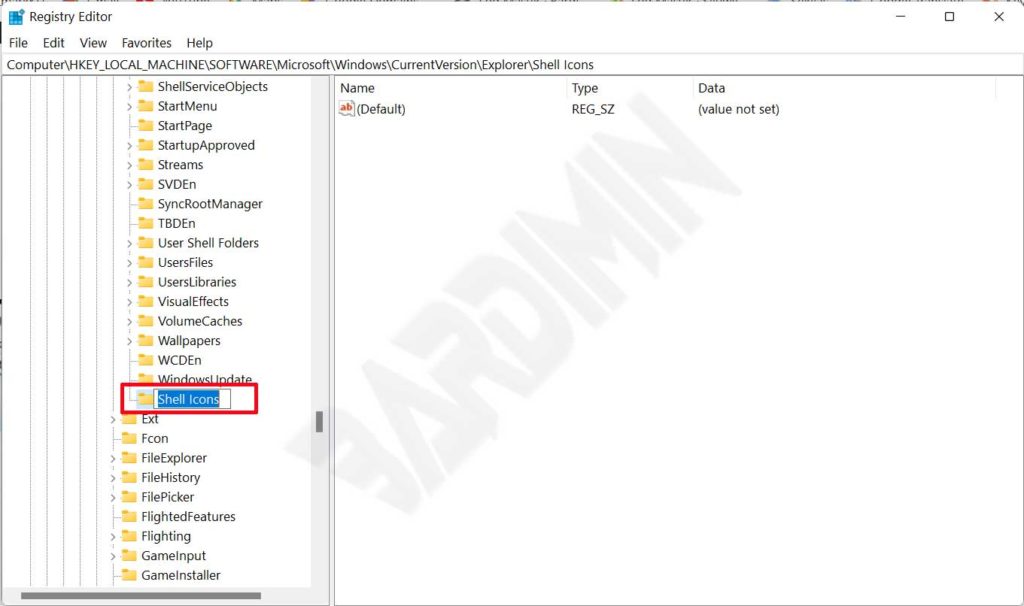
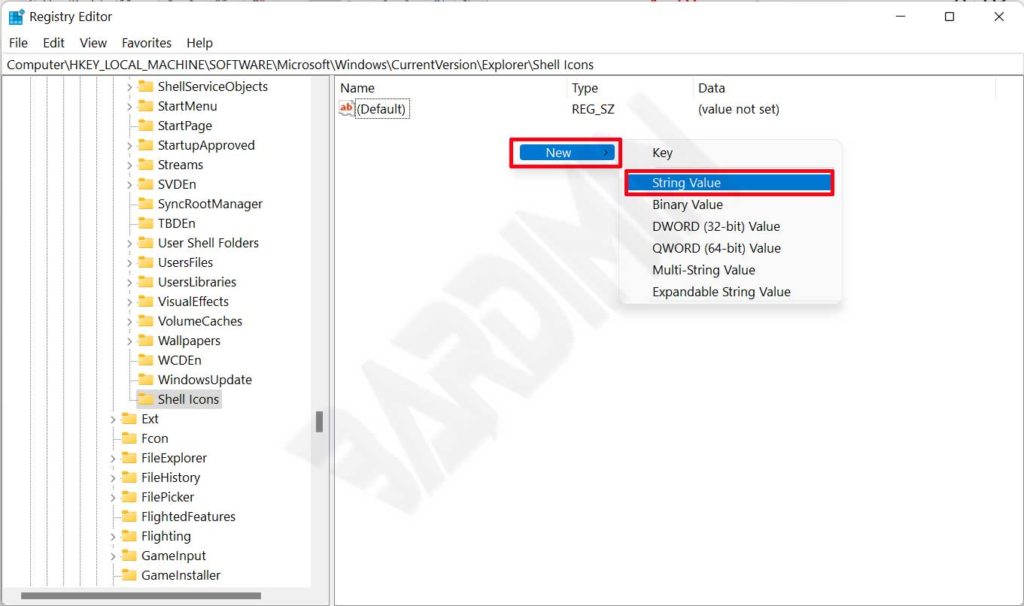
- Nachdem Sie den Schlüssel Shell Icons erstellt haben, wählen Sie ihn aus. Klicken Sie im rechten Bereich mit der rechten Maustaste und wählen Sie Neu > Zeichenfolge. Nennen Sie sie 29.
- Doppelklicken Sie auf den neu erstellten Wert 29. Geben Sie im Feld Wert folgenden Text ein: %windir%\System32\shell32.dll,-50. Klicken Sie anschließend auf OK.
- Schließen Sie nach der Eingabe des Werts den Registrierungs-Editor und starten Sie Ihren Computer neu, um die Änderungen zu übernehmen. Alternativ können Sie den Windows-Explorer über den Task-Manager neu starten.
Nach dem Neustart sollten die Verknüpfungspfeile verschwunden sein. Wenn sie weiterhin angezeigt werden, versuchen Sie, den Symbolcache zu aktualisieren, indem Sie die Datei IconCache.db löschen oder ie4uinit.exe -show in CMD ausführen.
Methode 2: Verknüpfungspfeile über die Eingabeaufforderung (CMD) entfernen
Für Techniker, die die Befehlszeile bevorzugen, ist die CMD-Methode schneller und erfordert nur einen einzigen Befehl. Stellen Sie sicher, dass Sie CMD als Administrator ausführen.
- Klicken Sie mit der rechten Maustaste auf die Start-Schaltfläche und wählen Sie Eingabeaufforderung (Admin) oder Windows Terminal (Admin).
- Kopieren Sie den folgenden Befehl, fügen Sie ihn in das CMD-Fenster ein und drücken Sie die Eingabetaste:
REG ADD "HKEY_LOCAL_MACHINE\SOFTWARE\Microsoft\Windows\CurrentVersion\Explorer\Shell Icons" /v 29 /t REG_SZ /d "" /f - Warten Sie auf die Meldung „The operation completed successfully“. Starten Sie dann Ihren PC neu.
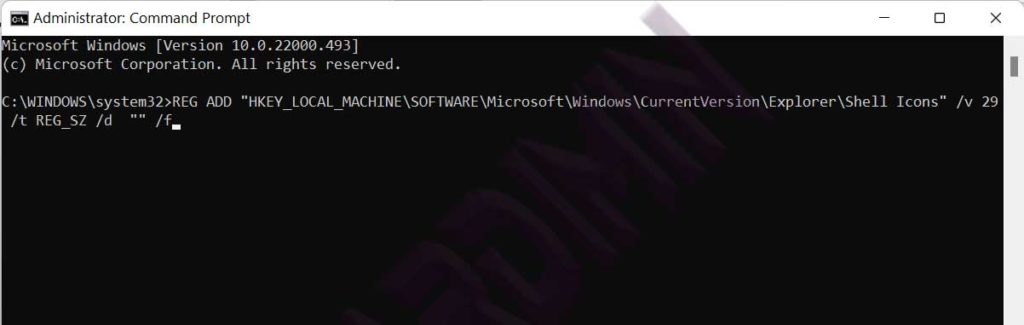
Dieser Befehl fügt einen Zeichenfolgewert namens 29 unter dem Schlüssel Shell Icons in der lokalen Maschinenregistrierung hinzu. Ein leerer Datenstring ("") weist Windows an, die Pfeilüberlagerung nicht anzuzeigen. Diese Methode funktioniert sowohl unter Windows 10 als auch unter Windows 11.
Die Registrierungsänderung ist dauerhaft, bis Sie den hinzugefügten Wert löschen. Um die Pfeile wiederherzustellen, löschen Sie einfach den Wert 29 oder den gesamten Schlüssel Shell Icons.
Verknüpfungspfeile bei Bedarf wiederherstellen
Falls Sie die Verknüpfungspfeile jemals wiederhaben möchten, löschen Sie einfach die von Ihnen hinzugefügten Registrierungseinträge. Mit dem Registrierungs-Editor entfernen Sie den Wert 29 oder den gesamten Schlüssel Shell Icons. Mit der CMD-Methode können Sie den folgenden Befehl verwenden, um den Wert zu löschen:
REG DELETE "HKEY_CURRENT_USER\Software\Microsoft\Windows\CurrentVersion\Explorer\Shell Icons" /v 29 /fFühren Sie diesen Befehl in einer als Administrator geöffneten Eingabeaufforderung aus und starten Sie den Computer neu. Die Pfeile erscheinen wieder wie zuvor.
Zusätzliche Tipps für einen saubereren Desktop
Sobald die Verknüpfungspfeile entfernt sind, können Sie weitere Anpassungen vornehmen, um den Desktop noch aufgeräumter zu gestalten. Blenden Sie beispielsweise Systemsymbole wie Dieser PC oder Papierkorb aus oder verkleinern Sie die Symbole. Spieler und Profis verwenden oft Tools wie Sysinternals Suite für die erweiterte Systemverwaltung – laden Sie diese immer von offiziellen Quellen herunter, um die Sicherheit zu gewährleisten.
Gewöhnen Sie sich außerdem an, vor jeder Änderung ein Backup der Registrierung zu erstellen. Sie können einen Schlüssel exportieren, indem Sie mit der rechten Maustaste darauf klicken und Exportieren wählen. Diese einfache Vorsichtsmaßnahme kann Ihnen so manche Kopfschmerzen ersparen.
Fazit
Das Entfernen der Pfeilüberlagerungen von Verknüpfungen unter Windows kann mit zwei Hauptmethoden erfolgen: dem Registrierungs-Editor für volle Kontrolle oder der Eingabeaufforderung für mehr Geschwindigkeit. Beide Ansätze sind sicher, wenn sie sorgfältig befolgt werden, und verbessern die Desktop-Ästhetik erheblich, insbesondere für Techniker, Profis und Spieler, die ein minimalistische Erscheinungsbild anstreben. Denken Sie immer daran, vor Änderungen ein Backup der Registrierung zu erstellen. Mit dieser Anleitung können Sie einen sauberen, ablenkungsfreien Desktop ohne Verknüpfungspfeile genießen.
