

Hatten Sie schon einmal einen panischen Moment, in dem die Festplatte plötzlich nicht mehr lesbar war und Windows die alarmierende Meldung “Disk Unknown Not Initialized” anzeigte? Keine Sorge, dies ist nicht das Ende Ihrer Datenspeicherreise, sondern eine technische Herausforderung, die Sie meistern möchten. Wie ein Detektiv, der einen komplizierten Fall löst, werden wir gemeinsam das Geheimnis hinter diesem Fehler aufdecken und die richtige Lösung finden.
Dieses Problem tritt häufiger auf, als Sie vielleicht denken. Laut einer kürzlich durchgeführten technischen Umfrage sind etwa 65 % der Windows-Benutzer mindestens einmal bei der Nutzung ihres Computers auf eine ähnliche Situation gestoßen. In den meisten Fällen lässt sich dieses Problem mit wenigen strategischen Schritten ohne spezielles technisches Know-how lösen. Alles, was Sie brauchen, ist die richtige Anleitung, Geduld und die Bereitschaft, Schritt für Schritt zu folgen.
Hinter dieser gruseligen Fehlermeldung verbergen sich mehrere mögliche Ursachen, die von losen Verbindungen bis hin zu problematischen Partitionen reichen. Interessanterweise können die Lösungen für jede Ursache sehr unterschiedlich sein. Deshalb ist es wichtig, die Wurzel des Problems zu verstehen, bevor man Maßnahmen ergreift. Ein kleiner Fehler kann die Situation verschlimmern und Ihre Daten völlig unrettbar machen.
Was ist Disk Unknown Not Initialized?
Stellen Sie sich vor, Sie schließen Ihr Laufwerk an Ihren PC an, aber anstatt im Datei-Explorer angezeigt zu werden, behandelt Windows Ihren Datenträger wie ein nicht erkanntes Fremdobjekt. Dies geschieht, wenn sich der Festplattenstatus in der Datenträgerverwaltung in “Unknown” und “Not Initialized” ändert.
Windows ist wie ein Detektiv, der versucht, die Fingerabdrücke Ihrer Festplatte zu lesen. Wenn der Status “Unknown” angezeigt wird, bedeutet dies, dass das Betriebssystem vollständig blind ist und den Typ, die Kapazität oder den Inhalt des Datenträgers nicht erkennen kann.Not Initialized” bedeutet, dass die Festplatte noch keine “digitale ID-Karte” in Form einer Partitionstabelle (MBR oder GPT) hat, die Windows mitteilt, wie es seinen Speicher organisieren und darauf zugreifen soll.
Fehlermeldungen zum Fingerbeißen
Wenn Sie verzweifelt versuchen, diese problematische Festplatte zu initialisieren, gibt Windows verschiedene mysteriöse Fehlermeldungen aus, wie zum Beispiel:
“The request could not be performed because of an I/O device error.”
→ bedeutet: “Wow, da gibt es ein Kommunikationsproblem zwischen Windows und Ihrer Festplatte!”
“The system cannot find the file specified.”
→ bedeutet “Ich habe nach Ihrem Personalausweis gesucht, kann ihn aber nicht finden.”
“The device is not ready.”
→ Bedeutung: “Ihre Festplatte scheint immer noch ein Nickerchen zu machen und will nicht aufwachen!”
Wissenswertes:
70% der “Unknown Not Initialized”-Fälle sind nicht auf physische Schäden zurückzuführen, sondern auf ein logisches Problem, das behoben werden kann!
Dieser Status kann bei neuen Festplatten auftreten, die nicht partitioniert wurden, oder bei alten Festplatten, die plötzlich “ihre Identität vergessen”.
Also, wie können Sie Ihre Festplatte wieder in Windows “einführen”? Machen Sie sich keine Sorgen, im Abschnitt Lösungen besprechen wir die besten Tricks zur Wiederherstellung Ihres Festplattenspeichers!
Ursachen für die nicht initialisierte Festplatte “Unbekannt”: Aufdecken der Wurzel des Problems, das oft übersehen wird!
Wussten Sie schon? Das “Disk Unknown Not Initialized”-Problem ist eigentlich wie ein Fieber bei Menschen mit den gleichen Symptomen, aber die Ursachen können sehr vielfältig sein. Lassen Sie uns die Schuldigen hinter diesem lästigen Fehler nacheinander analysieren:
1. Physischer Schaden – der Hauptfeind von Festplatten
- Externe Festplatten, die oft “verletzt werden”: Wann immer Ihre externe Festplatte herunterfällt oder trifft, ist das wie ein Schlag auf die Komponenten im Inneren. Stellen Sie sich einen Kopfleser vor, der sich präzise auf einem Tablett bewegen muss, dessen Abstand dünner ist als der eines menschlichen Haares!
- Grassierende fehlerhafte Sektoren: Wie schwarze Löcher im Festplattenuniversum können sich fehlerhafte Sektoren ausbreiten und Ihre Daten einen nach dem anderen verschlingen. Überraschende Tatsache: 1 fehlerhafter Sektor kann der Beginn der nächsten 1000 fehlerhaften Sektoren sein!
2. Das “tückische” Kabel
- “Cat-loyale” SATA/IDE-Steckverbinder: Steckverbinder, die gesteckt aussehen, müssen nicht unbedingt perfekt angeschlossen sein. Ein typisches Beispiel: 40 % der Probleme mit der Unlesbarkeit von Festplatten bei Gaming-Laptops stellen sich als loses SATA-Kabel heraus!
- “Wählerische” USB-Anschlüsse: Veraltete USB-Anschlüsse sind oft die Drahtzieher hinter plötzlich fehlenden externen Festplatten. Einfaches Experiment: Versuchen Sie, eine Verbindung zu einem anderen Port herzustellen, es könnte eine sofortige Lösung sein!
3. Fahrer, die “falsche Rollen” sind
- Veraltete Treiber wie abgelaufene verschreibungspflichtige Medikamente: Nicht aktualisierte Treiber können dazu führen, dass Windows Ihre Festplatte falsch erkennt. Ironischerweise fehlen bei Windows Update oft Updates für Festplattentreiber!
- Treiberkonflikte sind wie Nachbarschaftskämpfe: Wenn neue und alte Treiber sich streiten, fällt die Festplatte dem zum Opfer. Der häufigste Fall tritt nach einem Windows-Upgrade oder einer neuen Festplatteninstallation auf.
4. Partitionen, die “ihre Identität verlieren”
- Virenangriffe wie Datenhijacker: Einige spezielle Viren sind darauf ausgelegt, Partitionstabellen zu durcheinander zu bringen und eine heimelige Festplatte ohne Adresse zu erstellen.
- Überstürzter Formatierungsprozess: Das Herunterfahren des PCs während des Formatierungsprozesses ist wie das Zerreißen eines Notizbuchs mitten im Schreiben – das Ergebnis? Chaos!
So beheben Sie eine unbekannte Festplatte, die nicht initialisiert wurde: Eine Schritt-für-Schritt-Anleitung, die sich bewährt hat!
Ihre Festplatte ist plötzlich nicht mehr lesbar und zeigt den Status “Unknown Not Initialized” an? Keine Panik! Vor einem Datenträger zu stehen, der von Windows nicht erkannt wird, kann sich wie ein Albtraum anfühlen, insbesondere wenn er wichtige Daten enthält, die nicht gesichert wurden. Beeilen Sie sich jedoch nicht, aufzugeben.
Dieses Problem kann mit ein paar einfachen Schritten behoben werden. Hier sind die bewährten Schritt-für-Schritt-Lösungen, um Ihre Festplatte in den normalen Zustand zurückzuversetzen:
Lösung 1: Überprüfen Sie die SATA/USB-Kabelverbindung – eine häufig verpasste 5-Minuten-Lösung!
“Warum ist die Scheibe plötzlich verschwunden?” Bevor Sie sich in komplizierte Lösungen stürzen, überprüfen Sie die Kabelverbindung! 40 % der Probleme mit der Unlesbarkeit der Festplatte sind nur darauf zurückzuführen, dass das Kabel locker oder beschädigt ist.
Für interne Festplatten:
- Schalten Sie den PC aus und öffnen Sie das Gehäuse.
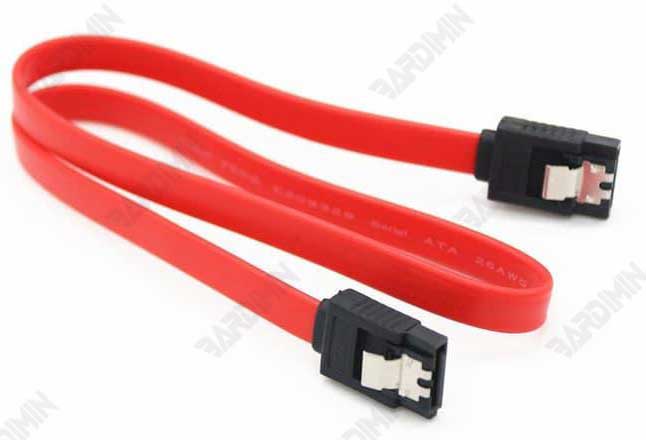
- Überprüfen Sie das SATA/IDE-Kabel, das an das Motherboard und die Festplatte angeschlossen ist.
- Stellen Sie sicher, dass das Kabel fest angeschlossen und nicht locker ist.
- Wenn das Kabel beschädigt oder abgenutzt aussieht, ersetzen Sie es durch ein neues.
- Vermeiden Sie es, dass das Kabel mit anderen Komponenten überfüllt ist, da dies das Signal beeinträchtigen kann.
Für externe Festplatten:
- Versuchen Sie es mit einem anderen USB-Anschluss (vermeiden Sie nach Möglichkeit den USB-Anschluss des Hubs).
- Tauschen Sie das USB-Kabel aus. Kabel, die oft demontiert werden, sind anfällig für Beschädigungen.
- Testen Sie auf einem anderen PC/Laptop, um zu bestätigen, ob das Problem auf Ihrer Festplatte oder Ihrem System liegt.
Lösung 2: Aktualisieren Sie den Festplattentreiber – machen Sie Windows wieder “vertraut” mit Ihrer Festplatte
Wenn das Kabel überprüft wurde, die Festplatte aber immer noch nicht lesbar ist, liegt möglicherweise ein Problem mit dem Treiber vor. Windows erkennt Festplatten manchmal aufgrund veralteter oder beschädigter Treiber nicht.
Schritte zur Treiberaktualisierung (nur 2 Minuten!):
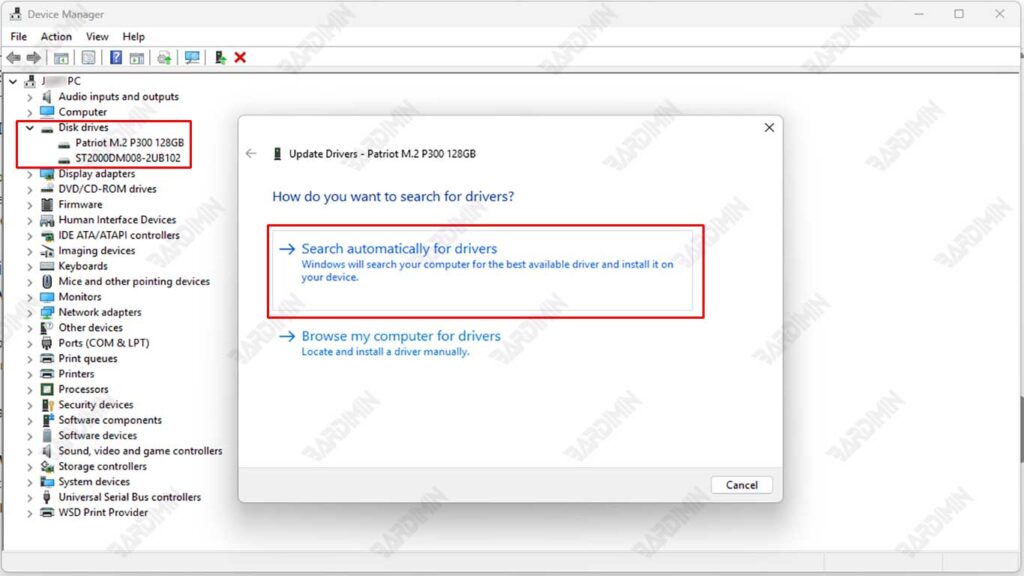
- Drücken Sie Win + R, geben Sie devmgmt.msc ein, und drücken Sie dann Enter (Geräte-Manager öffnen).
- Suchen Sie die Kategorie “Disk drives” und klicken Sie dann mit der rechten Maustaste auf die problematische Festplatte.
- Wählen Sie “Update driver” → “Search automatically for driver”.
- Warten Sie, bis der Vorgang abgeschlossen ist, und starten Sie dann den PC neu.
Wenn Windows das Update nicht findet, versuchen Sie, das neueste Treiberhandbuch von der Website des Datenträgerherstellers herunterzuladen.
Stellen Sie bei NVMe-SSDs sicher, dass der NVMe-Controller-Treiber ebenfalls aktualisiert wird.
Lösung 3: Initialisieren Sie die Festplatte neu – “Zurücksetzen” Sie Ihre Festplatte
“Disk Unknown Not Initialized” erscheint immer noch? Es ist an der Zeit, Ihrer Festplatte durch Reinitialisierung einen “Ausweis” zu geben! Aber seien Sie vorsichtig – dadurch werden alle Daten gelöscht, wenn die Festplatte zuvor verwendet wurde.
Schritte zur Initialisierung von Secure Disks:
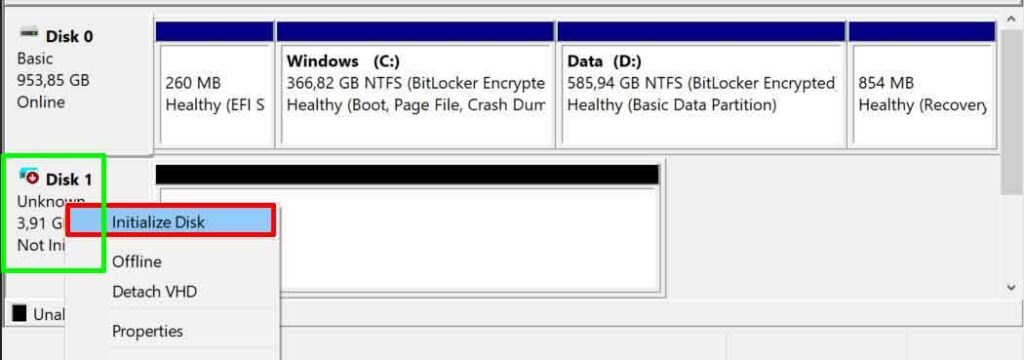
- Drücken Sie Win + R, geben Sie diskmgmt.msc ein, und drücken Sie dann Enter (öffnen Sie die Datenträgerverwaltung).
- Suchen Sie nach Festplatten mit dem Status “Unknown” und “Not Initialized”.
- Klicken Sie mit der rechten Maustaste auf die Festplatte → wählen Sie “Initialize Disk”.
- Wählen Sie die Partitionstabelle aus:
- MBR (Master Boot Record) → Geeignet für disks<2TB oder solche, die unter älteren Windows verwendet werden.
- GPT (GUID Partition Table) → Moderner, geeignet für disks>2TB oder Verwendung auf UEFI-Systemen.
- Klicken Sie auf OK und warten Sie, bis der Vorgang abgeschlossen ist.
Lösung 4: Speichern von Daten und Festplattenformat – Der letzte Schritt, wenn alles andere fehlschlägt
Festplatte nach der Initialisierung immer noch unlesbar? Möglicherweise ist die Partition stark beschädigt. Aber keine Sorge, Ihre Daten können noch gerettet werden!
Datenwiederherstellung + Formatierungsschritte:
1. Verwenden Sie eine Wiederherstellungssoftware (z. B. EaseUS Data Recovery, Recuva oder Disk Drill):
- Installieren Sie die Software → wählen Sie die problematische Festplatte → Scannen aus.
- Speichern Sie die wiederhergestellten Daten auf einem anderen Laufwerk!
2. Sobald die Daten sicher sind, wird die Festplatte formatiert:
- Öffnen Sie Disk Management → Klicken Sie mit der rechten Maustaste auf → Format Festplatte.
- Wählen Sie das Dateisystem aus:
- NTFS → Für Windows (unterstützt große Dateien >4 GB).
- exFAT → Wenn Sie auch mit Mac/Linux kompatibel sein möchten.
- Benenne das Volume und klicke auf OK.
Speichern Sie die wiederhergestellten Daten nicht auf derselben Festplatte! Er kann die ursprünglichen Daten überschreiben.
Wenn die Festplatte nach dem Formatieren immer noch ausfällt, kann es zu physischen Schäden kommen.
