

“Ihr Excel-Bericht sieht aus wie ein wirrer Faden? Du bist nicht der Einzige! 8 von 10 Fachleuten geben zu, dass sie mit unübersichtlichen Tabellenkalkulationen konfrontiert sind – falsch ausgerichtete Spaltenüberschriften, “springende” Daten und Tabellen, die wie Schlachtfelder aussehen. Auch wenn die sofortige saubere Lösung auf Knopfdruck verfügbar ist, ist die oft vergessene Merge Across-Funktion!”
Im Gegensatz zu Merge & Center, die oft die Ursache für Schäden an der Datenstruktur sind, ist Merge Across die Geheimwaffe von Excel-Experten. Diese Funktion funktioniert intelligent und selektiv: Kombinieren Sie horizontale Zellen in derselben Zeile, ohne die darunter liegenden Spalten zu berühren. Ergebnis? Ein ordentlicher Tabellenkopf ist perfekt, die Ausrichtung ist konsistent und vor allem bleibt die Datenstruktur für das Sortieren und Filtern intakt.
Lassen Sie nicht zu, dass eine aufgeblähte Tabellenkalkulation Ihr professionelles Image ruiniert! Scrollen Sie jetzt nach unten und entdecken Sie, wie eine 3-Sekunden-Transformation Ihr Excel von einem chaotischen in ein displaybereites Excel verwandeln kann, das in einem Director’s Meeting bereit ist.
Lernen Sie Merge Across in Excel kennen: Kleine Funktionen, große Wirkung
Wenn Sie viel mit Tabellen in Excel arbeiten, wissen Sie, wie wichtig es ist, ein ordentliches und professionelles Aussehen zu haben. Eine der besten Möglichkeiten, dies zu erreichen, ist die Verwendung der Funktion Merge Across . Was einfach klingt, hat aber einen großen Einfluss auf die Klarheit und visuelle Struktur Ihrer Daten.
Merge Across ist Teil der Funktion zum Zusammenführen von Zellen, mit der Sie mehrere Zellen horizontal in einer einzigen Zeile kombinieren können, ohne die Struktur der anderen Spalten darunter zu beeinflussen.
Im Gegensatz zu Merge & Center, bei dem alle ausgewählten Zellen in einer zusammengefasst und der Text in die Mitte gesetzt wird, behält Merge Across den Text in seiner ursprünglichen Position bei und verbindet die Zellen nur in derselben Zeile. Dies macht die Verwendung von Merge Across sicherer, insbesondere wenn Sie mit vielen Daten arbeiten und die Spaltenstruktur intakt bleiben muss.
In der folgenden Tabelle vor und nach der Verwendung von Merge Across finden Sie z. B.:
Vor dem Zusammenführen über:
| Ein | B | C |
| Name | ||
| Andi | 25 | Jakarta |
Nach dem Merge Across in Zeile 1:
| Ein | B | C |
| Name (A1–C1 zusammenführen) | ||
| Andi | 25 | Jakarta |
Wie Sie sehen können, wird die erste Linie sauberer und klarer, ohne die zweite Linie zu stören. Dies ist der Grund, warum sich viele professionelle Anwender für Merge Across entscheiden, wenn sie Spaltenbeschriftungen aufräumen oder ein strukturierteres Tabellenbild erstellen möchten.
Superschnelle Schritte mit Merge Across, um den Look zu rasieren (wie ein Profi!)
Möchten Sie Ihre Excel-Ansicht in Sekundenschnelle aufräumen? Hier sind die zwei schnellsten Methoden, um Merge Across effizient wie ein Profi zu nutzen. Egal, ob Sie ein Windows- oder Mac-Benutzer sind, dieser Leitfaden lässt Sie in den Augen Ihrer Kollegen wie einen Excel-Meister aussehen.
Methode 1: Tastenkombinationen (Turbo-Geschwindigkeit!)
Für diejenigen unter Ihnen, die Wert auf Geschwindigkeit bei der Arbeit legen, sind Tastenkombinationen die beste Option. Mit einfachen Tastenkombinationen können Sie Zellen horizontal kombinieren, ohne dass Sie wiederholt mit der Maus klicken müssen.
Schritte:
- Die Zielzellenblöcke, die Sie horizontal verbinden möchten.
Beispiel: Wählen Sie den Bereich A1:D3 aus, der die Überschrift “Bericht” enthält. - Drücken Sie Alt + H + M + A (für Windows-Benutzer).
Für Mac: Drücken Sie ⌘ + 1, öffnen Sie die Registerkarte Alignment und wählen Sie dann Merge Across aus.
3. Das Ergebnis? Die Zellen werden automatisch zusammengeführt und erscheinen im Handumdrehen ordentlich.
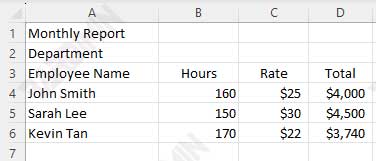
Vor Merge Across:
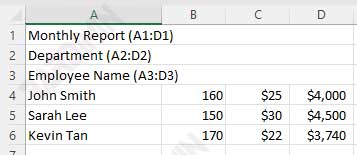
Nach Merge Across:
Erklärung:
- Merge Across für jede Reihe einzeln arbeiten. In diesem Beispiel werden die Zeilen A1 bis D1 in einer horizontalen Zelle zusammengeführt, und die Zeilen A2 bis D2 sowie die Zeilen A3 bis D3 werden ebenfalls zusammengeführt.
- Der Text bleibt in der Startzelle (Spalte A) und wandert nicht in die Mitte wie in Merge & Center.
- Die Daten darunter (ab 4. Zeile) bleiben strukturiert und ungestört.
Methode 2: Benutzerdefinierte Symbolleiste für den Schnellzugriff
Wenn Sie Merge Across häufig verwenden, empfehlen wir, diese Funktion zur Symbolleiste für den Schnellzugriff hinzuzufügen, damit sie mit nur einer Schaltfläche verwendet werden kann.
Schritte:
1. Navigieren Sie zum Menü Home > Merge & Center und klicken Sie dann auf das Dropdown-Menü.
2. Klicken Sie mit der rechten Maustaste auf Zusammenführen und wählen Sie dann Add to Quick Access Toolbar.
3. Merge Across wird nun oben in Excel angezeigt.
Verwenden Sie die Kombination aus Alt + [Symbolnummer] für einen schnelleren Zugriff.
Mit dieser Methode können Sie Zellen mit nur einem Klick kombinieren, ohne das Menü immer wieder öffnen zu müssen. Geeignet für Benutzer, die häufig mit Berichtsvorlagen, Tabellenüberschriften oder Präsentationsdaten arbeiten.
Fatale Fehler, die Sie bei der Verwendung von “Zusammenführen über” vermeiden sollten
Während die Funktion Merge Across sehr nützlich ist, um das Erscheinungsbild von Tabellen aufzuräumen, müssen einige größere Fehler vermieden werden, um die Struktur und Funktion Ihrer Daten nicht zu beschädigen.
Verwenden Sie “Zusammenführen über” nicht für dynamische Daten
Merge Across ist nicht für die Verwendung in Tabellen geeignet, die dynamisch analysiert werden, wie z. B.:
- Pivot Table
- Power Query
- Sort & Filter
- Tabellen mit logischen Formeln (VLOOKUP, INDEX-MATCH, etc.)
Das Kombinieren von Zellen in diesem Bereich kann dazu führen, dass Excel die Datenstruktur nicht richtig liest, was zu Fehlern bei der Verarbeitung führt.
Professionelle Alternative: Gepflegte Optik ohne Verbindung von Zellen
Um diese Risiken zu vermeiden, verwenden Sie eine der folgenden beiden Alternativen:
1. Center Across Selection
Zeigt Text in der Mitte der Zelle an, ohne dass er tatsächlich zusammengeführt wird.
Schritte:
- Horizontale Zellenblöcke (z. B. A1:D1)
- Drücken Sie Strg + 1 (Zellen formatieren)
- Gehen Sie zur Registerkarte Alignment
- Wählen Sie im Abschnitt Horizontal Folgendes aus: Über Auswahl zentrieren
- Klicken Sie auf OK
2. Wrap Text
Brechen Sie langen Text um, um ihn in einer einzelnen Zelle ordentlich aussehen zu lassen, ohne ihn zusammenzuführen.
Schritte:
- Markieren Sie eine Zelle, die langen Text enthält
- Klicken Sie auf das Home > Wrap Text
Verwenden Sie Merge Across nur für visuelle Elemente wie Überschriften oder feste Beschriftungen. Damit Daten dynamisch analysiert werden können, vermeiden Sie das Zusammenführen und verwenden Sie sicherere Alternativen wie Center Across Selection oder Wrap Text.
