

Haben Sie sich schon einmal darüber geärgert, dass das Windows-Startmenü plötzlich auseinanderfällt? App-Symbole fehlen, Kacheln ändern sich oder Einstellungen, die Sie ohne Grund wieder aufgeräumt haben? Viele Windows-Benutzer, sowohl Anfänger als auch Experten, sind auf dieses Problem gestoßen, insbesondere in einer Arbeitsumgebung oder auf einem gemeinsam genutzten Computer.
Windows sperrt das Layout des Startmenüs standardmäßig nicht. Das bedeutet, dass jeder, oder sogar ein Systemupdate, das Layout ohne Ihr Wissen ändern kann. Aber keine Sorge, in diesem Artikel erfahren Sie, wie Sie das Startmenülayout in Windows 11 mit Methoden sperren, die selten besprochen werden, von Group Policy, Registry Editor bis PowerShell.
Wenn Sie ein IT-Administrator sind, kann das Sperren des Startmenüs verhindern, dass Mitarbeiter wichtige Einstellungen mischen. Wenn Sie ein Heimanwender sind, bleiben Produktivität und Komfort erhalten. Dieser Trick ist auch nützlich, um das Problem mit dem Startmenü zu beheben, das häufig nach Windows-Updates zurückgesetzt wird.
Methode 1: Starten der Menütaste mit dem Gruppenrichtlinien-Editor (nur Windows Pro/Enterprise)
“Wenn Sie die Pro/Enterprise-Version von Windows verwenden, haben Sie eine Geheimwaffe namens Gruppenrichtlinien-Editor!”
Diese integrierte Windows-Funktion ist sehr leistungsfähig für die Steuerung verschiedener Systemeinstellungen, einschließlich der Sicherung des Startmenü-Layouts vor unerwünschten Änderungen.
Schritte zum Sperren des Startmenüs über Gruppenrichtlinien
So aktivieren Sie Start Menu Lock mit Group Policy Editor:
1. Öffnen Sie den Gruppenrichtlinien-Editor
- Drücken Sie Win + R, um das Run zu öffnen
- Geben Sie gpedit.msc ein, und drücken Sie dann Enter
- (Wenn die Benutzerkontensteuerung angezeigt wird, klicken Sie auf Ja, um Administratorberechtigungen zu erteilen.)
2. Navigieren Sie zu Einstellungen Speicherort
Navigieren Sie im Fenster Gruppenrichtlinie zu den folgenden Pfaden:
User Configuration > Administrative Templates > Start Menu and Taskbar3. Aktivieren Sie die Einstellung “Start Layout”
- Suchen Sie im rechten Fensterbereich nach einer Richtlinie mit dem Namen “Start Layout”.
- Doppelklicken Sie auf die Option, um das Einstellungsfenster zu öffnen.
- Wählen Sie Enabled aus, um diese Richtlinie zu aktivieren.
4. Bestimmen Sie den Speicherort der XML-Layoutdatei
Geben Sie in den dafür vorgesehenen Feldern den vollständigen Pfad der XML-Layoutdatei ein, die Sie zuvor erstellt oder exportiert haben.
Beispiel:
C:\Layouts\StartLayout.xmlDiese XML-Datei muss die gewünschte Layoutkonfiguration für das Startmenü enthalten. Sie können es mit dem folgenden PowerShell Befehl erstellen:
Export-StartLayout -Path “C:\Layouts\StartLayout.xml”
In der XML-Datei werden alle App-Verknüpfungen gespeichert, die Sie im Startmenü angeordnet haben.
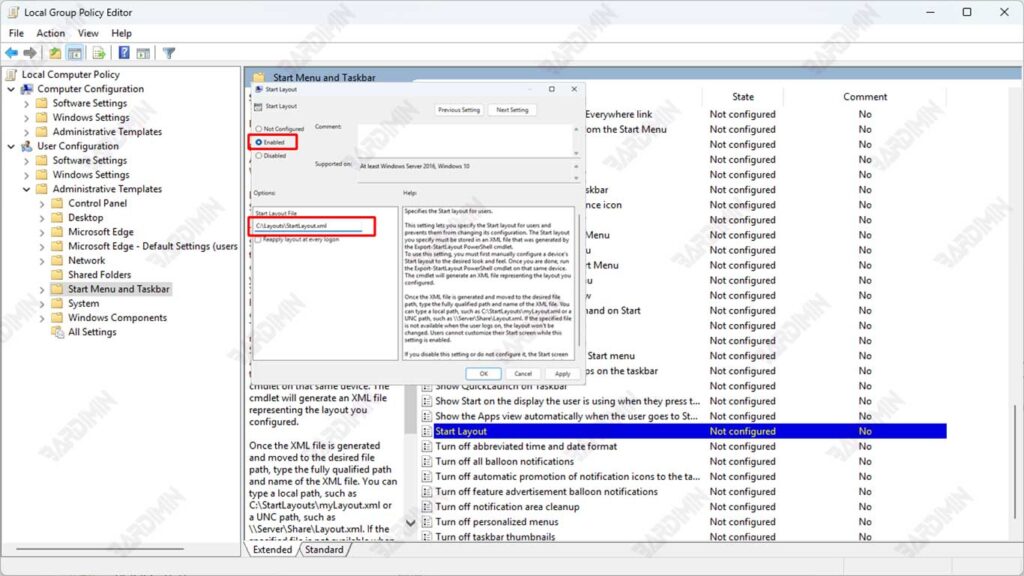
5. Starten Sie den Computer neu
- Neue Änderungen werden nach dem Neustart aktiv
- (Tipp: Verwenden Sie den Befehl shutdown /r /t 0 in CMD für einen schnellen Neustart!)
Methode 2: So sperren Sie das Startmenü mit dem Registrierungseditor (gilt für alle Windows-Versionen)
Nicht alle Windows-Benutzer haben Zugriff auf Group Policy Editor Funktionen, insbesondere Windows 11 Home Edition Benutzer. Das bedeutet jedoch nicht, dass Sie das Layout Start Menu nicht sperren können. Microsoft stellt einen alternativen Weg zur Verfügung, der von allen Windows-Benutzern genutzt werden kann, und zwar über die Registry Editor.
Schritte zum Sperren des Startmenüs über den Registrierungseditor
Im Folgenden finden Sie eine vollständige und systematische Anleitung zum Sperren des Startmenüs mit Registry Editor:
1. Öffnen Sie den Registrierungseditor
- Drücken Sie Windows + R, um den Run Dialog zu öffnen.
- Geben Sie regedit ein und drücken Sie Enter.
- Wenn Sie eine Warnung von User Account Control (UAC) sehen, klicken Sie auf Yes, um fortzufahren.
2. Navigieren Sie zum folgenden Registrierungspfad
Melden Sie sich im Registrierungseditor unter folgendem Pfad an:
HKEY_CURRENT_USER\Software\Microsoft\Windows\CurrentVersion\Policies\ExplorerWenn der Ordner Explorer noch nicht im Policies Verzeichnis vorhanden ist, können Sie manuell einen Ordner erstellen:
Klicken Sie mit der rechten Maustaste auf den Ordner Policies
- Wählen Sie New > Key
- Name: Entdecker
3. Erstellen Sie einen neuen Wert: LockedStartLayout
- Klicken Sie mit der rechten Maustaste auf das rechte Fenster.
- Wählen Sie New > DWORD (32-bit) Value
- Nennen Sie es LockedStartLayout (ohne Leerzeichen).
4. Legen Sie den LockedStartLayout-Wert fest
- Doppelklicken Sie auf LockedStartLayout.
- Ändern Sie Value data in 1.
- Klicken Sie auf OK, um die Änderungen zu speichern.
5. Starten Sie den Computer neu
Methode 3: Sperren Sie das Startmenü über PowerShell (für fortgeschrittene Benutzer)
Für diejenigen unter Ihnen, die es gewohnt sind, mit der Befehlszeile zu arbeiten oder Systeme durch Automatisierungsskripte zu verwalten, ist PowerShell ein sehr leistungsfähiges und flexibles Tool. Eine seiner Anwendungen besteht darin, direkte und effiziente Änderungen an der Systemkonfiguration vorzunehmen, einschließlich des Sperrens des Startmenü-Layouts, ohne dass der Registrierungseditor manuell geöffnet werden muss.
Schritte zum Sperren des Startmenüs mit PowerShell
Im Folgenden finden Sie eine einfache und schnelle Möglichkeit, das Startmenü mithilfe von PowerShell im Administratormodus zu sperren:
1. Öffnen Sie PowerShell als Administrator
- Klicken Sie auf Start Menu, und geben Sie powershell ein.
- Klicken Sie mit der rechten Maustaste auf Windows PowerShell und wählen Sie dann Run as administrator.
- Wenn Sie eine Benachrichtigung von User Account Control (UAC) sehen, klicken Sie auf Yes, um fortzufahren.
2. Führen Sie den folgenden Befehl aus
Geben Sie den folgenden PowerShell-Befehl direkt in das Terminal ein:
New-ItemProperty -Path “HKCU:\Software\Microsoft\Windows\CurrentVersion\Policies\Explorer” -Name “LockedStartLayout” -Value 1 -PropertyType DWORD -ForceKurze Erklärung des Befehls:
- New-ItemProperty: Erstellt oder aktualisiert einen Wert in der Registrierung.
- -Path: Gibt den Speicherort der Schlüsselregistrierung an.
- -Name: Der Name der Eigenschaft, die hinzugefügt wurde, d. h. LockedStartLayout.
- -Wert 1: Wert 1 bedeutet, dass die Sperre aktiviert wird.
- -PropertyType DWORD: Der Typ der verwendeten Daten.
- -Force: Erzwingen Sie die Wertschöpfung, obwohl sie schon einmal existiert hat.
3. Starten Sie explorer.exe oder System neu
Damit die Änderungen effektiv umgesetzt werden können, müssen Sie eines von zwei Dingen tun:
- Starten Sie nur den Explorer neu (schneller):
- Oder starten Sie Ihren Computer neu, um endgültige Ergebnisse zu erhalten.
Startmenü-Sperreffekt: Was hat sich geändert?
“Das Sperren des Startmenüs bedeutet nicht, dass alles eingefroren wird! Es sind die Grenzen und die Flexibilität, die man noch hat.”
Wenn Sie das Sperren des Startmenüs über eine beliebige Methode (Gruppenrichtlinie, Registrierung oder PowerShell) aktivieren, gibt es eine Änderung im Systemverhalten, die Sie im Detail verstehen müssen:
Blockierte Aktivität
Hier sind die Dinge, die Benutzer nicht tun können, nachdem das Startmenü gesperrt wurde:
1. Kacheländerung/Anwendungsanzeige
- Hinzufügen einer neuen Kachel zum Startmenü
- Löschen einer vorhandenen Kachel
- Größe von Kacheln ändern (klein/mittel/breit/groß)
- Verschieben von Kachel-/Gruppenpositionen
2. Änderungen in der Konzernstruktur
- Erstellen einer neuen App-Gruppe
- Löschen einer vorhandenen Gruppe
- Ändern des Gruppennamens
- Verschieben von Apps zwischen Gruppen
3. Manipulation angehefteter Apps
- Lösen der App aus dem Startmenü
- Ändern der Reihenfolge, in der sich die angehefteten Apps auf der linken Seite befinden
Aktivitäten, die noch durchgeführt werden können
Auch wenn es gesperrt ist, sind einige dieser Flexibilitäten immer noch verfügbar:
1. Grundlegende Display-Anpassung
- Ändern der Breite des Startmenüs (2 Spalten/3 Spalten)
- Passen Sie Transparenz und Farbe über die Einstellungen an
- Vollbildanzeige aktivieren/deaktivieren
2. Interaktion mit Anwendungen
- Öffnen einer vorhandenen App im Startmenü
- Suche über das Startmenü
- Liste “Zugriff auf alle Apps”
- Klicken Sie auf die Ein-/Aus-Taste
3. Sonstige Systemänderungen
- Installieren/Deinstallieren neuer Apps (Kacheln werden gemäß der Sperrrichtlinie automatisch angezeigt/ausgeblendet)
- Erhalten Sie Windows-Updates, die integrierte Symbole ändern können
