

Die Funktion „App-Archivierung“ von Windows 11 komprimiert automatisch selten genutzte Microsoft‑Store‑Apps, um Speicherplatz und Bandbreite zu sparen. Diese Anleitung erklärt die Funktionsweise, die Auswirkungen auf Spieler und Profis sowie die Schritte zum Aktivieren oder Deaktivieren.
Windows 11 enthält ein Werkzeug zur Speicheroptimierung namens App-Archivierung (Archive Apps). Diese bereits unter Windows 10 vorhandene Funktion ist standardmäßig in Windows 11 aktiviert. Sie wirkt auf Apps aus dem Microsoft Store, die selten gestartet werden, und reduziert so den lokalen Speicherbedarf sowie die Internetdatennutzung. Viele Profis und Spieler befürchten jedoch, den Zugriff auf wichtige Anwendungen zu verlieren, die möglicherweise nicht mehr im Store verfügbar sind. Daher ist es wichtig zu verstehen, wie man diese Funktion je nach Bedarf verwaltet.
Beim Archivieren einer App entfernt Windows die ausführbaren Dateien von der lokalen Festplatte, behält aber Benutzerdaten und Verknüpfungen bei. Das App‑Symbol im Startmenü zeigt eine kleine Wolkenüberlagerung. Wenn Sie eine archivierte App öffnen, lädt Windows automatisch im Hintergrund die neueste Version aus dem Microsoft Store herunter – vorausgesetzt, die App ist dort noch verfügbar. Dieses Verhalten ähnelt dem Tombstoning, das von mobilen Geräten bekannt ist.
Wie die App-Archivierung funktioniert
Die Funktion betrifft nur Apps, die über den Microsoft Store installiert wurden, einschließlich integrierter Apps wie Rechner, Mail und über den Store erworbene Spiele. Herkömmliche Win32‑Desktopanwendungen sind nicht betroffen. Windows markiert eine App für die Archivierung, wenn die folgenden Bedingungen erfüllt sind:
- Die App wurde längere Zeit nicht genutzt (die Schwelle wird vom System festgelegt).
- Der interne Speicherplatz wird knapp.
- Der Entwickler der App hat die Archivierungsunterstützung aktiviert.
Durch die Archivierung kann die Größe einer App um bis zu 80 % reduziert werden, ohne dass persönliche Daten gelöscht werden. Wenn Sie die App erneut öffnen, lädt Windows die erforderlichen Dateien geräuschlos im Hintergrund herunter. Dies ist analog zur OneDrive-Dateien auf Abruf-Funktion, jedoch für Apps.
Die App-Archivierung ist ein Segen für Nutzer mit begrenztem SSD-Speicher oder langsamer Internetverbindung – Apps bleiben zugänglich, auch wenn sie nicht lokal gespeichert sind.
Auswirkungen auf Spieler und Profis
Für Spieler ist die App-Archivierung ein zweischneidiges Schwert. Moderne Spiele aus dem Microsoft Store (z. B. Forza, Halo) können mehrere Dutzend Gigabyte groß sein. Wird ein Spiel archiviert, muss das gesamte Paket erneut heruntergeladen werden, bevor es gespielt werden kann – das kostet Zeit und Bandbreite. Andererseits schafft die Archivierung selten genutzter Titel Platz für aktive Spiele. Profis, die auf Geschäftsanwendungen wie Microsoft Teams oder Office angewiesen sind, könnten es als störend empfinden, wenn eine App während einer dringenden Besprechung neu installiert werden muss.
Wichtiger Hinweis: Wenn eine archivierte App vom Entwickler aus dem Microsoft Store entfernt wird, kann sie nicht wiederhergestellt werden. Verhindern Sie die Archivierung wichtiger Apps, indem Sie die Funktion deaktivieren oder die Apps regelmäßig öffnen.
So deaktivieren Sie die App-Archivierung in Windows 11
Wenn Sie die Funktion eher als hinderlich denn als nützlich empfinden, führen Sie diese Schritte aus, um sie zu deaktivieren.
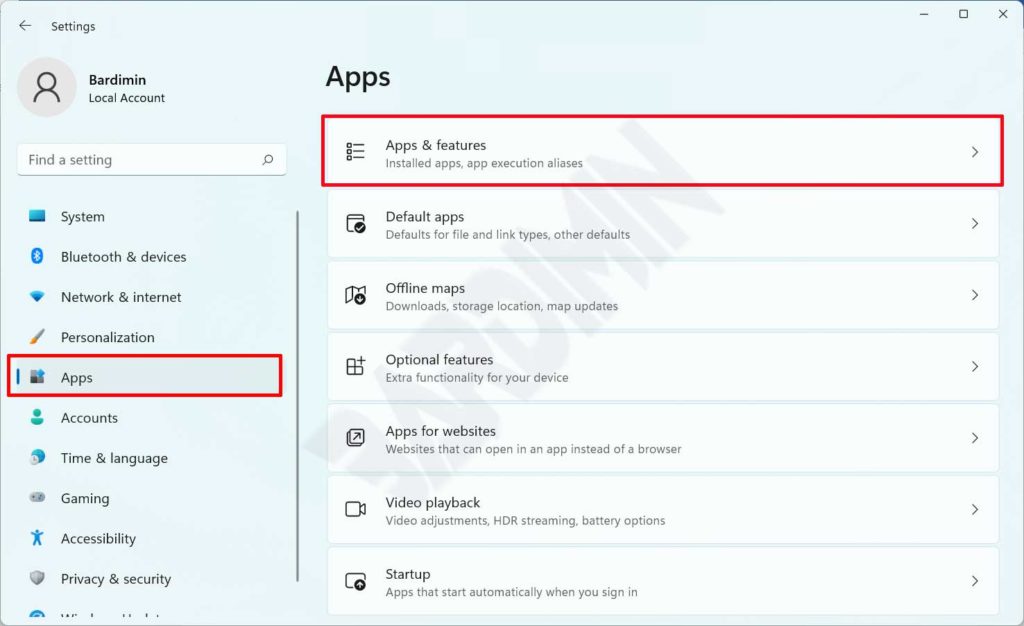
- Öffnen Sie die Einstellungen mit Win + I.
- Gehen Sie zu Apps > Apps und Features.
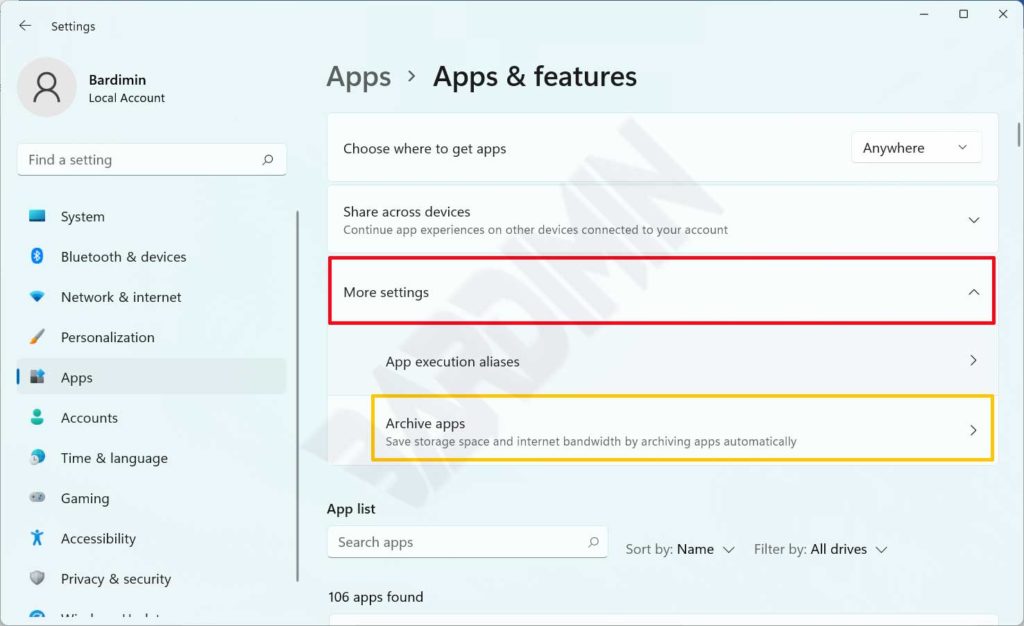
- Scrollen Sie auf der Seite „Apps und Features“ nach unten und klicken Sie auf Weitere Einstellungen, um zusätzliche Optionen zu erweitern.
- Klicken Sie auf App-Archivierung (Archive apps).
- Deaktivieren Sie im Fenster „App-Archivierung“ den Schalter (schieben Sie ihn nach links).
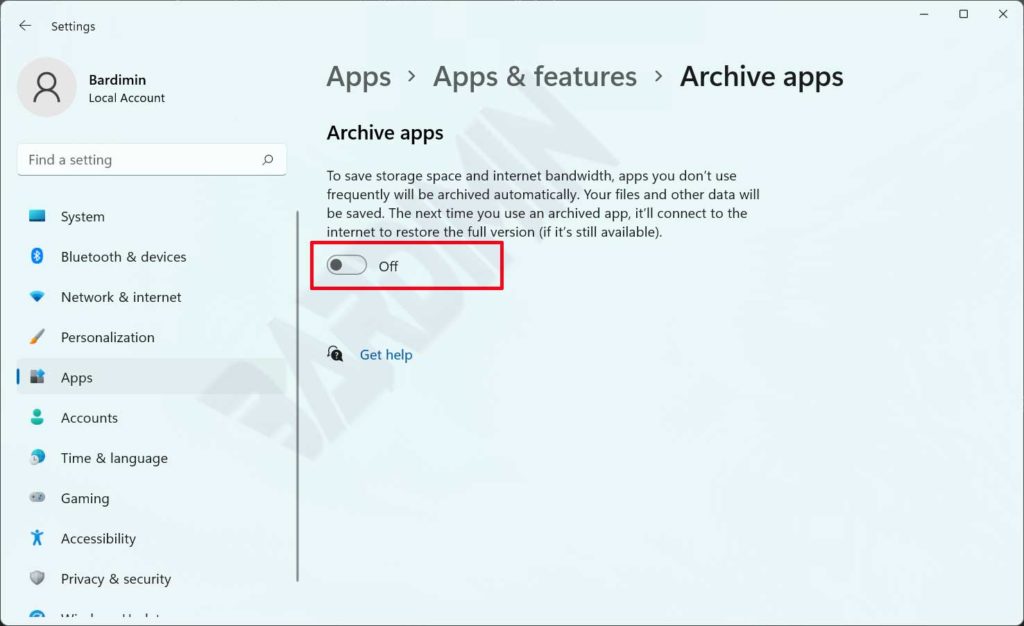
Nach der Deaktivierung werden keine neuen Apps mehr archiviert. Bereits archivierte Apps bleiben jedoch in diesem Zustand, bis Sie sie öffnen. Um eine archivierte App wiederherzustellen, öffnen Sie sie einfach über das Startmenü; Windows läd automatisch die neueste Version herunter.
So aktivieren Sie die App-Archivierung wieder
Falls Sie später wieder Speicherplatz sparen möchten, sind die Schritte fast identisch.
- Wiederholen Sie die Schritte 1 bis 4 oben, um zu den Archivierungseinstellungen zu gelangen.
- Aktivieren Sie den Schalter (schieben Sie ihn nach rechts).
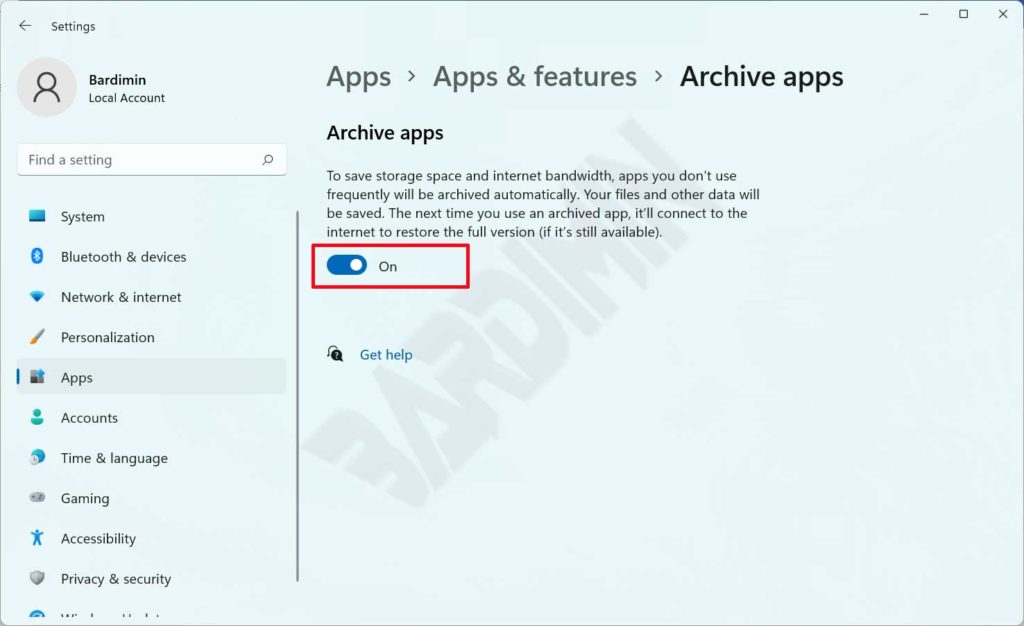
Ist die Funktion wieder aktiv, überwacht Windows die App‑Nutzung und archiviert selten verwendete Apps. Archivierte Apps erkennen Sie an der kleinen Wolke auf ihrer Kachel im Startmenü.
Archivierte Apps anzeigen und verwalten
Windows bietet keine integrierte grafische Oberfläche, um archivierte Apps aufzulisten. Sie können sie jedoch mit PowerShell abfragen. Öffnen Sie PowerShell als Administrator und führen Sie Folgendes aus:
Get-AppxPackage -AllUsers | Where-Object {$_.IsArchived -eq $true}Dieser Befehl zeigt alle archivierten Apps an. Um eine bestimmte App manuell wiederherzustellen, können Sie sie über das Startmenü öffnen oder diesen Befehl verwenden:
Add-AppxPackage -ArchivePath "<Pfad>"Die fortgeschrittene Verwendung von PowerShell sollte erfahrenen Technikern vorbehalten bleiben.
Alternativen zur App-Archivierung
Wenn Sie die App-Archivierung nicht nutzen möchten, bietet Windows andere Werkzeuge zum Sparen von Speicherplatz. Die Speicheroptimierung (Storage Sense) kann temporäre Dateien automatisch löschen und den Papierkorb leeren. Für Spieler ist das Verschieben von Spielinstallationen auf ein externes Laufwerk oder die Verwendung von Compact OS (das Systemdateien komprimiert) eine praktikable Option.
Profis, die mehrere Geräte verwalten, sollten in Betracht ziehen, die Archivierung für unternehmenskritische Apps zu deaktivieren, indem sie diese regelmäßig verwenden oder Gruppenrichtlinien anwenden. Microsoft stellt eine offizielle Dokumentation zur Konfiguration der App-Archivierung auf seiner Dokumentationswebsite bereit.
Fazit
Die App-Archivierung von Windows 11 ist ein intelligenter Mechanismus zum Speichern von Speicherplatz, erfordert aber eine sorgfältige Verwaltung, um Produktivitätsunterbrechungen zu vermeiden. Ob Sie ein Spieler mit großen Titeln oder ein Profi mit ständig verfügbaren Anwendungen sind – die obigen Schritte ermöglichen es Ihnen, die Funktion an Ihre Bedürfnisse anzupassen. Überprüfen Sie immer die dauerhafte Verfügbarkeit einer App im Microsoft Store, bevor Sie sich auf diese Funktion verlassen.
