

Dieser Artikel bietet eine detaillierte Anleitung, wie Sie MBR zu GPT ohne Datenverlust konvertieren können, um Windows-Installationsprobleme auf modernen UEFI-Systemen zu lösen. Wir erläutern die grundlegenden Unterschiede zwischen MBR und GPT und stellen zwei praktische Konvertierungsmethoden vor: unter Verwendung des Tools GPT fdisk und des integrierten Windows-Dienstprogramms MBR2GPT für einen sicheren Übergang für Techniker und fortgeschrittene Benutzer.
MBR zu GPT konvertieren ist oft erforderlich, wenn moderne Betriebssysteme wie Windows 10 oder 11 auf Geräten mit UEFI-Firmware installiert werden sollen. Das MBR-Partitionsschema (Master Boot Record) ist ein veralteter Standard mit Einschränkungen, wie der Unterstützung von Festplatten bis maximal 2 TB und nur vier primären Partitionen. Im Gegensatz dazu ist GPT (GUID Partition Table) der Partitionierungsstandard der neuen Generation, der extrem große Festplattenkapazitäten, mehr Partitionen unterstützt und durch bessere Datenredundanz für verbesserte Sicherheit sorgt.
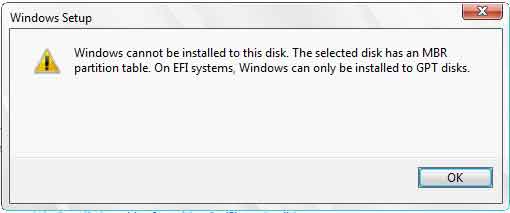
Daher erscheint bei der Installation von Windows auf einem UEFI-basierten Computer mit einer MBR-partitionierten Festplatte die Fehlermeldung: „Windows kann nicht auf diesem Datenträger installiert werden. Der ausgewählte Datenträger weist eine MBR-Partitionstabelle auf“. Um dieses Problem zu beheben, ist die Konvertierung von MBR zu GPT erforderlich. Dieser Prozess muss jedoch sorgfältig durchgeführt werden, um vorhandene Daten nicht zu verlieren.
Wichtige Unterschiede zwischen MBR und GPT
| Aspekt | MBR (Master Boot Record) | GPT (GUID Partition Table) |
|---|---|---|
| Einführung | 1983 (IBM PC DOS 2.0) | Ende der 1990er (Teil von UEFI) |
| BIOS/UEFI-Unterstützung | Legacy-BIOS (CSM) | Modernes UEFI (und BIOS mit CSM) |
| Festplattenkapazitätsgrenze | Max. 2 TB | Bis zu 9,4 Zettabytes (ZB) |
| Anzahl primärer Partitionen | Max. 4 | Bis zu 128 (Windows-Standard) |
| Zuverlässigkeit & Sicherheit | Partitionsdaten an einem Ort gespeichert | Mehrfache Sicherungen (CRC32), widerstandsfähiger gegen Beschädigung |
Wichtiger Hinweis: Bevor Sie mit dem Prozess MBR zu GPT konvertieren beginnen, wird dringend empfohlen, wichtige Daten auf einem externen Speichergerät zu sichern. Stellen Sie außerdem während des Vorgangs eine stabile Stromversorgung sicher, um Datenbeschädigungen zu vermeiden.
Methode 1: MBR zu GPT mit GPT fdisk (gdisk) konvertieren
Diese Methode ist effektiv und kann direkt aus der Windows-Installationsumgebung durchgeführt werden. GPT fdisk (gdisk) ist ein leistungsstarkes Open-Source-Tool zur Bearbeitung von Partitionstabellen. Hier sind die Schritte:
- Laden Sie das GPT fdisk-Dienstprogramm von SourceForge herunter. Entpacken Sie die ZIP-Datei und kopieren Sie den Ordner mit
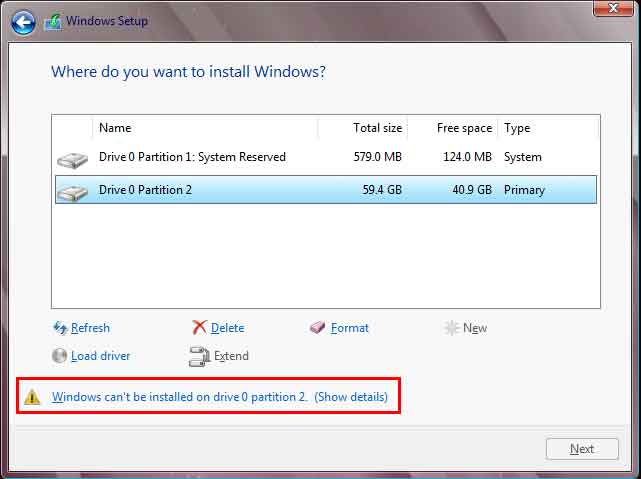
gdisk64.exe(für 64-Bit-Systeme) auf Ihr Windows-Installations-USB-Laufwerk. - Führen Sie den Windows-Installationsprozess aus, bis Sie zum Partitionsauswahlbildschirm und der MBR-bezogenen Fehlermeldung gelangen. Drücken Sie auf diesem Bildschirm Umschalt + F10, um die Eingabeaufforderung zu öffnen.
- Verwenden Sie den Befehl
notepad, um den Editor zu öffnen. Gehen Sie dann im Menü Datei > Öffnen zu Ihrem USB-Laufwerk und navigieren Sie zur Dateigdisk64.exe. Klicken Sie mit der rechten Maustaste auf die Datei und wählen Sie „Als Administrator ausführen“. - Geben Sie im gdisk-Fenster die Nummer des zu konvertierenden Datenträgers ein (z. B.
0für Datenträger 0). Drücken Sie dann Y, um mit dem Scannen der Partitionen zu beginnen. - Geben Sie zum Konvertieren
wein und drücken Sie die Eingabetaste. Bestätigen Sie dann mitY. Der Vorgang MBR zu GPT konvertieren wird ausgeführt. Schließen Sie nach Abschluss das Fenster und klicken Sie im Windows-Installer auf Aktualisieren. Die Fehlerwarnung verschwindet und Sie können die Installation fortsetzen.
Methode 2: MBR zu GPT mit MBR2GPT konvertieren (Empfehlung von Microsoft)
Windows 10 Creators Update (1703) und höhere Versionen enthalten ein integriertes Befehlszeilentool namens MBR2GPT.EXE. Dieses Tool wurde speziell für die Offline-Konvertierung mit geringerem Risiko entwickelt. Der Vorteil ist, dass es aus einer normalen Windows-Umgebung oder aus der Windows Preinstallation Environment (WinPE) ausgeführt werden kann.
- Schritt 1: Öffnen Sie die Eingabeaufforderung als Administrator (von einem laufenden Windows oder vom Installations-USB-Laufwerk mit Umschalt+F10).
- Schritt 2: Validieren Sie den Datenträger mit dem Befehl:
mbr2gpt /validate /disk:0. Ersetzen Sie die Zahl0durch die Nummer Ihres Zieldatenträgers. - Schritt 3: Wenn die Validierung erfolgreich ist, führen Sie den Konvertierungsbefehl aus:
mbr2gpt /convert /disk:0. Dieses Tool konvertiert die Systempartition und passt den Bootloader an. - Schritt 4: Nach Abschluss des Vorgangs müssen Sie den Boot-Modus im Firmware (BIOS/UEFI) von Legacy/CSM auf UEFI Native ändern. Anschließend bootet das System von der GPT-Partition.
Diese MBR2GPT-Methode ist die offizielle Lösung von Microsoft und wird oft als besser integriert angesehen. Detailliertere Anleitungen finden Sie in der offiziellen Microsoft-Dokumentation.
Fazit
Die Durchführung einer MBR zu GPT Konvertierung ohne Datenverlust ist mit den richtigen Tools durchaus möglich. Für Benutzer, die mit erweiterten Befehlen vertraut sind, bietet GPT fdisk (gdisk) eine detaillierte Kontrolle. Für die einfache Anwendung und die beste Integration mit Windows 10/11 ist jedoch das MBR2GPT-Dienstprogramm von Microsoft die empfohlene Wahl. Denken Sie immer daran, Ihre Daten zu sichern und die Kompatibilität Ihres Motherboards mit dem UEFI-Boot-Modus zu überprüfen, bevor Sie mit diesem Partitionskonvertierungsprozess beginnen.
