

Pasta de rede no Explorador de Arquivos de repente vazia? Não entre em pânico! Esse problema é comum em usuários do Windows 11, onde a conexão de rede não aparece, embora a internet funcione normalmente. Como resultado, você não pode acessar arquivos, impressoras ou dispositivos LAN compartilhados.
Por que isso acontece? As causas variam, desde erros de registro, serviços de rede problemáticos e danos após as atualizações do Windows. No entanto, a maioria dos casos pode ser corrigida em questão de minutos sem a necessidade de reinstalar o sistema.
Bardimin irá descompactar uma solução passo a passo com base na experiência técnica do Microsoft Certified Professional, incluindo correções via prompt de comando, edições seguras de registro e redefinições de adaptadores de rede. Assista até o final para recuperar sua pasta de rede rapidamente!
Por que a pasta de rede no Explorador de Arquivos do Windows 11 está vazia?
Quando você abre o Explorador de Arquivos no Windows 11 e encontra a pasta Rede que está vazia e não mostra dispositivos de rede, outros computadores ou recursos compartilhados. Isso pode ser um sinal de um problema sério em seu sistema de rede. Vamos discutir em detalhes cada causa possível:
1. Driver do adaptador de rede problemático
Os drivers de rede são componentes vitais que servem como tradutores entre o sistema operacional e o hardware de rede. Quando um driver encontra um problema, todas as funções de rede podem ser interrompidas. Alguns dos cenários mais comuns:
- Drivers corrompidos devido a instalação imperfeita
- Drivers desatualizados que não são compatíveis com a versão mais recente do Windows
- Os conflitos de driver ocorrem quando há várias versões do driver instaladas
2. Os serviços essenciais de rede estão inativos
O Windows 11 depende de vários serviços críticos do sistema para operações de rede:
- Network Connections: Gerenciando objetos de conexão em conexões de rede e dial-up
- Network List Service: Identificar redes disponíveis
- Function Discovery Resource Publication: Permite a descoberta de dispositivos na rede
- SSDP Discovery: Detectando dispositivos UPnP
Se o serviço Network List Service for interrompido, o Windows não poderá detectar ou exibir a rede que está ativa no Explorador de Arquivos.
3. Adaptador de rede inativo
Esta é uma causa muitas vezes esquecida. Os adaptadores de rede podem ser desabilitados por:
- Usuários acidentais
- Aplicativos de terceiros
- Gerenciamento de energia
- Atualizações do Windows com falha
4. Desligamento da descoberta de rede
Esse recurso serve como “olhos e ouvidos” do Windows para redes locais. Quando desligado:
- O computador não consegue ver outros dispositivos
- Outros dispositivos não podem ver seu computador
- Mas a conexão com a Internet ainda pode funcionar normalmente
5. Ataques de malware
Alguns tipos específicos de malware têm como alvo os componentes da rede:
- Trojan que modifica as configurações de TCP/IP
- Um worm que desativa os serviços de rede
- Rootkit que oculta a atividade de rede
6. Corrupção de registro
O registro do Windows armazena todas as configurações de rede. Podem surgir problemas em:
HKEY_LOCAL_MACHINE\SYSTEM\CurrentControlSet\Control\Network

HKEY_LOCAL_MACHINE\SOFTWARE\Microsoft\Windows NT\CurrentVersion\NetworkList
Causas do dano:
- Aplicativos de limpeza excessivamente agressivos
- Edite o registro manual errado
- Desconexão de energia enquanto o sistema está gravando o registro
Solução 1: Reinicie os serviços de rede para restaurar pastas de rede vazias
Uma das soluções mais eficazes e muitas vezes esquecidas para corrigir pastas de rede vazias no Windows 11 é reiniciar os serviços relacionados à rede. Esses serviços funcionam em segundo plano para garantir que o Windows possa detectar, gerenciar e exibir dispositivos e conexões de rede no Explorador de Arquivos.
Se um desses serviços parar de responder, travar ou não funcionar corretamente, o Windows poderá não exibir uma lista de dispositivos de rede, mesmo que sua conexão com a Internet esteja ativa.
Etapas para reiniciar os serviços de rede
1. Abra “Services.msc” (Windows Services Manager)
- Pressione Win + R, digite services.msc e pressione Enter.
- Isso abrirá a janela Services, onde você pode gerenciar todos os serviços do sistema Windows.
2. Encontre e reinicie estes 3 serviços críticos:
a. Network Connections (NetMan)
Função: Gerencie uma lista de conexões de rede (Wi-Fi/Ethernet/VPN) no sistema.
Impacto se problemático:
- A pasta Rede está vazia ou não responde.
- Não é possível alterar as configurações do adaptador de rede.
Como reiniciar:
- Clique com o botão direito do mouse em Network Connections.
- Selecione Restart (se estiver em execução) ou Start (se estiver com o status “Parado”).
b. Network List Service (NetProfm)
Função: Detecta e lista as redes disponíveis (Wi-Fi/LAN).
Impacto se problemático:
- O Windows não reconhece redes ativas.
- “No networks found” aparece no Explorador de Arquivos.
c. Network Location Awareness (NlaSvc)
Função: Identifica o tipo de rede (Privada/Pública/Domínio) e define suas políticas de segurança.
Impacto se problemático:
- O Windows reconhece incorretamente a rede (por exemplo, ele pensa na rede doméstica como “Pública”).
- A descoberta de rede não funciona, portanto, outros dispositivos não aparecem.
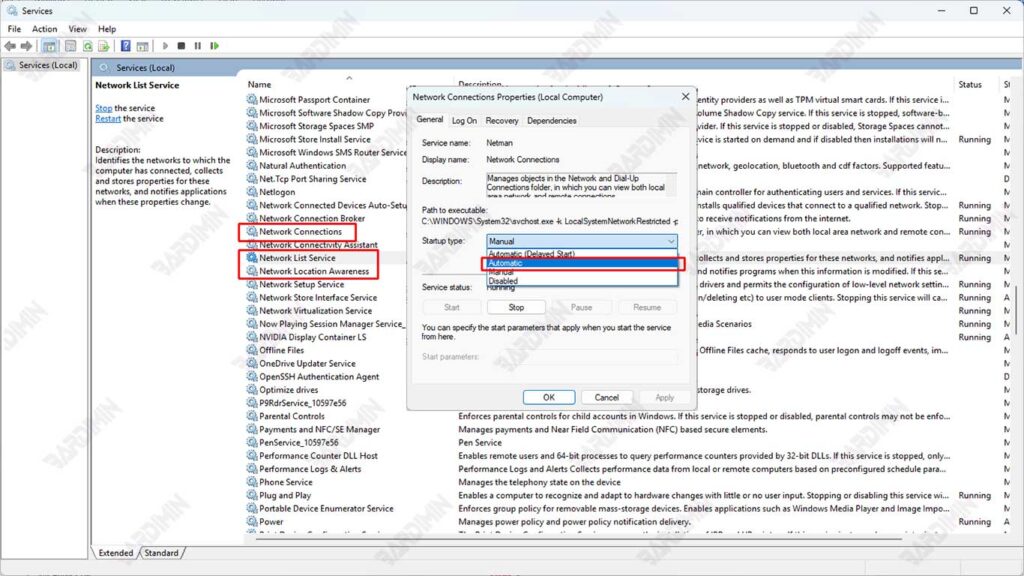
3. Defina Startup Type para “Automatic”
Para evitar que o serviço pare novamente após uma reinicialização:
- Clique com o botão direito do mouse em cada serviço > Properties.
- Na guia General, altere Startup type para Automatic.
- Clique em Apply > OK.
Solução 2: corrija pastas de rede vazias com prompt de comando (Admin)
Se reiniciar o serviço de rede não resolveu o problema, a próxima etapa é executar uma série de comandos CMD que podem reparar a configuração de rede do Windows desde o início. Esses comandos funcionam:
- Limpando o cache DNS
- Redefinir a pilha de rede do Windows
- Atualizar configuração de TCP/IP
3 Comandos Essenciais e Suas Funções
1. netsh winsock reset
- Redefine Winsock Catalog (um componente que controla como os programas se comunicam com a rede).
- Corrija erros como:
- A rede está conectada, mas não pode navegar.
- Certos aplicativos não podem acessar a Internet.
2. netcfg -d
- Exclui todas as configurações de rede e as restaura para suas configurações padrão.
- Incluso:
- Remova drivers de rede corrompidos.
- Redefina todos os adaptadores de rede.
3. ipconfig /flushdns
- Limpando o cache DNS do Windows.
- Corrija o problema:
- O dispositivo não aparece em Network Explorer.
- Falha ao acessar outros computadores por meio do nome do host.
Como executar comandos corretamente
- Abra o CMD como administrador. Pressione Win + X → Selecione Terminal (Admin) ou Command Prompt (Admin).
- Execute comandos um por um
netsh winsock reset

netcfg -d

ipconfig /flushdns- Reinicie o computador. As alterações só entram em vigor após uma reinicialização.
Solução 3: corrija o problema da pasta de rede vazia por meio do Editor do Registro
Se a solução anterior não funcionou, pode haver uma corrupção na configuração do registro do Windows que rege as configurações de rede. O Registro é um banco de dados central do Windows que armazena todas as configurações do sistema, incluindo informações sobre adaptadores de rede, conexões e Network Explorer.
Etapas de reparo do registro
1. Abra Registry Editor
- Pressione Win + R, digite regedit e pressione Enter.
- Se for solicitada permissão de administrador, clique em Yes.
2. Navegue até Key problemáticos
- Insira o seguinte caminho:
HKEY_LOCAL_MACHINE\SYSTEM\CurrentControlSet\Control\Network- Aqui, você verá várias subchaves, incluindo Config.
3. Renomeie ou remova a chave “Config”
- Clique com o botão direito do mouse na chave Config.
- Selecione Rename e renomeie-o para Config_Old (para backup automático).
- Ou selecione Delete se tiver certeza de que deseja excluí-lo (o Windows criará um novo na reinicialização).
4. Reinicie o computador
Após a reinicialização, o Windows recriará automaticamente o Config de teclas com as configurações padrão.
Seguindo esta etapa, 90% das pastas de rede que estão vazias devido à corrupção do registro podem ser reparadas!
Solução 4: crie uma nova conta de usuário para isolar o problema
Quando todas as soluções anteriores não conseguem corrigir uma pasta de rede vazia no Windows 11, o problema pode não estar no sistema, mas sim no perfil de usuário corrompido. Ao criar uma nova conta, podemos determinar se:
- O problema ocorre apenas na conta antiga (o que significa que o dano está no perfil do usuário)
- Os problemas persistem em novas contas (indicação de corrupção mais profunda do sistema)
Etapas para criar uma nova conta de usuário
1. Vá para Configurações do sistema
- Pressione Win + I para abrir o Settings.
- Selecione Accounts > Family & other users.
- Na seção “Other users”, clique em Add account.
- Selecione “I don’t have this person’s sign-in information”.
- Clique em “Add a user without a Microsoft account” (para contas locais).
- Digite username e password (opcional) e clique em Next.
3. Altere os direitos de acesso para administrador
- Clique na nova conta criada > Change account type.
- Selecione Administrator > OK.
4. Faça login em uma nova conta
- Sign out da conta antiga.
- Entre com uma nova conta criada.
Ao aplicar as soluções acima, desde reiniciar serviços de rede, reparar registros até criar novas contas, você deve ter conseguido restaurar a pasta de rede que estava vazia no Windows 11. Esse problema é irritante, mas agora você sabe que as causas podem ser variadas, desde configurações problemáticas do sistema até perfis de usuário corrompidos.
