

Saber a localização de aplicativos e ferramentas no Windows 11 é essencial por vários motivos. Primeiro, ele permite que os usuários acessem os recursos e funções de que precisam de forma rápida e eficiente, sem a necessidade de pesquisar ou se sentir frustrado por não saber onde encontrar coisas.
Em segundo lugar, esse conhecimento ajuda a solucionar problemas e gerenciar melhor o sistema, pois muitas ferramentas internas são projetadas para manutenção e configuração do sistema. Em terceiro lugar, uma boa compreensão da localização de aplicativos e ferramentas pode melhorar a produtividade do usuário, pois eles podem configurar e personalizar seu ambiente de trabalho conforme necessário.
este artigo tem como objetivo fornecer um guia completo e detalhado sobre a localização de todos os aplicativos e ferramentas disponíveis no Windows 11. Com este guia, você poderá encontrar e acessar facilmente vários aplicativos e ferramentas, seja para necessidades diárias, manutenção do sistema ou configuração avançada.
Bardimin discutirá várias maneiras de acessar aplicativos e ferramentas, desde as mais básicas, como Start Menu e Taskbar, até métodos mais específicos, como usar Run Command e Search Bar.
Locais de aplicativos internos do Windows 11
Menu Iniciar
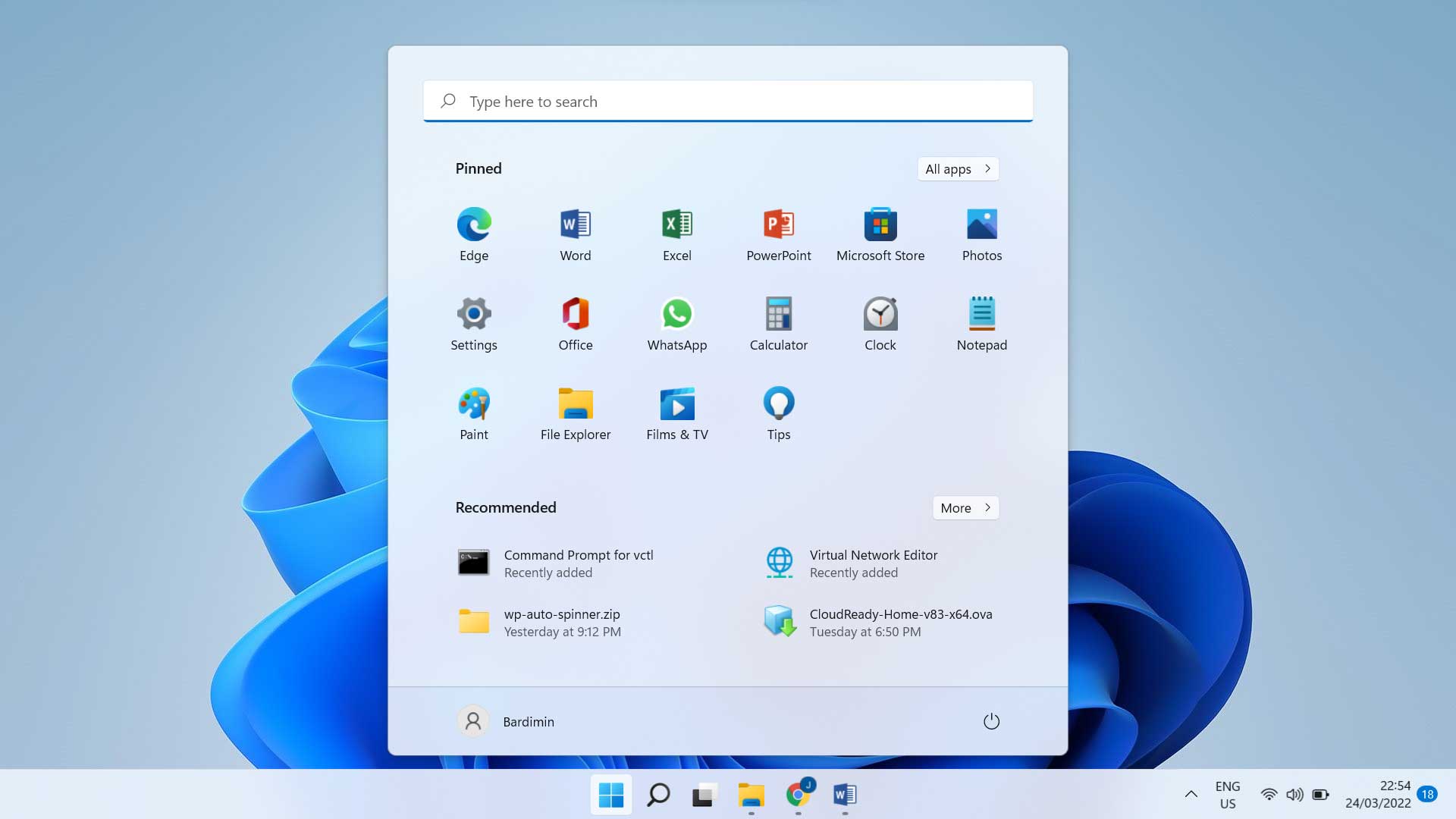
O Menu Iniciar é o principal centro de controle no Windows 11 para acessar vários aplicativos, ferramentas e configurações. Com uma aparência atualizada, o Menu Iniciar no Windows 11 agora está localizado no centro da barra de tarefas por padrão, proporcionando acesso mais fácil e rápido. O Menu Iniciar incorpora elementos como aplicativos instalados, recomendações de aplicativos e acesso rápido a pastas e recursos importantes.
Para acessar o aplicativo a partir do Start Menu, você pode seguir estas etapas:
- Clique no ícone Start Menu localizado no centro da barra de tarefas.
- Você verá uma lista de Aplicativos Fixos na parte superior do Menu Iniciar.
- Se o aplicativo que você está procurando não aparecer na lista Aplicativos Fixos, clique no button “All Apps” no canto superior direito do Menu Iniciar.
- Percorra a lista de aplicativos existentes ou use o recurso de pesquisa digitando o nome do aplicativo na barra de pesquisa na parte superior do Menu Iniciar.
Pinned Apps vs All Apps
Pinned Apps são usados com frequência ou aplicativos selecionados para aparecer na parte principal do Menu Iniciar para facilitar o acesso. Você pode adicionar ou remover aplicativos da lista Aplicativos Fixos de acordo com suas necessidades.
All Apps é uma lista completa de todos os aplicativos instalados no seu computador. Essa lista é acessada clicando no botão “All Apps” no Menu Iniciar, fornecendo uma visão alfabética de todos os aplicativos disponíveis. Isso é especialmente útil se você não encontrar o aplicativo que está procurando na lista Aplicativos Fixos.
Barra de tarefas
A Barra de Tarefas é uma área na parte inferior da tela (ou na lateral, dependendo de suas configurações) que exibe ícones de aplicativos em execução, ícones de aplicativos fixados e áreas de notificação. A barra de tarefas facilita a alternância entre aplicativos abertos no momento e oferece acesso rápido a aplicativos usados com frequência.
Para adicionar e acessar aplicativos do Taskbar, siga estas etapas:
- Adicionando aplicativos à barra de tarefas:
- Vá para o Start Menu e procure o aplicativo que você deseja fixar na barra de tarefas.
- Clique com o botão direito do mouse no ícone do aplicativo e selecione “Pin to taskbar”.
- O ícone do aplicativo aparecerá na barra de tarefas e estará pronto para ser acessado a qualquer momento.
- Acessando o aplicativo a partir da barra de tarefas:
- Clique no ícone do aplicativo na barra de tarefas para abri-lo ou iniciá-lo.
- Se o aplicativo já estiver em execução, clicar em seu ícone levará a janela do aplicativo adiante.
Localização das Ferramentas do Sistema no Windows 11
Configurações
Settings é o principal centro de controle para configurar diferentes aspectos do sistema operacional Windows 11. Para acessar Settings, você pode seguir alguns dos seguintes métodos:
- No menu Iniciar:
- Clique no ícone Start Menu no meio da barra de tarefas.
- Selecione o ícone Settings, que geralmente tem a forma de uma engrenagem, na lista de aplicativos fixos.
- Usando a barra de pesquisa:
- Clique no ícone Search na barra de tarefas.
- Digite “Settings” e selecione Settings aplicativo nos resultados da pesquisa.
- Usando atalhos de teclado:
- Pressione Windows + I simultaneamente para abrir diretamente o Settings.
Ferramentas importantes em configurações
Settings ter diferentes categorias de ferramentas que são essenciais para organizar e gerenciar seu sistema. Aqui estão algumas das principais categorias e ferramentas essenciais dentro deles:
- System:
- Display: Defina a resolução da tela, a escala do texto e a orientação da tela.
- Sound: Gerencie a saída e entrada de áudio, bem como as configurações de volume.
- Notifications & Actions: Configure notificações e ações rápidas que aparecem na central de ações.
- Power & Sleep: Gerencie as configurações de energia e suspensão para melhorar a eficiência energética.
- Devices:
- Bluetooth & Devices: Configure dispositivos Bluetooth, impressoras e outros dispositivos conectados.
- Printers & Scanners: Gerencie impressoras e scanners conectados ao seu sistema.
- Mouse: Ajuste as configurações do mouse e do touchpad.
- Network & Internet:
- Wi-Fi: Gerencie conexões Wi-Fi disponíveis.
- Ethernet: Gerenciar configurações de rede a cabo.
- VPN: Configura uma conexão VPN para melhor segurança de rede.
Control Panel
Control Panel ainda está disponível no Windows 11, embora muitas de suas funções tenham sido substituídas por Settings. Veja como acessá-lo:
- Usando a barra de pesquisa:
- Clique no ícone Search na barra de tarefas.
- Digite “Painel de controle” e selecione o aplicativo Control Panel nos resultados da pesquisa.
- Usando o comando Executar:
- Pressione Windows + R para abrir a caixa de diálogo Run.
- Digite “control” e pressione Enter para abrir o Control Panel.
Diferença e relação entre configurações Control Panel and
Control Panel é uma interface clássica para definir várias configurações do sistema no Windows. Muitos dos recursos em Control Panel estão sendo gradualmente movidos para Settings no Windows 11 para uma experiência de usuário mais moderna e unificada. No entanto, algumas ferramentas e configurações avançadas ainda só são acessíveis através do Control Panel.
- Settings oferece uma interface mais amigável e bem organizada, perfeita para tarefas diárias e configurações básicas.
- Control Panel continua sendo importante para acessar configurações mais detalhadas e avançadas que ainda não estão disponíveis no Settings.
Ferramentas do Windows
Windows Tools é uma coleção de ferramentas administrativas fornecidas pelo Windows 11 para ajudar os usuários a gerenciar e manter seus sistemas. Essas ferramentas são especialmente úteis para usuários avançados que precisam acessar e gerenciar vários aspectos técnicos do sistema.
Lista de ferramentas importantes nas ferramentas do Windows
Aqui estão algumas das ferramentas essenciais incluídas no Windows Tools:
- Disk Cleanup:
- Usado para limpar arquivos temporários e desnecessários do disco rígido para liberar espaço e melhorar o desempenho.
- Event Viewer:
- Exibe um log de eventos do sistema que registra informações sobre vários eventos e erros que ocorrem no sistema. É muito útil para diagnosticar problemas.
- Task Scheduler:
- Permite que os usuários programem tarefas automatizadas para serem executadas em horários ou intervalos específicos. Útil para manutenção de rotina e automação de tarefas.
Como acessar rapidamente aplicativos e ferramentas no Windows 11
Barra de Pesquisa
Search Bar é uma ferramenta muito útil no Windows 11 que permite aos usuários encontrar rapidamente aplicativos, ferramentas, arquivos e configurações apenas digitando algumas palavras-chave. Esta barra de pesquisa está localizada na barra de tarefas e pode ser acessada facilmente.
Casos de uso para vários aplicativos e ferramentas
- Acessando configurações:
- Clique no Search Bar na barra de tarefas.
- Digite “Configurações” e pressione Enter.
- Settings vai abrir.
- Abra o Microsoft Word:
- Clique no Search Bar na barra de tarefas.
- Digite “Word” e pressione Enter.
- O Microsoft Word será aberto se estiver instalado no seu sistema.
- Localizando o prompt de comando:
- Clique no Search Bar na barra de tarefas.
- Digite “cmd” e pressione Enter.
- Command Prompt serão desbloqueados.
- Procurando arquivos ou pastas:
Executar comando
Run Command é uma ferramenta rápida que permite executar vários aplicativos, ferramentas e comandos do sistema diretamente digitando seus nomes ou comandos. Isso é especialmente útil para usuários que estão familiarizados com determinados comandos e desejam economizar tempo.
Lista de comandos importantes
- msconfig:
- Abre System Configuration que é útil para configurar serviços de inicialização e do sistema.
- Como usar: Pressione Windows + R, digite “msconfig” e pressione Enter.
- regedit:
- Abra Registry Editor para editar o registro do Windows.
- Como usar: pressione Windows + R, digite “regedit” e pressione Enter.
- cmd:
- Abra Command Prompt para executar um comando de linha.
- Como usar: pressione Windows + R, digite “cmd” e pressione Enter.
- control:
- Abre Control Panel.
- Como usar: Pressione Windows + R, digite “control” e pressione Enter.
- taskmgr:
- Abre Task Manager para monitorar aplicativos em execução e o desempenho do sistema.
- Como usar: Pressione Windows + R, digite “taskmgr” e pressione Enter.
Atalhos de teclado
Os atalhos de teclado permitem que você acesse rapidamente vários recursos e ferramentas no Windows 11, sem precisar usar um mouse. Aqui estão alguns atalhos importantes:
- Windows + I:
- Abra Settings.
- Windows + R:
- Desbloqueia Run Command.
- Windows + E:
- Desbloqueia File Explorer.
- Windows + L:
- Bloqueie a tela do computador.
- Windows + D:
- Exiba a área de trabalho minimizando todas as janelas abertas.
- Windows + Tab:
- Abra o modo de exibição Task View para alternar entre aplicativos e áreas de trabalho virtuais.
- Windows + A:
- Desbloqueia Action Center.
- Windows + S:
- Desbloqueia Search Bar.
Conclusão
Este artigo levou você pelos diferentes aspectos do Windows 11, desde a introdução da interface do usuário atualizada até o local de aplicativos e ferramentas internos. Bardimin explorou o Menu Iniciar e a Barra de Tarefas, além de fornecer dicas para o gerenciamento avançado de aplicativos e personalizar sua experiência com o Windows.
Ao entender onde e como acessar aplicativos e ferramentas no Windows 11, você pode melhorar sua eficiência de trabalho e aproveitar ao máximo os recursos que esse sistema operacional tem a oferecer. Esse conhecimento permite que você economize tempo e acelere seu fluxo de trabalho diário.
