

Nesta era digital acelerada, a necessidade de grandes e eficientes capacidades de armazenamento está se tornando cada vez mais importante. Muitos usuários de computador, especialmente aqueles que trabalham com arquivos grandes, como vídeos, fotos ou dados corporativos, precisam de uma solução de armazenamento confiável e fácil de gerenciar. Uma das soluções oferecidas pela Windows 11 é o recurso Storage Spaces.
Storage Spaces permite que os usuários combinem vários Hard drives em um grande volume. Esse recurso ajuda a aumentar a capacidade de armazenamento, fornece flexibilidade no gerenciamento de dados e aumenta a segurança dos dados. Com Storage Spaces, você pode aproveitar seus Hard Drive existentes para criar um grande volume de armazenamento sem comprar um Hard Drive de grande capacidade, que geralmente é mais caro.
Bardimin fornecerá um guia completo sobre como mesclar vários Hard Drive em um volume em Windows 11 usando Storage Spaces. Você aprenderá sobre os benefícios de usar Storage Spaces, as etapas de preparação necessárias e guias práticos para combinar Hard Drives de forma fácil e eficaz. Com essas informações, você pode aumentar a capacidade e o desempenho do seu armazenamento de dados de forma eficiente e segura.
O que são espaços de armazenamento no Windows 11?
Storage Spaces é um recurso poderoso fornecido pela Windows 11 para gerenciar o armazenamento de dados de forma mais eficiente e segura. Esse recurso permite que os usuários combinem vários Hard Drive em um grande volume, fornecendo flexibilidade e maior capacidade de armazenamento sem ter que comprar hardware novo e de grande capacidade.
Com Storage Spaces, você pode criar um storage pool, que é uma coleção de vários Hard drives combinados em um. Nesse pool, você pode criar um ou mais storage spaces, que funcionam como unidades virtuais que podem ser usadas para armazenar dados. Storage Spaces também oferece várias opções para proteger seus dados de falhas de hardware.
Storage Spaces não só ajudam a aumentar a capacidade de armazenamento, mas também melhoram a velocidade de acesso aos dados e o desempenho geral do sistema. Este recurso é muito útil para usuários que precisam de grande armazenamento com fácil gerenciamento e proteção de dados confiável, sem ter que gastar altos custos para comprar uma grande capacidade Hard Drive.
Vantagens de combinar discos rígidos
1. Maior capacidade de armazenamento
A fusão de vários Hard Drive em um grande volume permite que você obtenha uma capacidade de armazenamento maior. Com Storage Spaces em Windows 11, você pode aproveitar o espaço livre de vários Hard drives para criar um grande volume de armazenamento. Isso é especialmente útil para usuários que trabalham com arquivos grandes, como vídeos, imagens de alta resolução ou dados de projeto que exigem muito espaço de armazenamento.
2. Facilidade de gerenciamento
Ao combinar vários Hard Drive em um volume, o gerenciamento de armazenamento se torna mais fácil. Você não precisa mais gerenciar várias unidades separadas ou mover dados entre unidades. Todos os dados são armazenados em um grande volume, facilitando o acesso e a organização. O recurso Storage Spaces também facilita o aumento da capacidade de armazenamento no futuro. Se você precisar de mais espaço, você pode adicionar um novo Hard Drive ao storage pool sem ter que reconfigurar todo o sistema.
3. Melhor desempenho
Usar Storage Spaces pode melhorar o desempenho geral do sistema. Com a configuração certa, você pode obter velocidades de leitura/gravação mais altas em comparação com o uso de apenas um Hard Drive. Por exemplo, usando a opção Simple (No Resiliency) ou Mirror, você pode aumentar a velocidade de acesso a dados porque os dados estão espalhados por vários Hard drives. Além disso, usando SSD como parte do storage pool, você pode melhorar ainda mais a velocidade e a capacidade de resposta do seu sistema.
Preparação antes de combinar discos rígidos
1. Faça backup de dados importantes
Antes de iniciar o processo de mesclar vários Hard Drive em um volume, é muito importante fazer backup de todos os dados importantes no Hard Drive. Esta etapa é para garantir que seus dados permaneçam seguros e não sejam perdidos durante o processo de mesclagem. Esse processo pode exigir reformatação ou alterações na estrutura de armazenamento que podem resultar em perda de dados. Use um dispositivo de armazenamento externo ou serviço de nuvem para manter cópias de seus dados importantes.
2. Garantir a condição do disco rígido
Antes de combinar Hard Drives usando Storage Spaces, certifique-se de que todos os Hard drives estejam em boas condições e funcionando da melhor forma. Verifique a condição do Hard Drive usando ferramentas de diagnóstico para garantir que não haja danos físicos ou problemas de integridade do disco. Boas condições Hard Drive garantirão que o processo de fusão ocorra sem problemas e evitarão problemas no futuro. Além disso, certifique-se de que todos os Hard Drive a serem usados sejam compatíveis com Windows 11 e tenham a conexão correta para evitar problemas ao configurar Storage Spaces.
Etapas para mesclar discos rígidos no Windows 11
1. Espaços de armazenamento abertos
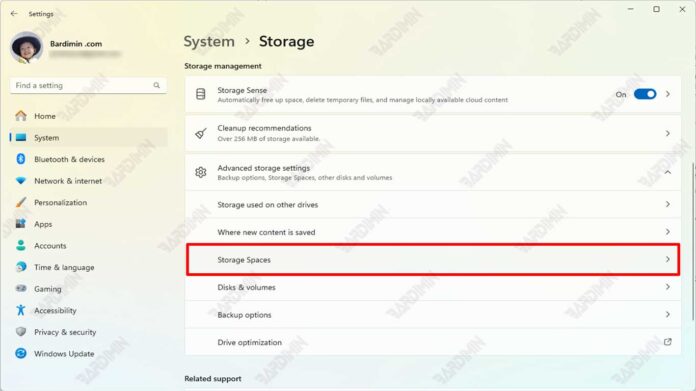
O primeiro passo para mesclar vários Hard drives em Windows 111 é desbloquear o recurso Storage Spaces. Você pode acessar Storage Spaces das seguintes maneiras:
- Vá para Control Panel e selecione System and Security.
- Clique em Storage Spaces.
- Ou, vá para Settings, selecione System, selecione Storage e clique em Advanced Storage Settings na parte inferior da página. Clique em Storage Spaces.
2. Criar um pool de armazenamento
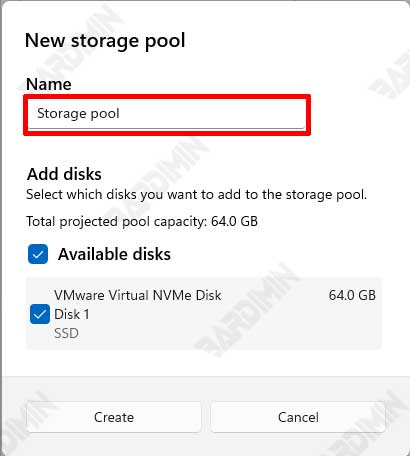
Depois de abrir Storage Spaces, o próximo passo é fazer um storage pool. Um Storage Pool é uma coleção de vários Hard drives combinados em uma unidade de armazenamento.
a. Selecionando um disco rígido
Selecione o Hard Drive que você deseja mesclar. Certifique-se de que todos os Hard drives selecionados estejam em boas condições e compatíveis para serem combinados em um storage pool.
b. Adicionando um disco rígido
Adicione o Hard Drive selecionado no storage pool. Em Storage Spaces, clique na opção Create a new pool and storage space. Siga as instruções na tela para adicionar um Hard Drive a um novo storage pool.
3. Crie um espaço de armazenamento
Uma vez que o storage pool é criado, o próximo passo é criar um storage space dentro do pool. Storage Space é o volume de armazenamento virtual criado dentro do storage pool.
a. Determinar o tipo de espaço de armazenamento
Escolha o tipo de storage space que atenda às suas necessidades:
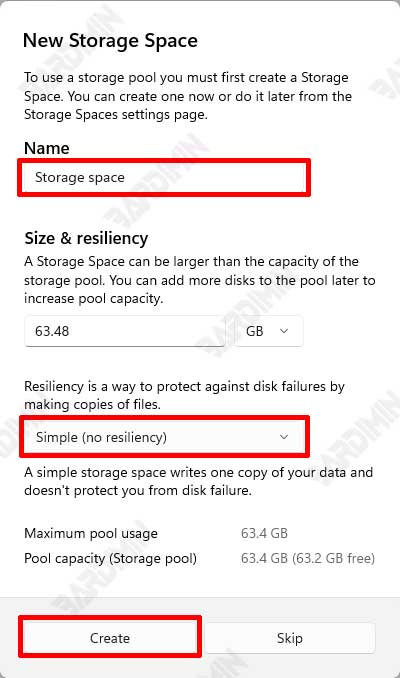
- Simple (No Resiliency): Combina a capacidade de todos os Hard drives em um grande volume sem proteção de dados. Adequado para dados temporários ou menos importantes.
- Mirror: Os dados são copiados para dois ou mais Hard drives para garantir que os dados permaneçam seguros caso uma das unidades esteja corrompida. Há uma escolha de duas ou três cópias para diferentes níveis de segurança.
- Parity: Usar métodos de disseminação de dados com informações de paridade para fornecer proteção de dados usando menos espaço em comparação com espelhos. Adequado para armazenar dados de arquivamento ou dados que raramente são acessados, mas ainda são importantes.
b. Configurar o espaço de armazenamento
Defina o tamanho e o nome do novo storage space. Você também pode determinar o nível de resiliência de acordo com suas necessidades. Após a configuração, clique em Create storage space para concluir o processo.
4. Formatando e usando o espaço de armazenamento
Uma vez que storage space é criado, o passo final é formatar o volume para que ele possa ser usado para armazenamento de dados.
- Abra File Explorer e procure o recém-criado storage space.
- Clique com o botão direito do mouse em storage space e selecione Format.
- Siga as instruções na tela para formatar storage space com o sistema de arquivos desejado (por exemplo, NTFS).
- Quando o processo de formatação estiver concluído, storage space estará pronto para ser usado para salvar seus dados.
Seguindo essas etapas, você pode facilmente mesclar vários Hard Drive em um volume em Windows 11 usando Storage Spaces, melhorando sua capacidade de armazenamento e desempenho do sistema.
Dicas para otimizar espaços de armazenamento
1. Usando SSD como cache
Usar SSD como cache em Storage Spaces pode melhorar significativamente o desempenho do seu sistema. SSD tem uma velocidade de leitura/gravação mais alta em comparação com HDD, para que possa acelerar o acesso aos dados e o tempo de resposta do sistema. Aqui estão as etapas para configurar SSD como um cache em Storage Spaces:
- Adicionando SSDs ao pool de armazenamento: ao criar um storage pool, certifique-se de inserir o SSD junto com o HDD.
- Ativar cache SSD: selecione a opção para ativar SSD como cache ao configurar storage space. Ele alocará SSD para armazenar dados acessados com frequência, melhorando a velocidade de acesso e o desempenho geral.
A principal vantagem de usar SSD como cache é a maior velocidade de acesso a dados para aplicativos que exigem alto desempenho, como edição de vídeo, renderização de gráficos e jogos.
2. Monitoramento da integridade dos espaços de armazenamento
O monitoramento de integridade Storage Spaces é essencial para garantir que seu sistema de armazenamento esteja funcionando corretamente e evitar possíveis danos aos dados. Aqui estão algumas dicas para monitorar a saúde do Storage Spaces:
- Monitorar o status do pool de armazenamento: verifique regularmente o status storage pool e storage spaces via Storage Spaces no Control Panel ou Settings. Certifique-se de que não aparecem erros ou avisos.
- Verificando a condição do disco rígido: Use ferramentas de diagnóstico como CHKDSK ou aplicativos de terceiros para verificar Hard Drive‘s physical health. This helps detect bad sectors or other problems that can affect performance.
- Ensure Regular Backups: While Storage Spaces oferecem uma variedade de opções de proteção de dados, sempre execute backups regulares para evitar a perda de dados devido a falhas de hardware ou outros erros.
- Usando o software de monitoramento: Considere o uso de software de monitoramento especializado que pode fornecer relatórios mais detalhados de integridade e desempenho Storage space. Este software geralmente oferece recursos de monitoramento em tempo real, alertas automáticos e análises aprofundadas.
Perguntas Freqüentes
1. Os espaços de armazenamento são seguros para os meus dados?
Storage Spaces foi projetado para fornecer forte proteção de dados por meio de várias opções de resiliência:
- Simple (No Resiliency)
- Two-Way Mirror
- Three-Way Mirror
- Parity
Ao escolher a opção de espelhamento ou paridade, seus dados estarão mais protegidos contra danos físicos ao Hard Drive.
2. Posso usar discos rígidos com diferentes capacidades?
Sim, você pode usar Hard Drives com diferentes capacidades em Storage Spaces. Storage Spaces são flexíveis e permitem que você misture diferentes tamanhos e tipos de Hard drives em um storage pool. No entanto, tenha em mente que a capacidade total disponível pode ser afetada pela menor unidade no storage pool, especialmente se você estiver usando uma configuração de espelhamento ou paridade. O sistema otimiza o uso de espaço com base no menor tamanho da unidade.
3. Como substituir um disco rígido corrompido em espaços de armazenamento?
Se qualquer um dos Hard drives em Storage Spaces estiver danificado, você poderá substituí-los sem perder dados (se estiver usando uma configuração de resiliência, como espelho ou paridade). Aqui estão os passos:
- Identificar disco rígido corrompido: Abra Storage Spaces através do Control Panel ou Settings e identifique a unidade que falhou.
- Substitua o disco rígido corrompido: Desligue o computador, remova o Hard Drive corrompido e substitua-o por um novo Hard Drive.
- Adicionar Novo Disco Rígido ao Pool de Armazenamento: Reinicie o computador, abra Storage Spaces e adicione um novo Hard Drive ao storage pool.
- Reconstruir espaço de armazenamento: Storage Spaces começará a reconstruir automaticamente para restaurar dados para um novo Hard Drive. Esse processo pode levar algum tempo, dependendo da quantidade de dados e do tamanho do Hard Drive.
Conclusão
A combinação de vários Hard Drive em um grande volume em Windows 11 usando Storage Spaces é uma solução eficaz para aumentar a capacidade de armazenamento, facilitar o gerenciamento de dados e melhorar o desempenho do sistema. Storage Spaces oferece uma variedade de opções de resiliência que podem proteger seus dados contra danos de hardware, tornando-o uma escolha segura e confiável para suas necessidades de armazenamento.
