

Na era digital cada vez mais avançada, a acessibilidade é uma grande preocupação para os desenvolvedores de sistemas operacionais. O Windows 11, o mais recente sistema operacional da Microsoft, apresenta vários recursos que facilitam o acesso e o controle de seus dispositivos pelos usuários. Um recurso benéfico é a capacidade de controlar o ponteiro do mouse usando o teclado.
O Windows 11 passou por uma evolução significativa nos recursos de acessibilidade, trazendo facilidade de acesso a todos os usuários, inclusive aqueles com limitações físicas. Esses recursos são projetados para melhorar o conforto e a eficiência do uso do computador para que todos possam desfrutar de uma experiência ideal.
Usar um teclado para controlar o ponteiro do mouse pode ser muito útil porque permite que os usuários movam o ponteiro sem precisar usar um mouse tradicional. Isso é especialmente útil para quem tem problemas com o uso do mouse, como deficiências físicas ou mobilidade limitada.
Vantagens de usar um teclado para controlar o ponteiro do mouse no Windows 11
Usar o teclado para controlar o ponteiro do mouse é especialmente importante para usuários com deficiências ou que têm problemas com o uso de um mouse tradicional. Ao usar um teclado, eles podem mover o ponteiro sem precisar usar um mouse, aumentando assim a acessibilidade e o conforto no uso de um computador. Esse recurso permite que os usuários permaneçam conectados ao computador de forma eficaz, mesmo quando não podem usar o mouse.
Usar o teclado para controlar o ponteiro do mouse pode melhorar a eficiência em uma variedade de situações. Por exemplo, em situações em que um mouse não está disponível ou não está funcionando, um teclado pode ser um substituto eficaz.
Além disso, o uso de um teclado também pode ajudar a melhorar as habilidades gerais de informática. Assim, os usuários podem realizar tarefas no computador de forma mais rápida e fácil, sem precisar depender do mouse.
Usar um teclado para controlar os ponteiros do mouse pode reduzir a dependência de mouses tradicionais. Assim, os usuários podem interagir mais facilmente com o computador sem precisar depender do mouse.
Também ajuda a aumentar a flexibilidade e a conveniência no uso de computadores. Além disso, o uso de um teclado também pode ajudar os usuários com mobilidade limitada ou que preferem usar um teclado em vez de um mouse.
Ativando o recurso de teclas do mouse no Windows 11
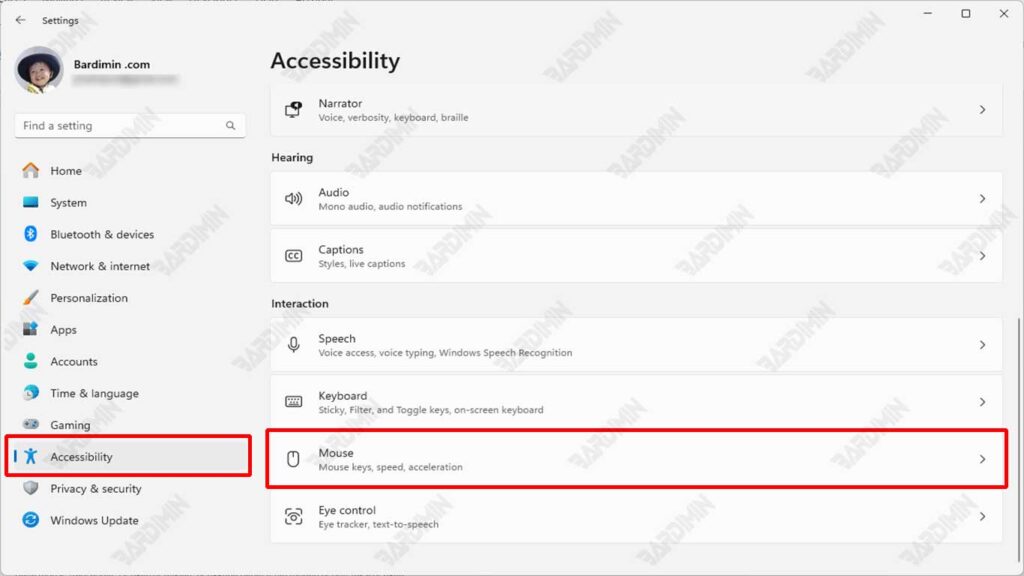
Passo 1: Abra o Accessibility do Settings e procure a opção Mouse Keys
Para habilitar o recurso Mouse Keys no Windows 11, você precisa acessar Accessibility configurações. Aqui estão os passos:
- Abra o menu Start e selecione Settings.
- Dentro das configurações, localize e selecione Accessibility.
- No painel direito, deslize para baixo e, no Interaction, selecione Mouse.
Etapa 2: ativar o Mouse Keys e explicar sua função
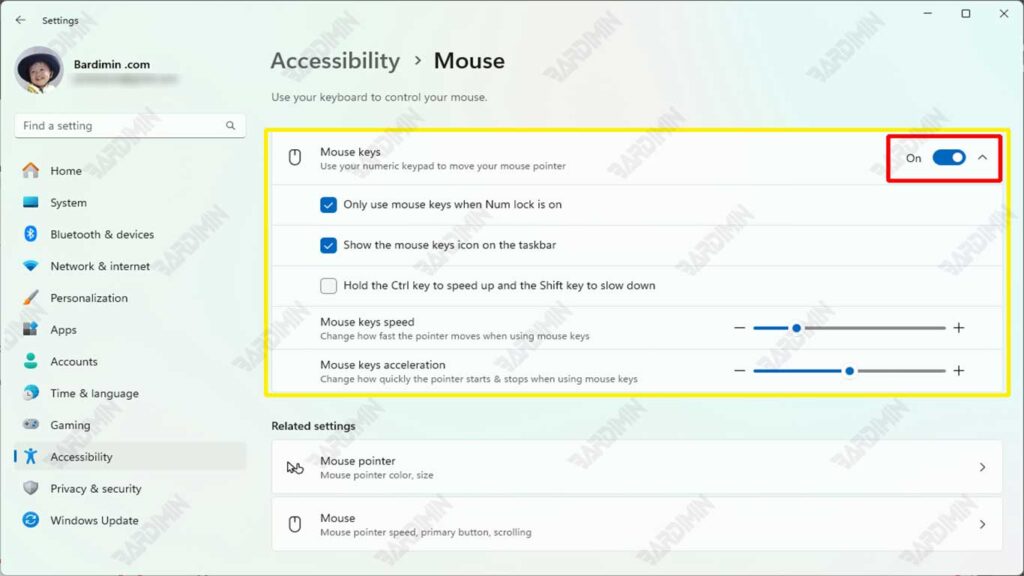
Para habilitar Mouse Keys, você precisa deslizar o botão do interruptor para a direita. Depois disso, você pode usar as teclas numéricas do teclado para mover o ponteiro do mouse.
Etapa 3: Ajustando as configurações das teclas do mouse
Depois de ativar Mouse Keys, você pode ajustar as configurações para melhorar a conveniência de uso. Aqui estão algumas opções que você pode personalizar:
- Mouse keys speed: Você pode ajustar a velocidade do movimento do ponteiro do mouse usando as teclas numéricas do teclado.
- Mouse keys acceleration: Você pode definir a velocidade do movimento do ponteiro do mouse para atender às suas necessidades.
- Outros recursos adicionais: Você também pode personalizar outros recursos adicionais, como usar o botão Ctrl para acelerar o movimento e o ponteiro do botão Shift para desacelerar.
Como controlar o ponteiro do mouse usando um teclado
Usando as teclas numéricas para mover o ponteiro
Com Mouse Keys ativo, você pode mover o ponteiro do mouse usando as teclas numéricas do teclado. Aqui está a função de cada tecla numérica:
- Botão 2: Mova o ponteiro para baixo.
- Botão 4: Mova o ponteiro para a esquerda.
- Botão 6: Mova o ponteiro para a direita.
- Botão 8: Mova o ponteiro para cima.
Além disso, os botões 1, 3, 7 e 9 são usados para mover o ponteiro diagonalmente (por exemplo, 1 para mover para baixo para a esquerda, 3 para descer para a direita e assim por diante).
Como fazer clique com o botão direito e esquerdo usando o teclado
Para clicar com o botão esquerdo usando o teclado, use o botão 5 no teclado numérico. Se você quiser clicar com o botão direito, pressione o botão menos (-) primeiro e, em seguida, pressione o botão 5. Para voltar ao botão esquerdo, pressione a tecla de barra (/) no teclado numérico. Essa combinação de teclas permite que você execute cliques com o botão direito e esquerdo sem usar o mouse.
Arrastar e soltar com o teclado
Para objetos drag and drop em Windows 11 use Mouse Keys:
- Aponte o ponteiro para o objeto que deseja mover.
- Pressione o botão 0 no num pad para começar a arrastar.
- Use os botões 2, 4, 6 ou 8 para mover o objeto para o local desejado.
- Uma vez no local certo, pressione o botão dot (.) para liberar o objeto (drop).
Atalhos para ativar e desativar as teclas do mouse
Você pode ativar ou desativar rapidamente Mouse Keys usando a combinação de teclas Alt + Left Shift + Num Lock de teclas. Quando essa combinação é pressionada, um pop-up de confirmação aparecerá que permite ativar ou desativar rapidamente o recurso Mouse Keys.
Soluções para problemas comuns
O ponteiro não se move conforme o esperado
Se o ponteiro não estiver se movendo ou não responder ao usar Mouse Keys, tente as seguintes etapas:
- Certifique-se de Mouse Keys Aktif: Verifique novamente Settings > Accessibility > Mouse se Mouse Keys estiver ativado.
- Verifique as configurações de velocidade do ponteiro: Se o ponteiro se mover muito lentamente ou não se mover, tente aumentar a velocidade do ponteiro na configuração Mouse Keys.
- Num Lock: Certifique-se de que o Num Lock em seu keyboard esteja ativo. Algumas configurações Mouse Keys exigem que Num Lock sejam ativadas para que as teclas numéricas funcionem corretamente.
- Reinicie o computador: Se o problema persistir, reinicie o computador para atualizar as configurações e restaurar a funcionalidade.
O botão numérico não funciona
Se as teclas numéricas do teclado não funcionarem para controlar o cursor, tente as seguintes soluções:
- Ative Num Lock: Certifique-se de que Num Lock esteja ativo. Se Num Lock não estiver ativado, as teclas numéricas não funcionarão corretamente.
- Verifique o teclado: Certifique-se de que o teclado esteja funcionando corretamente. Tente testar as teclas numéricas com outro aplicativo para garantir que o problema não esteja no teclado.
- Mouse Keys: Verifique novamente as configurações de Mouse Keys em Settings > Ease of Access > Mouse. Certifique-se de que as configurações estejam configuradas corretamente e de acordo com suas preferências.
Conclusão
Controlar os ponteiros do mouse usando um keyboard por meio do recurso Mouse Keys no Windows 11 oferece uma variedade de benefícios, especialmente em termos de maior acessibilidade e eficiência. Esse recurso é especialmente útil para usuários com deficiências ou deficiências de mobilidade que têm dificuldade em usar o mouse.
Além disso, Mouse Keys permitem uma navegação mais rápida e flexível, bem como uma dependência reduzida do mouse tradicional. Ao ajustar as configurações de Mouse Keys, os usuários podem otimizar o uso do Windows 11 de acordo com suas necessidades e conveniência.
Esse recurso não apenas melhora a acessibilidade para quem precisa, mas também pode ser uma ferramenta útil para melhorar a eficiência do seu trabalho. Ao utilizar Mouse Keys, você pode sentir um melhor controle sobre seu computador e encontrar novas maneiras de trabalhar de forma mais produtiva e conveniente.
Perguntas frequentes: Perguntas frequentes sobre como controlar o ponteiro do mouse com teclado no Windows 11
Esse recurso está disponível em todas as versões do Windows 11?
Sim, o recurso Mouse Keys está disponível em todas as versões do Windows 11. Esse recurso faz parte de um conjunto de ferramentas de acessibilidade projetadas para ajudar os usuários com uma variedade de necessidades, incluindo aqueles que têm dificuldade em usar o mouse. Você pode acessar e ativar Mouse Keys via Settings > Ease of Access > Mouse em todas as edições do Windows 11.
Como desativar as teclas do mouse rapidamente?
Para desativar rapidamente o Mouse Keys, você pode usar o atalho Alt + Left Shift + Num Lock. Ao pressionar esta combinação de botões, aparecerá um pop-up de confirmação que permite desativar Mouse Keys facilmente. É uma maneira eficiente de alternar entre o uso de Mouse Keys e o mouse tradicional, conforme necessário.
Esse recurso pode ser usado com outro software além do Windows?
Sim, Mouse Keys pode ser usado com quase qualquer software em execução no Windows 11. Esse recurso funciona no nível do sistema, o que significa que você pode controlar o pointer mouse usando um keyboard em uma variedade de aplicativos, seja Windows aplicativos integrados ou software de terceiros. Desde que o aplicativo suporte a entrada do mouse, Mouse Keys pode ser usado para controlar o pointer dentro do aplicativo.
