

Este artigo fornece um guia técnico para proteger dados sensíveis criptografando um pendrive USB com o BitLocker no Windows 11. Você aprenderá etapas práticas para criptografar a unidade, gerenciar chaves de recuperação e desativar a proteção. A segurança de dados portáteis é cada vez mais crucial para profissionais e técnicos na era digital atual.
Criptografar um pendrive USB é um método essencial para proteger dados contra acessos não autorizados. Este processo converte os dados em um formato ilegível sem a chave de descriptografia correta. Portanto, se o dispositivo de armazenamento portátil for perdido ou roubado, as informações sensíveis dentro dele permanecerão seguras.
A Criptografia de Unidade de Disco BitLocker fornece uma solução de criptografia integrada robusta no Windows. Este recurso está disponível desde o Windows Vista e é continuamente atualizado. No Windows 11, o BitLocker oferece melhorias de desempenho e opções flexíveis de gerenciamento de chaves. Você pode usar esta ferramenta para criptografar volumes inteiros, incluindo pendrives USB.
Como Criptografar um Pendrive USB com BitLocker no Windows 11
Siga este guia passo a passo para proteger sua unidade portátil. Certifique-se de usar o Windows 11 Pro, Enterprise ou Education, pois este recurso não está disponível na edição Home.
- Conecte o pendrive USB ao seu computador. Abra o Explorador de Arquivos e navegue até a unidade.
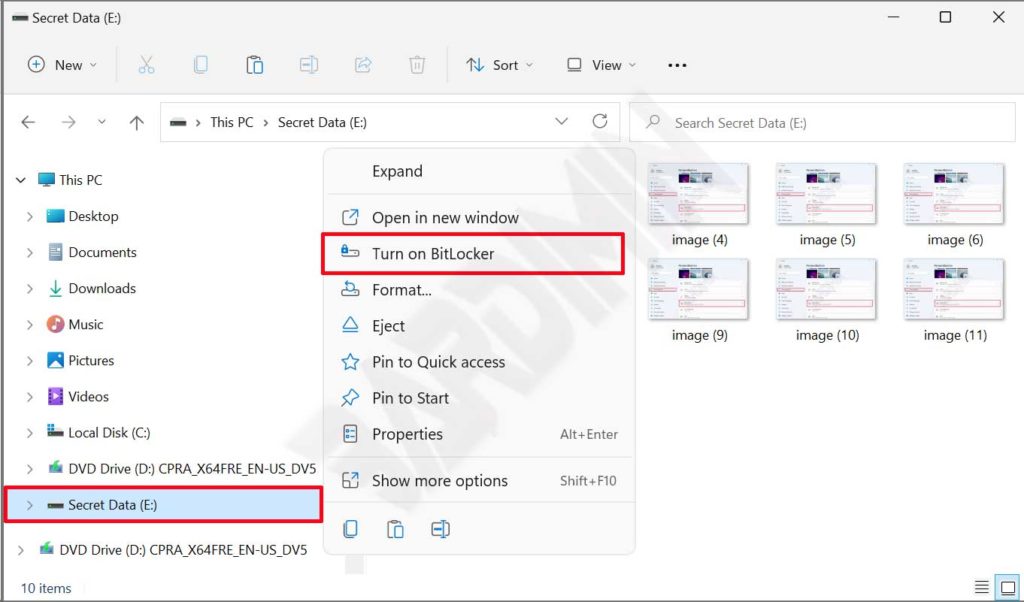
- Clique com o botão direito na unidade de destino. Selecione a opção “Ativar BitLocker” no menu de contexto.
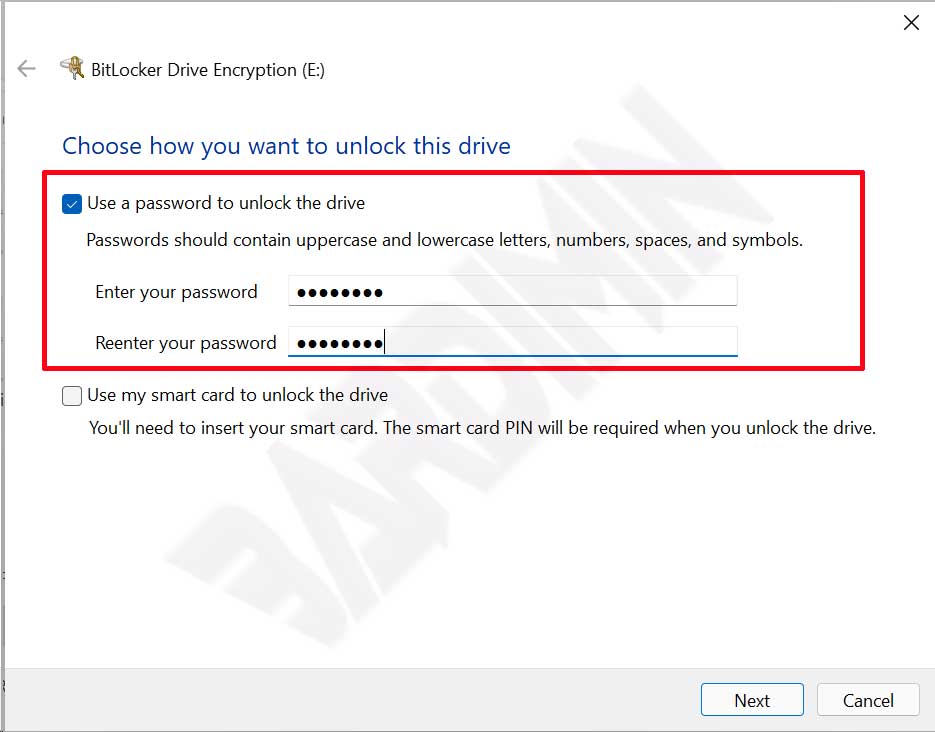
- Marque a caixa “Usar uma senha para desbloquear a unidade”. Crie uma senha forte com pelo menos 8 caracteres. Combine letras maiúsculas, minúsculas, números e símbolos. Em seguida, clique em “Avançar”.
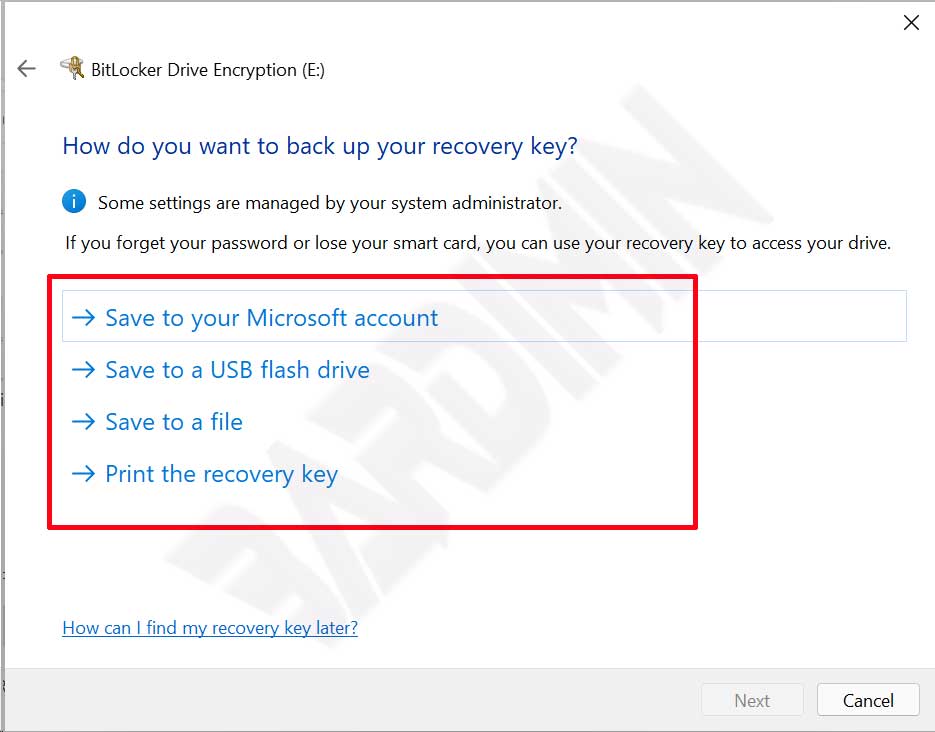
- Escolha um método para salvar a chave de recuperação. As opções recomendadas são salvar na sua conta Microsoft ou em um arquivo. Armazene esta chave em um local seguro separado do dispositivo. Em seguida, clique em “Avançar”.
A chave de recuperação é vital caso você esqueça a senha. Portanto, não pule esta etapa.
- Selecione “Criptografar apenas o espaço em disco usado” para um processo mais rápido. Esta opção é adequada para unidades novas. No entanto, escolha “Criptografar a unidade inteira” se a unidade já foi usada por algum tempo.
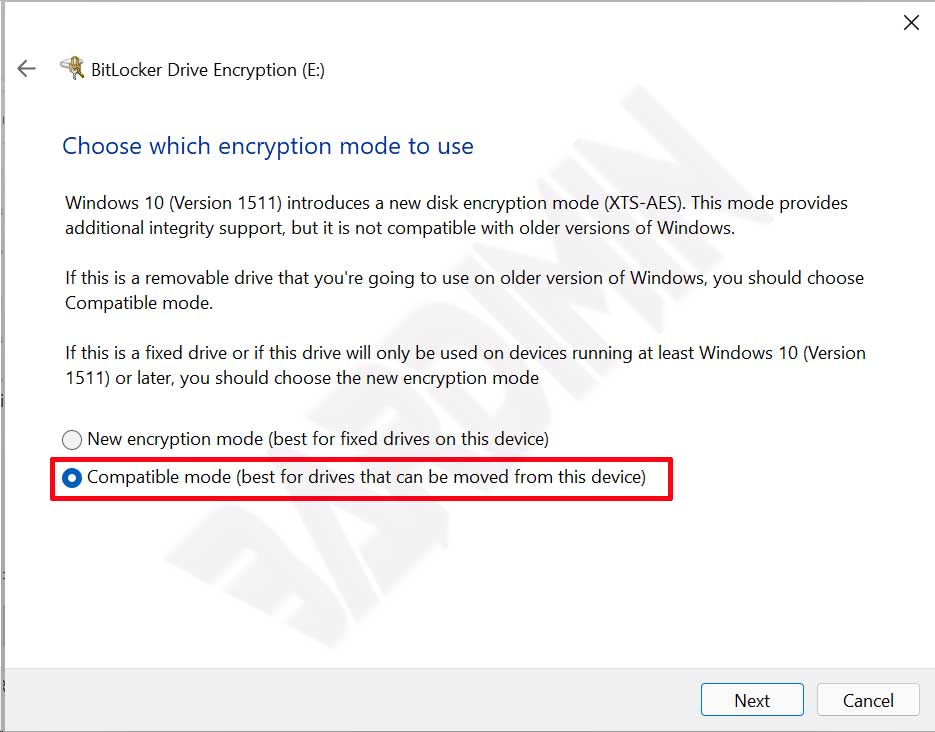
- Na janela do modo de criptografia, escolha “Modo compatível”. Este modo garante que o pendrive USB possa ser aberto em versões anteriores do Windows. Em seguida, clique em “Avançar”.
- Revise suas configurações. Finalmente, clique em “Iniciar criptografia” para começar o processo.
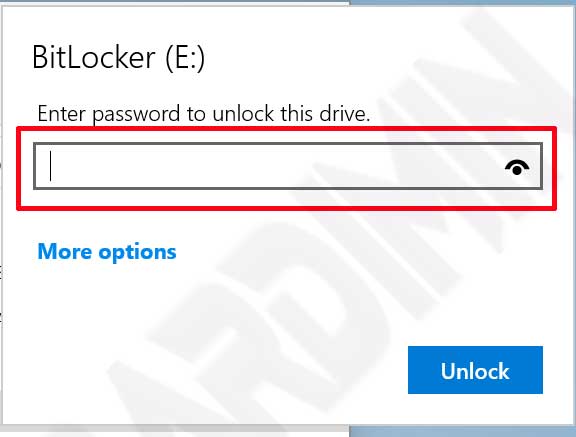
O tempo de criptografia varia. A duração depende da capacidade da unidade e da quantidade de dados. Você pode continuar usando seu computador durante o processo. Uma vez concluído, desconecte e reconecte o pendrive USB. O sistema solicitará uma senha para acessar os dados. Esta verificação indica que o processo de criptografia de pendrive USB foi bem-sucedido.
Guia para Desativar o BitLocker em um Pendrive USB
Se você precisar remover a proteção, siga este procedimento. Certifique-se de ter acesso de administrador e a chave de descriptografia.
- Abra o Explorador de Arquivos. Navegue até o pendrive USB que deseja descriptografar.
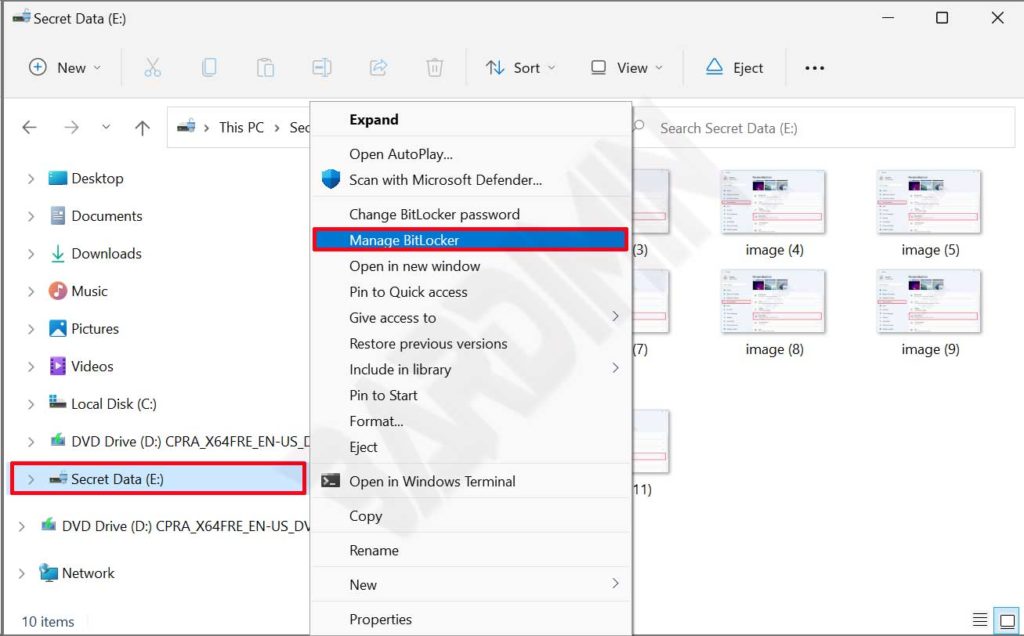
- Clique com o botão direito na unidade. Selecione “Mostrar mais opções”. Em seguida, clique em “Gerenciar BitLocker”.
- A janela Criptografia de Unidade de Disco BitLocker será aberta. Localize a unidade de destino. Em seguida, clique na opção “Desativar BitLocker”.
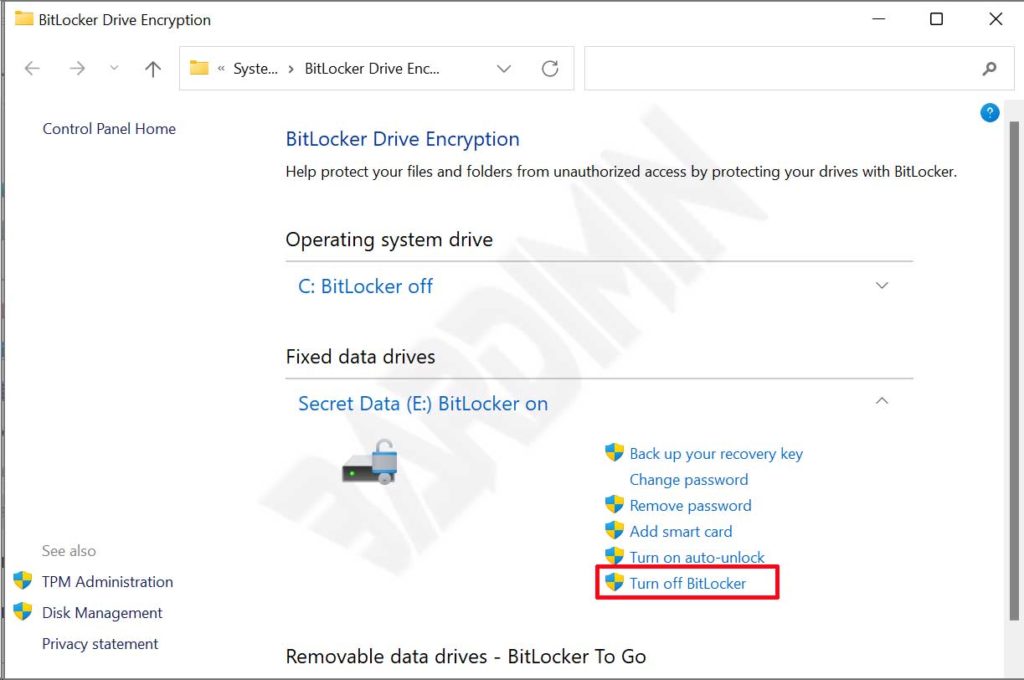
O processo de descriptografia será executado. Todos os dados na unidade serão restaurados ao formato normal. A duração do processo depende do tamanho da unidade. Uma vez concluído, a unidade poderá ser acessada sem senha.
A criptografia com BitLocker fornece uma forte camada de segurança física para dados portáteis. Esta solução é altamente recomendada para profissionais que transportam dados sensíveis. Além disso, esta tecnologia também é relevante para jogadores que desejam proteger arquivos de save ou modificações de jogos. Para mais informações técnicas, você pode consultar a documentação oficial da Microsoft sobre BitLocker.
