

Sysprep é uma ferramenta usada para preparar a instalação do Windows para uso em outros computadores com configurações diferentes. O Sysprep pode remover informações específicas do sistema, como nome do computador, ID do produto e SID (Identificador de Segurança) para que as instalações do Windows possam ser copiadas e distribuídas para outros computadores sem causar conflitos.
O Sysprep também pode ser usado para generalizar instalações do Windows, ou seja, remover todas as informações de usuário e aplicativo instaladas, para que as instalações do Windows possam ser usadas como imagens base para criar imagens personalizadas.
No entanto, o Sysprep nem sempre é executado sem problemas. Muitos usuários do Windows 11 relataram que encontram erros ao executar o Sysprep, especialmente ao usar a opção generalize. Erros comuns são “Sysprep was not able to validate your Windows installation” ou “A fatal error occurred while trying to sysprep the machine”.
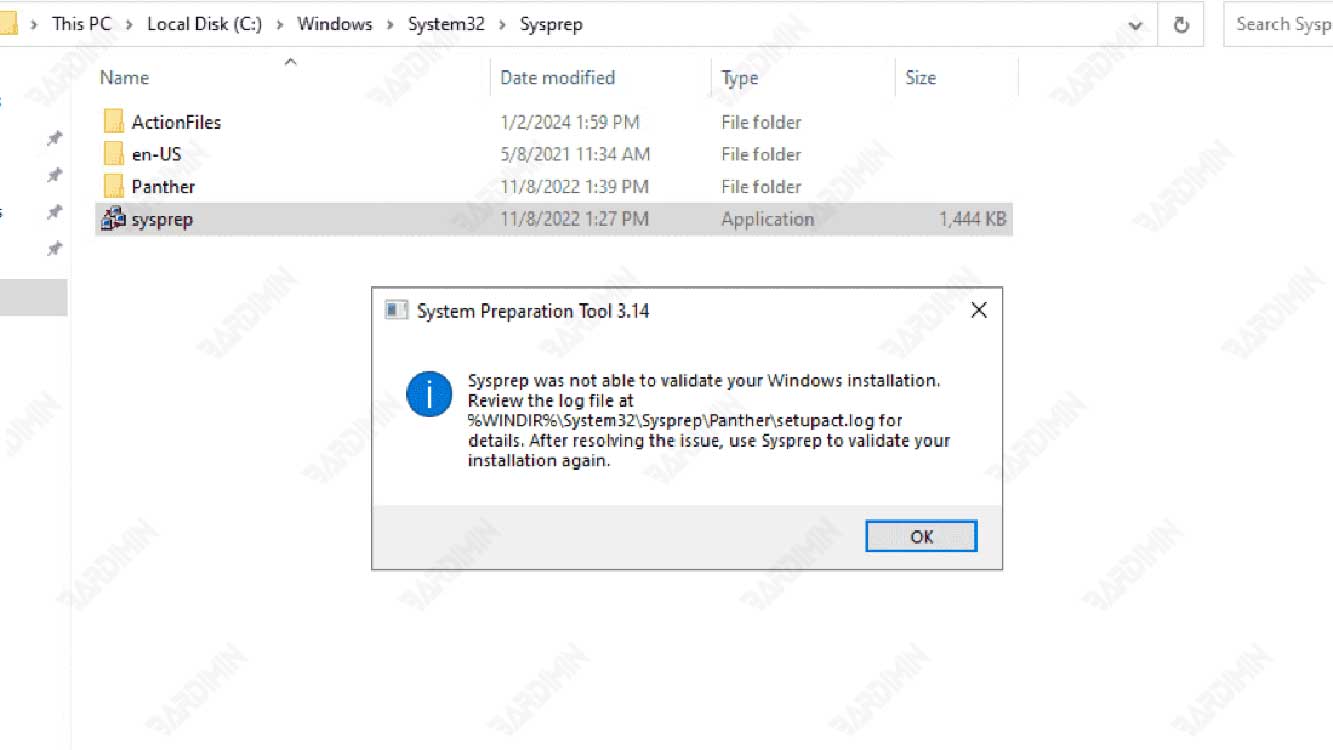
Esse erro pode dificultar o processo do Sysprep e tornar a instalação do Windows inutilizável em outros computadores. O que causa esse erro e como posso resolvê-lo? Este artigo responderá à pergunta fornecendo algumas soluções que você pode tentar.
Causas do erro Sysprep no Windows 11
Vários fatores podem causar erros de sysprep no Windows 11, incluindo:
- Há um aplicativo que não é suportado pelo Sysprep. Alguns aplicativos instalados no Windows 11 podem não ser compatíveis com o Sysprep, especialmente aplicativos que usam contas da Microsoft ou serviços de nuvem, como OneDrive, Skype e Microsoft Store. Este aplicativo pode interferir com o processo Sysprep e causar erros.
- Há alterações no registro do Windows. O Registro do Windows é um banco de dados que armazena informações importantes sobre o sistema operacional, configurações e aplicativos. Se o registro do Windows estiver danificado ou as alterações forem inadequadas, o Sysprep poderá falhar ao executar e exibir um erro.
- Há um limite para o número de Sysprep que pode ser feito. O Windows 11 tem uma limitação de que o Sysprep só pode ser feito três vezes em uma instalação do Windows. Se você tentar executar o Sysprep mais de três vezes, receberá um erro.
Uma solução para o erro Sysprep no Windows 11
Aqui estão algumas soluções que você pode tentar resolver o erro sysprep no Windows 11:
Solução 1: Remover aplicativos não suportados pelo Sysprep
A primeira etapa que você pode tomar é remover aplicativos que não são suportados pelo Sysprep, especialmente aplicativos que usam contas da Microsoft ou serviços de nuvem. Você pode remover esses aplicativos usando Settings ou PowerShell. Veja como:
- Abra Settings pressionando Windows + I no teclado.
- Selecione Apps e, em seguida, selecione Installed apps.
- Encontre aplicativos que não são compatíveis com o Sysprep, como OneDrive, Skype e Microsoft Store, e clique em Uninstall para removê-los. Repita esta etapa para cada aplicativo que você deseja remover.
- Se você não conseguir remover um aplicativo usando Configurações, poderá usar o PowerShell. Abra PowerShell pressionando Windows + X no teclado e selecione Windows PowerShell (Admin).
- Digite os seguintes comandos para remover aplicativos que não são suportados pelo Sysprep e pressione Enter após cada comando. Substitua AppName pelo nome do aplicativo que você deseja remover.
Get-AppxPackage *AppName* | Remove-AppxPackage
Get-AppxProvisionedPackage -Online | Where-Object {$_.PackageName -like “*AppName*”}| Remove-AppxProvisionedPackage -Online- Depois de remover todos os aplicativos que não são suportados pelo sysprep, tente executar o sysprep novamente e veja se o erro ainda aparece.
Solução 2: Restaurar o Registro do Windows para as configurações padrão
A segunda etapa que você pode fazer é restaurar o registro do Windows para as configurações padrão, que são configurações que existiam durante a primeira instalação do Windows. Isso pode ajudar a corrigir qualquer dano ou alterações inadequadas no registro do Windows que podem causar erros de sysprep. Veja como:
- Abra PowerShell pressionando Windows + X no teclado e selecione Windows PowerShell (Admin).
- Digite o seguinte comando para restaurar o registro do Windows para suas configurações padrão e pressione Enter.
Get-ChildItem HKLM:\SOFTWARE\Microsoft\Windows\CurrentVersion\Setup\Sysprep\SetupCl | Remove-ItemProperty -Name DoNotCleanUpNonPresentDevices
- Depois que o comando terminar de ser executado, tente executar o sysprep novamente e veja se o erro ainda aparece.
Solução 3: Redefinir a limitação do número do Sysprep
O terceiro passo que você pode fazer é redefinir o limite no número de Sysprep que pode ser feito em uma única instalação do Windows. Isso pode ajudá-lo se você tiver executado o Sysprep mais de três vezes e receber erros. Veja como:
- Abra Registry Editor pressionando Windows + R no teclado, digitando regedit e pressionando Enter.
- Localize a seguinte pasta no painel esquerdo:
HKEY_LOCAL_MACHINE\SYSTEM\Setup\Status\SysprepStatus
- Clique duas vezes no valor CleanupState no painel direito e converta os dados em 2. Clique em OK para salvar suas alterações.
- Clique duas vezes no valor GeneralizationState no painel direito e altere os dados para 7. Clique em OK para salvar suas alterações.
- Feche Registry Editor and tente executar o sysprep novamente e veja se o erro ainda aparece.
Conclusão
Os erros do Sysprep no Windows 11 podem ser causados por vários fatores, como a presença de aplicativos que não são suportados pelo Sysprep, alterações no registro do Windows ou um limite no número de Sysprep que pode ser feito. Você pode tentar algumas das soluções descritas acima para resolver o erro Sysprep no Windows 11. Esperançosamente, este artigo é útil e pode ajudá-lo a usar o Sysprep no Windows 11.
