

Bloatware ou aplicativos lixo ainda são um problema no Windows 10 e Windows 11, reduzindo o desempenho e consumindo espaço de armazenamento. Este guia completo explica métodos eficazes para remover bloatware em ambos os sistemas operacionais usando ferramentas confiáveis, restaurando a velocidade e a capacidade de resposta do seu dispositivo.
O bloatware refere-se a aplicativos pré-instalados em novos sistemas que são desnecessários para a maioria dos usuários. Esses aplicativos vêm de fabricantes de dispositivos (OEM) ou da própria Microsoft, muitas vezes retardando a inicialização, consumindo RAM e desperdiçando espaço em SSD ou HDD.
Esse problema persiste tanto no Windows 10 quanto no Windows 11. O Windows 11 até mesmo introduz novos aplicativos como Clipchamp, Spotify e Facebook que você pode não precisar. Para profissionais, técnicos e jogadores, o bloatware pode prejudicar a produtividade e experiências de jogo suaves.
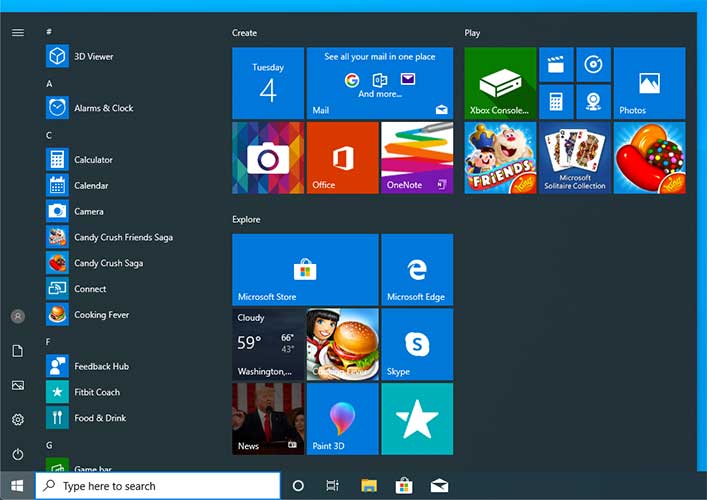
Diferenças de Bloatware: Windows 10 vs Windows 11
Embora semelhantes, existem diferenças nos tipos e no tratamento do bloatware em ambos os sistemas operacionais.
| Aspecto | Windows 10 | Windows 11 |
|---|---|---|
| Exemplos Típicos de Bloatware | Candy Crush Saga, Minecraft, Facebook, Netflix, Aplicativos Bing | Clipchamp, Spotify, Instagram, Facebook, Disney+, TikTok |
| Fonte Principal | Fabricantes OEM e Microsoft Store | Microsoft Store e Recursos Integrados da Microsoft |
| Integração do Sistema | Menos Integrado, Mais Fácil de Remover | Mais Integrado (ex. Widgets), Mais Difícil de Remover |
| Impacto no Desempenho | Significativo na RAM e Armazenamento | Significativo na RAM, Armazenamento e Serviços em Segundo Plano |
Como Remover Bloatware no Windows 10 e 11
Aqui estão métodos eficazes para limpar seu sistema de aplicativos desnecessários, aplicáveis a ambas as versões do Windows.
Método 1: Usando Windows10Debloater (Compatível com Win 10 e 11)
Esta ferramenta de código aberto ainda é relevante e foi atualizada para suportar o Windows 11.
- Baixe a Ferramenta Mais Recente: Visite o repositório GitHub do Windows10Debloater e baixe a versão mais recente.
- Extraia os Arquivos: Extraia o ZIP para uma pasta como
C:\Debloat. - Abra o PowerShell como Administrador: Clique com o botão direito em Iniciar → “Windows Terminal (Administrador)” ou “PowerShell (Administrador).
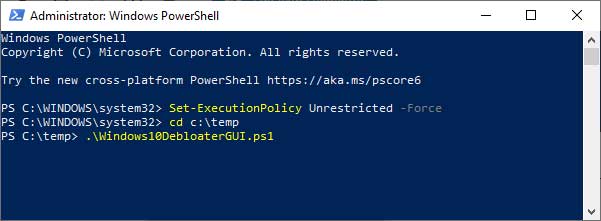
- Permita a Execução de Scripts: Digite este comando e pressione Enter:
Set-ExecutionPolicy Unrestricted -Force - Navegue até a Pasta: Vá para a pasta de extração:
cd C:\Debloat - Execute o Script GUI: Digite:
.\Windows10DebloaterGUI.ps1 - Escolha a Opção de Limpeza: Clique em “Remove All Bloatware” para uma limpeza completa. A ferramenta detecta automaticamente seu sistema operacional.
Método 2: Manualmente via Configurações do Windows e PowerShell
Para uma remoção mais seletiva, você pode usar métodos manuais.
- Configurações do Windows 10/11:
Abra Configurações → Aplicativos → Aplicativos instalados. Procure o aplicativo que deseja remover (como “Candy Crush” ou “Spotify”), clique nos três pontos ao lado e selecione Desinstalar. - PowerShell (Para Appx Integrados):
Abra o PowerShell como Administrador e use este comando:
SubstituaGet-AppxPackage *nomedopacote* | Remove-AppxPackage*nomedopacote*pelo nome do aplicativo alvo (ex.*spotify*).
Método 3: Prevenir Bloatware Durante Instalação Limpa
Ao instalar o Windows 10 ou 11 a partir de mídia oficial, use estes truques para minimizar o bloatware:
- Durante a etapa de conexão com a Internet, selecione “Não tenho Internet” e depois “Continuar com configuração limitada”. Isso impede que o Windows baixe pacotes adicionais de bloatware.
- Use uma ISO do Windows do site oficial da Microsoft, não imagens de recuperação de fabricantes de laptops.
- Considere usar o Windows 11/10 AME (Ameliorated), uma versão modificada pela comunidade já limpa de bloatware, telemetria e recursos desnecessários. (Para usuários avançados).
Lembrete Importante: Antes de uma remoção em massa de bloatware, crie primeiro um Ponto de Restauração do Sistema. Alguns aplicativos integrados como “Microsoft Store” ou “Calculadora do Windows” podem ser necessários para certas funcionalidades. Remova apenas aplicativos que você entenda e realmente não use.
Impactos Positivos Após Remover Bloatware
- Tempo de Inicialização Mais Rápido: O sistema não carrega mais aplicativos desnecessários em segundo plano.
- Uso de RAM Mais Baixo: Mais memória disponível para aplicativos produtivos ou jogos.
- Espaço de Armazenamento Aumentado: Você pode ganhar dezenas de GB de espaço livre no SSD.
- Sistema Mais Responsivo: Troca entre aplicativos e multitarefa mais suaves.
- Melhor Privacidade: Reduz aplicativos que coletam dados de telemetria.
Seguindo este guia, você pode otimizar tanto o Windows 10 quanto o Windows 11 removendo o bloatware que os sobrecarrega. Escolha o método que corresponda ao seu nível de conforto técnico e desfrute de um sistema operacional mais leve, rápido e focado em suas necessidades.
