

Deseja imprimir documentos, fotos ou outros arquivos do computador sem precisar conectar um cabo à impressora? Se sim, então você precisa de uma impressora de rede, que é uma impressora que está conectada a uma rede local (LAN) ou internet e pode ser acessada por vários dispositivos simultaneamente.
Com uma impressora de rede, pode imprimir a partir de qualquer lugar da sua casa ou escritório, desde que esteja ligado à mesma rede que a impressora. Você também pode imprimir a partir de um dispositivo móvel, como um smartphone ou tablet, usando um aplicativo dedicado.
Para poder usar uma impressora de rede, você deve primeiro instalá-la em seu computador. Esse processo pode variar dependendo do tipo e do modelo de impressora que você está usando, mas, em geral, há duas maneiras principais de instalar uma impressora de rede no Windows 11:
- Use o recurso Add a printer or scanner no Settings.
- Utilize o CD ou driver fornecido com a impressora ou transfira-o a partir do Web site do fabricante da impressora.
Neste artigo, Bardimin explicará as duas maneiras na íntegra e passo a passo, para que você possa instalar uma impressora de rede no Windows 11 de forma fácil e rápida. Também forneceremos algumas dicas e truques para resolver problemas que você pode enfrentar ao instalar uma impressora de rede.
Preparação antes de instalar a impressora de rede
Antes de começar a instalar uma impressora de rede, há algumas coisas que você deve preparar, a saber:
- Impressora de rede. Certifique-se de que a impressora de rede suporta o protocolo de rede que corresponde ao dispositivo, como TCP/IP, AppleTalk ou Bonjour. Você também deve saber o endereço IP e o nome do host da impressora de rede. Você pode encontrar essas informações no manual do usuário, na etiqueta da impressora ou no menu de configurações da impressora.
- O dispositivo ao qual a impressora de rede será conectada. O dispositivo que se conectará à impressora de rede deve ter um sistema operacional compatível com a impressora, como Windows, Mac OS, Linux ou Android. Também deve certificar-se de que o dispositivo está ligado à mesma rede que a impressora, através de Wi-Fi, Ethernet ou Bluetooth.
- Drivers de impressora. um driver de impressora é um software que permite que seu dispositivo se comunique com uma impressora. Você deve instalar o driver de impressora que corresponde ao seu modelo de impressora e sistema operacional. Você pode baixar drivers de impressora do site oficial do fabricante da impressora, como HP, Brother, Canon ou Epson. Você também pode usar o CD fornecido com a impressora ou permitir que o dispositivo detecte e instale drivers de impressora automaticamente.
Depois de preparar todos os itens acima, você estará pronto para instalar uma impressora de rede em seu dispositivo.
Como instalar uma impressora de rede usando o recurso Adicionar uma impressora ou scanner
A primeira maneira de instalar uma impressora de rede no Windows 11 é usar o recurso Add a printer or scanner no Settings. Esse recurso procurará impressoras disponíveis em sua rede e permitirá que você as adicione ao seu computador com apenas alguns cliques. Aqui estão os passos:
- Verifique se a impressora está ligada e conectada à mesma rede que o computador. Você pode verificar isso observando a luz indicadora na impressora ou imprimindo uma página de teste da impressora.
- Abra o Settings no computador, pressionando a tecla Windows no teclado e clique no ícone de engrenagem no menu Start. Você também pode pressionar Windows + I simultaneamente no teclado.
- Na janela Settings, clique em Devices no menu esquerdo e, em seguida, clique em Printers & scanners no menu direito.
- Na seção Printers & scanners, clique no botão Add device abaixo da lista de impressoras já instaladas no computador.
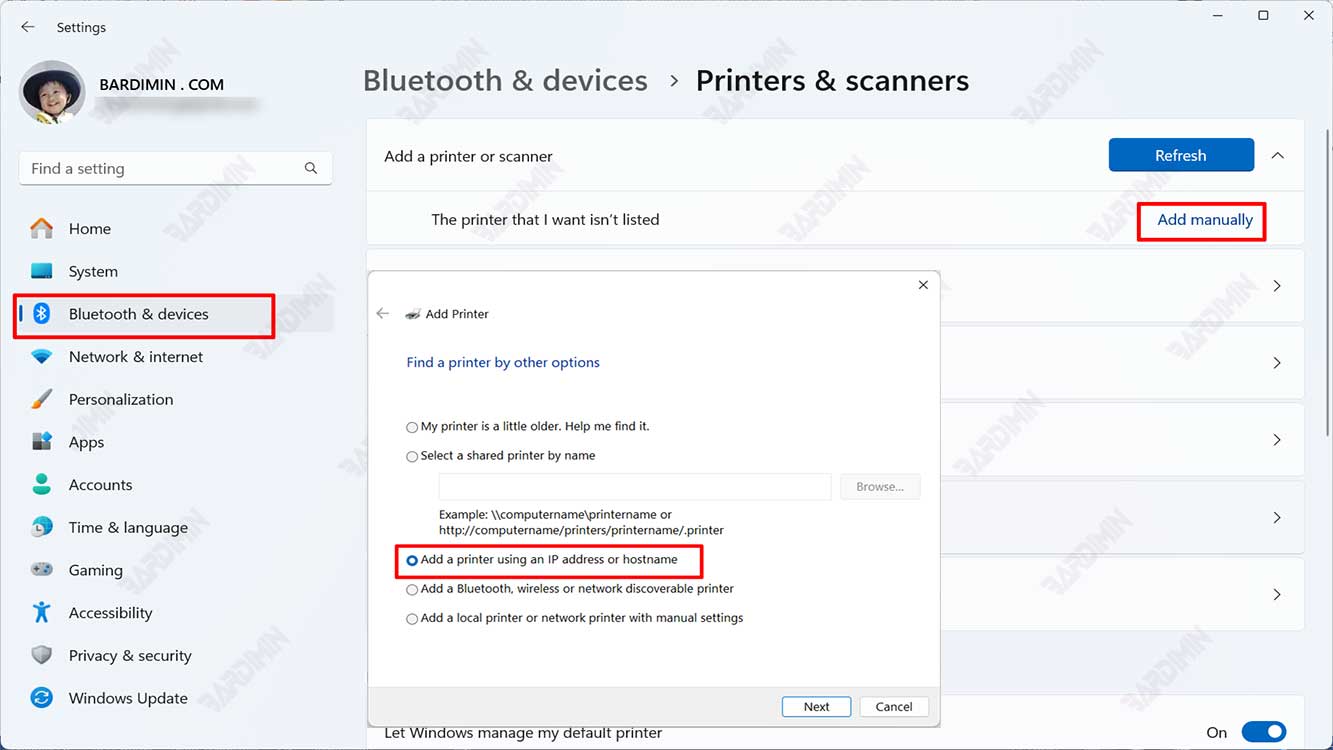
- Aguarde alguns instantes até que o Windows 11 encontre uma impressora disponível na sua rede. Se a impressora aparecer na lista, clique no nome e siga as instruções na tela para concluir o processo de instalação. Se a impressora não aparecer na lista, clique no botão Add manually ao lado de The printer that I want isn’t listed e vá para a próxima etapa.
- Na janela Add Printer, selecione a opção Add a printer using a TCP/IP address or hostname, ou Add a local printer or network printer with manual settings, dependendo do tipo e modelo da impressora. Você também pode consultar o manual de instruções ou o site do fabricante da impressora para obter mais informações.
- Siga as instruções que aparecem na tela para concluir o processo de instalação. Você pode ser solicitado a selecionar um driver que corresponda à sua impressora ou baixá-lo da Internet. Você também pode ser solicitado a nomear sua impressora ou definir suas preferências de impressão.
- Após a conclusão do processo de instalação, clique em Finish. Agora, você pode imprimir documentos, fotos ou outros arquivos do seu computador para a impressora de rede que você acabou de adicionar.
Como instalar uma impressora de rede usando um CD ou driver
A segunda maneira de instalar uma impressora de rede no Windows 11 é usar o CD ou driver que acompanha a impressora ou baixá-lo do site do fabricante da impressora. Esse método pode ser mais adequado para impressoras que não são suportadas pelo Windows 11 automaticamente ou impressoras que exigem configurações especiais. Aqui estão os passos:
- Verifique se a impressora está ligada e conectada à mesma rede que o computador. Você pode verificar isso observando a luz indicadora na impressora ou imprimindo uma página de teste da impressora.
- Insira o CD fornecido com a impressora no drive do computador ou transfira o driver correspondente à impressora a partir do Web site do fabricante da impressora. Você pode descobrir o modelo e o número de série da impressora observando a etiqueta na parte traseira ou inferior da impressora ou abrindo o menu Settings ou Setup na impressora.
- Execute o setup ou installer no CD ou driver inserido ou baixado, clicando duas vezes no ícone ou seguindo as instruções na tela. Você pode ser solicitado a conceder permissões de administrador ou desativar seu antivírus ou firewall temporariamente.
- Siga as instruções que aparecem na tela para concluir o processo de instalação. Poderá ser-lhe pedido para selecionar o tipo de ligação que está a utilizar, como Wi-Fi, Ethernet ou USB, ou introduzir o nome e a palavra-passe da rede. Você também pode ser solicitado a selecionar um driver que se adapte à sua impressora ou baixá-lo da Internet. Você também pode ser solicitado a nomear sua impressora ou definir suas preferências de impressão.
- Após a conclusão do processo de instalação, clique em Finish. Agora, você pode imprimir documentos, fotos ou outros arquivos do seu computador para a impressora de rede que você acabou de adicionar.
Dicas e truques para instalar uma impressora de rede
Embora instalar uma impressora de rede no Windows 11 não seja muito difícil, você pode encontrar alguns problemas ou dificuldades ao fazer isso. Aqui estão algumas dicas e truques que você pode tentar resolver o problema:
- Se a impressora não for detectada pelo Windows 11, verifique se a impressora está ligada e conectada à mesma rede que o computador. Você também pode tentar reiniciar a impressora e o computador ou verificar os cabos e o roteador. Se o problema persistir, você pode tentar instalar a impressora manualmente, usando o endereço IP ou o nome do host da impressora. Você pode descobrir o endereço IP ou o nome do host da impressora observando o menu Settings ou Setup na impressora ou imprimindo a página de configuração da impressora.
- Se a impressora não conseguir imprimir documentos, fotografias ou outros ficheiros a partir do computador, certifique-se de que a impressora já está adicionada ao computador e está selecionada como impressora predefinida. Você também pode tentar reiniciar a impressora e o computador ou verificar as conexões e configurações da impressora. Se o problema persistir, você pode tentar remover e adicionar novamente a impressora ou atualizar um driver.
- Se a impressora não for compatível com Windows 11 ou se o driver necessário não estiver disponível, você poderá tentar usar o modo de compatibilidade ou instalar a impressora como uma impressora genérica. O modo de compatibilidade é um recurso que permite executar programas ou dispositivos criados para versões mais antigas do Windows, como Windows 10, Windows 8 ou Windows 7. Uma impressora genérica é uma impressora que usa um Windows driver integrado, que pode trabalhar com diferentes tipos e modelos de impressoras. Você pode habilitar o modo de compatibilidade ou instalar sua impressora como uma impressora genérica, clicando com o botão direito do mouse em um arquivo de setup ou installer que esteja no CD ou driver inserido ou baixado e selecionando Properties. Na janela Properties, clique na guia Compatibility, marque a caixa Run this program in compatibility mode for e selecione a versão Windows que corresponde à sua impressora. Se pretender instalar a impressora como uma impressora genérica, selecione a opção Add a local printer or network printer with manual settings na janela Add Printer, selecione Generic na lista de fabricantes e selecione o modelo de impressora que mais se assemelha à sua impressora.
- Se pretender imprimir a partir de um dispositivo móvel, como um smartphone ou tablet, terá de transferir e instalar uma aplicação especial criada pelo fabricante da impressora ou outra aplicação que suporte a impressão sem fios, como Google Cloud Print, AirPrint ou Mopria Print Service. Você pode encontrar esses aplicativos na loja de aplicativos do seu dispositivo, como Google Play Store, Apple App Store ou Microsoft Store. Depois de instalar o aplicativo, você precisará conectar o dispositivo à mesma rede da impressora, abrir o documento, a foto ou outro arquivo que deseja imprimir e selecionar a opção Print ou Share. Em seguida, você pode selecionar sua impressora na lista e definir suas preferências de impressão, como tamanho do papel, orientação, cor e número de cópias. Você também pode visualizá-lo antes de imprimir.
Espero que você ache este artigo útil. Obrigado por ler este artigo, e boa sorte!
