

No mundo do desenvolvimento web e da administração de servidores, a capacidade de executar vários sites em uma única máquina física é fundamental. Esta técnica, conhecida como Virtual Host, permite eficiência de recursos e melhor gerenciamento. Seja você um técnico configurando um ambiente de desenvolvimento local com XAMPP ou um profissional gerenciando um servidor de produção Apache, entender a configuração de host virtual é uma habilidade essencial.
Tecnicamente, um Virtual Host é o método do Apache para hospedar vários sites (como dominio1.com e dominio2.com) em um único servidor. Existem dois tipos principais: Virtual Hosts baseados em IP, onde cada site tem um endereço IP único, e Virtual Hosts baseados em nome, onde vários nomes de domínio compartilham um único endereço IP. Para os visitantes, o fato de esses sites serem executados no mesmo servidor permanece oculto.
O que é um Virtual Host e por que é necessário?
Um host virtual atua como um direcionador de tráfego. Quando uma solicitação chega ao servidor Apache, ele verifica as informações (como o endereço IP ou nome do host solicitado) e a direciona para o diretório de documentos correto (DocumentRoot). Esta prática é crucial para:
- Desenvolvimento Local: Criar ambientes separados para cada projeto web em um computador pessoal.
- Hospedagem Compartilhada: Fornecer serviços de hospedagem econômicos para muitos clientes em um único servidor.
- Eficiência do Servidor: Maximizar o uso de uma máquina física para múltiplas aplicações ou serviços.
Passos Iniciais para Configurar um Virtual Host no XAMPP
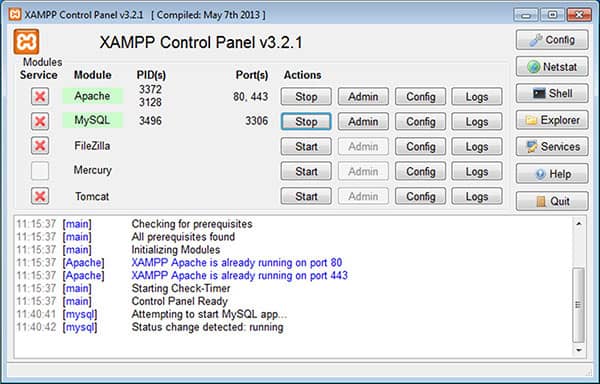
Antes de começar, certifique-se de que o Apache no XAMPP esteja em execução. A configuração básica para um único Virtual Host é a seguinte:
- Abra o arquivo de configuração de Hosts Virtuais do Apache. Geralmente está localizado em:
C:\xampp\apache\conf\extra\httpd-vhosts.conf - Adicione o seguinte bloco de código ao final do arquivo:
<VirtualHost *:80>
    ServerName projeto.local
    DocumentRoot "C:/xampp/htdocs/projeto"
    <Directory "C:/xampp/htdocs/projeto">
        Options Indexes FollowSymLinks
        AllowOverride All
        Require all granted
    </Directory>
</VirtualHost>- Edite o arquivo
hostsdo seu sistema (no Windows:C:\Windows\System32\drivers\etc\hosts) como administrador e adicione esta linha:127.0.0.1 projeto.local - Reinicie o serviço Apache através do Painel de Controle do XAMPP.
- Abra seu navegador e acesse
http://projeto.local. Seu site agora deve carregar.
Configuração Avançada: Múltiplos Domínios e Cenários Complexos
Uma vez que você compreenda o básico, pode expandir sua configuração de Virtual Host para cenários mais complexos.
1. Múltiplos Domínios com um Único IP (Baseado em Nome)
Este é o cenário mais comum. Você define múltiplos blocos <VirtualHost *:80> com diferentes diretivas ServerName. Lembre-se de adicionar todos os nomes de domínio ao seu arquivo hosts local.
2. Virtual Host com HTTPS/SSL
A segurança é uma prioridade. Para habilitar SSL, você precisa escutar na porta 443 e apontar para o seu certificado. Certifique-se de que o módulo Apache mod_ssl esteja ativo.
<VirtualHost *:443>
    ServerName seguro.projeto.local
    DocumentRoot "C:/xampp/htdocs/projeto-seguro"

    SSLEngine on
    SSLCertificateFile "conf/ssl.crt/server.crt"
    SSLCertificateKeyFile "conf/ssl.key/server.key"

    <Directory "C:/xampp/htdocs/projeto-seguro">
        Require all granted
    </Directory>
</VirtualHost>
Nota Importante: Para desenvolvimento, você pode criar um certificado SSL autoassinado. No entanto, para produção, use um certificado de uma autoridade confiável como Let’s Encrypt (fonte).
3. Usando uma Porta Alternativa
Se a porta 80 ou 443 não estiver disponível, você pode usar uma porta diferente (ex.: 8080). Altere a definição do host virtual para <VirtualHost *:8080> e certifique-se de que a diretiva Listen 8080 exista no arquivo de configuração principal do Apache (httpd.conf).
Dicas Práticas e Solução de Problemas
Aviso: Sempre faça backup dos arquivos de configuração antes de editá-los. Um único erro de digitação pode impedir o Apache de iniciar.
- Apache não Reinicia: Verifique o log de erros do Apache (
xampp/apache/logs/error.log). Erros de sintaxe no arquivohttpd-vhosts.confsão uma causa comum. - Erro 403 Proibido: Certifique-se de que as permissões do diretório (
<Directory>) estão configuradas corretamente, normalmente comRequire all granted. - A Página Padrão do XAMPP Ainda Aparece: Comente ou remova a configuração padrão no arquivo
httpd-vhosts.confque pode estar apontando para o diretório principalhtdocs. - Para Servidores de Produção: Desative o acesso à listagem de diretórios (
Options -Indexes) e considere ocultar informações do cabeçalho do servidor por segurança.
Conclusão
Dominar a configuração de Virtual Host abre muitas possibilidades, tanto para um fluxo de trabalho de desenvolvimento organizado quanto para a eficiência da infraestrutura do servidor. A chave está em entender a relação entre ServerName, DocumentRoot e o arquivo hosts local. Praticando os passos acima, você pode facilmente gerenciar múltiplos sites ou aplicações a partir de uma única instalação do Apache ou XAMPP. Sempre teste sua configuração incrementalmente e use o log de erros como sua principal ferramenta de depuração.
