

A contagem de frequência de texto no Excel é útil para gerenciar e analisar dados.
O Excel é um aplicativo de planilha muito popular e é útil para realizar uma ampla variedade de cálculos, análise de dados e visualizações. Uma das funções básicas frequentemente usadas no Excel é a função COUNT.
Essa função é usada para contar o número de células que contêm números ou dados numéricos. No entanto, e se quisermos contar o número de células que contêm texto ou dados categóricos? Existe alguma maneira de calcular a frequência de texto no Excel?
Acontece que existem várias maneiras de calcular a frequência de texto no Excel, tanto usando fórmulas quanto sem fórmulas. Neste artigo, discutiremos alguns métodos que podemos usar para contar a frequência de texto no Excel, a saber:
- Usando a função COUNTIF
- Usando a função COUNTIFS
- Usar tabelas dinâmicas
- Usar ferramentas de análise de dados
Usando a função COUNTIF
A função COUNTIF é uma das funções mais simples e fáceis do Excel para calcular a frequência do texto. Essa função é usada para contar o número de células em um intervalo que atendem a um determinado critério. Esses critérios incluem números, texto, expressões lógicas ou referências de células.
A sintaxe da função COUNTIF é:
=COUNTIF(range, criteria)
Onde:
- range é o intervalo de células que queremos calcular a frequência de
- criteria é o critério que as células de um intervalo devem atender
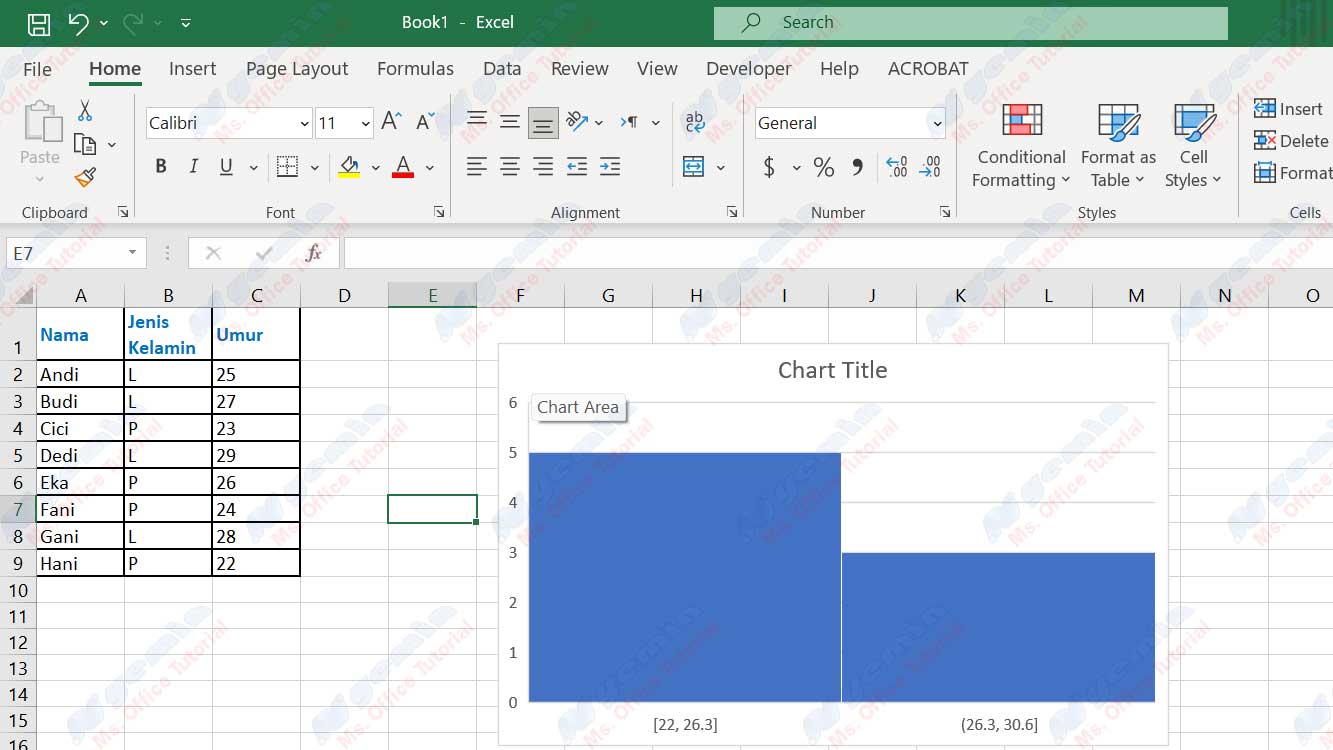
Por exemplo, suponha que tenhamos os seguintes dados:
| Nome | Gênero | Idade |
| Andi | L | 25 |
| Mente | L | 27 |
| Cici | P | 23 |
| Dedi | L | 29 |
| Um | P | 26 |
| Fani | P | 24 |
| Gani | L | 28 |
| Hani | P | 22 |
Esses dados são armazenados nas células A1:C9. Se quisermos contar o número de machos (L) nesses dados, podemos usar a seguinte fórmula:
=COUNTIF(B2:B9,”L”)
Essa fórmula retornará o valor 4 porque há quatro células no intervalo B2:B9 que contêm o texto “L”. Podemos escrever essa fórmula em qualquer célula que quisermos, por exemplo, na célula E2.
Se quisermos contar o número de mulheres (P) nesses dados, podemos usar a seguinte fórmula:
=COUNTIF(B2:B9,”P”)
Essa fórmula também retornará o valor 4 porque há quatro células no intervalo B2:B9 que contêm o texto “P”. Podemos escrever esta fórmula na célula E3.
Se quisermos contar o número de pessoas com 25 anos de idade nesses dados, podemos usar a seguinte fórmula:
=COUNTIF(C2:C9,25)
Essa fórmula retornará o valor 1 porque há uma célula no intervalo C2:C9 que contém o número 25. Podemos escrever esta fórmula na célula E4.
Se quisermos contar o número de pessoas com mais de 25 anos nesses dados, podemos usar a seguinte fórmula:
=COUNTIF(C2:C9,”>25″)
Essa fórmula retornará o valor 6 porque há seis células no intervalo C2:C9 que contêm números maiores que 25. Podemos escrever esta fórmula na célula E5.
Usando a função COUNTIF, podemos contar a frequência do texto no Excel de forma fácil e rápida. No entanto, essa função só pode ser usada para calcular a frequência do texto com um critério. Se quisermos calcular a frequência do texto com mais de um critério, podemos usar a função COUNTIFS.
Usando a função COUNTIFS
A função COUNTIFS é uma função semelhante à função COUNTIF, mas pode ser usada para contar o número de células em um ou mais intervalos que atendem a um ou mais critérios. Esta função é muito útil se quisermos calcular a frequência do texto com condições mais complexas ou específicas.
A sintaxe da função COUNTIFS é a seguinte:
=COUNTIFS(range1, criteria1, [range2], [criteria2],….)
Onde:
- range1 é o primeiro intervalo de células que queremos calcular a frequência de
- criteria1 é o primeiro critério que as células na primeira faixa devem atender
- range2 é o segundo intervalo de células para o qual queremos calcular a frequência (opcional)
- criteria2 é o segundo critério que as células no segundo intervalo devem atender (opcional)
- … é um intervalo adicional de células e critérios que podemos adicionar conforme necessário (opcional)
Por exemplo, suponha que tenhamos os mesmos dados de antes:
| Nome | Gênero | Idade |
| Andi | L | 25 |
| Mente | L | 27 |
| Cici | P | 23 |
| Dedi | L | 29 |
| Um | P | 26 |
| Fani | P | 24 |
| Gani | L | 28 |
| Hani | P | 22 |
Esses dados são armazenados nas células A1:C9. Se quisermos contar o número de homens (L) com mais de 25 anos nesses dados, podemos usar a seguinte fórmula:
=COUNTIFS(B2:B9,”L”,C2:C9,”>25″)
Essa fórmula retornará o valor 3 porque há três células no intervalo B2:B9 que contêm o texto “L” e também atendem ao critério de que essas células devem estar no intervalo C2:C9 que contêm números maiores que 25. Podemos escrever esta fórmula na célula E6.
Se quisermos contar o número de mulheres (P) entre 23 e 26 anos nesses dados, podemos usar a seguinte fórmula:
=COUNTIFS(B2:B9,”P”,C2:C9,”>=23″,C2:C9,”<=26″)
Essa fórmula também retornará o valor 3, pois há três células no intervalo B2:B9 que contêm o texto “P” e também atendem ao critério de que essas células devem estar no intervalo C2:C9 que contêm números maiores ou iguais a 23 e menores ou iguais a 26. Podemos escrever esta fórmula na célula E7.
Usando a função COUNTIFS, podemos calcular a frequência de texto no Excel de forma mais flexível e precisa. No entanto, essa função ainda exige que escrevamos a fórmula manualmente e ajustemos o intervalo e os critérios como quisermos. Se quisermos calcular a frequência de texto no Excel com mais facilidade e rapidez, sem a necessidade de escrever fórmulas, podemos usar uma tabela dinâmica.
Usando tabelas dinâmicas
Uma tabela dinâmica é um recurso muito útil no Excel para realizar a análise de dados de forma rápida e fácil. As tabelas dinâmicas nos permitem reorganizar, agrupar e resumir dados de uma tabela ou intervalo de dados em um novo, mais informativo e conciso formulário tabular. Usando uma tabela dinâmica, podemos contar a frequência de texto no Excel apenas com vários cliques.
Para usar uma tabela dinâmica, precisamos fazer as seguintes etapas:
- Selecione todos os dados que queremos analisar, incluindo os títulos das colunas.
- Clique no separador Insert no friso e, em seguida, clique em PivotTable no grupo Tables.
- Na caixa de diálogo Create PivotTable, selecione o local onde queremos colocar a tabela dinâmica, por exemplo, em uma nova planilha ou na mesma planilha.
- Clique em OK para criar uma tabela dinâmica.
- No painel PivotTable Fields, selecione a coluna que queremos calcular a frequência para, por exemplo, a coluna Gênero e arraste-a para a área Rows.
- No painel PivotTable Fields, selecione a mesma coluna novamente, como a coluna Gênero, e arraste-a para a área Values.
- Na área Values, clique com o botão direito do mouse no nome da coluna que aparece, por exemplo, Sum of Gênero e selecione Value Field Settings.
- Na caixa de diálogo Value Field Settings, selecione a opção Count na lista Summarize value field by.
- Clique em OK para aplicar as configurações.
Ao executar as etapas acima, obteremos uma tabela dinâmica exibindo a frequência de texto da nossa coluna selecionada. Por exemplo, se usarmos os mesmos dados de antes, obteremos uma tabela dinâmica como esta:
| Gênero | Count of Gênero |
| L | 4 |
| P | 4 |
Esta tabela dinâmica mostra que há quatro homens e quatro mulheres em nossos dados. Podemos adicionar outra coluna à área Rows ou Columns para criar uma tabela dinâmica mais detalhada. Por exemplo, se adicionarmos uma coluna Idade à área Columns , obteremos uma tabela dinâmica como esta:
| Gênero | 22 | 23 | 24 | 25 | 26 | 27 | 28 | 29 | Grand Total |
| L | 1 | 1 | 1 | 1 | 4 | ||||
| P | 1 | 1 | 1 | 1 | 4 | ||||
| Grand Total | 1 | 1 | 1 | 1 | 1 | 1 | 1 | 1 | 8 |
Esta tabela dinâmica mostra que há uma pessoa que tem 22 anos, uma pessoa que tem 23 anos e assim por diante. Podemos também observar a distribuição dos sexos por idade. Por exemplo, de cada quatro pessoas com mais de quatro anos com mais de 25 anos, três delas são homens e uma delas é mulher.
Usando uma tabela dinâmica, podemos calcular a frequência de texto no Excel de forma muito fácil e rápida, sem a necessidade de escrever fórmulas. Também podemos personalizar a aparência e as configurações da tabela dinâmica de acordo com nossas necessidades. No entanto, as tabelas dinâmicas podem não ser adequadas para todos os tipos de dados ou análises. Se quisermos calcular a frequência de texto no Excel de forma mais sofisticada e profissional, podemos usar ferramentas de análise de dados.
Usando ferramentas de análise de dados
As ferramentas de análise de dados são recursos adicionais que podemos habilitar no Excel para realizar análises de dados adicionais e aprofundadas. As ferramentas de análise de dados fornecem uma variedade de ferramentas que podemos usar para realizar vários tipos de análise, como análise de regressão, análise de variância, teste de hipóteses e outros. Uma das ferramentas que podemos usar para calcular a frequência de texto no Excel é a ferramenta Histogram.
Uma ferramenta Histogram é uma ferramenta usada para criar um histograma, que é um gráfico de barras que mostra a distribuição de frequência dos dados. Os histogramas podem ser usados para ver com que frequência um valor ou categoria aparece em um pedaço de dados. Usando a ferramenta Histogram, podemos calcular a frequência do texto no Excel de forma mais visual e atraente.
Para usar a ferramenta Histogram, precisamos executar as seguintes etapas:
- Verifique se o recurso de ferramentas de análise de dados está habilitado no Excel. Caso contrário, podemos ativá-lo clicando na guia File na faixa de opções e, em seguida, clicando em Options. Na caixa de diálogo Excel Options, selecione a categoria Add-Ins. Na lista Manage, selecione Excel Add-Ins e clique em Go. Na caixa de diálogo Add-Ins, marque a opção Analysis ToolPak e clique em OK.
- Selecione todos os dados que queremos analisar, incluindo os títulos das colunas.
- Clique no separador Data no friso e, em seguida, clique em Data Analysis no grupo Analysis.
- Na caixa de diálogo Data Analysis, selecione a opção Histogram e clique em OK.
- Na caixa de diálogo Histogram, insira o intervalo de dados para o qual queremos calcular a frequência na caixa Input Range, por exemplo, A1:C9.
- Insira o intervalo de células que contém as categorias para as quais queremos calcular a frequência na caixa Bin Range, por exemplo, D1:D2. Essa categoria deve corresponder ao tipo de dados presentes na coluna para a qual queremos calcular a frequência, por exemplo, “L” e “P” para a coluna Gênero.
- Selecione o local onde queremos colocar os resultados do histograma, por exemplo, em uma nova planilha ou na mesma planilha.
- Marque a opção Chart Output se quisermos criar um gráfico de histograma além da tabela de histograma.
- Clique em OK para criar um histograma.
Fazendo as etapas acima, obteremos uma tabela de histograma e um gráfico de histograma exibindo a frequência de texto da nossa coluna selecionada. Por exemplo, se usarmos os mesmos dados de antes e quisermos calcular a frequência de texto da coluna Gênero, obteremos uma tabela de histograma e um gráfico de histograma como este:
| Gênero | Frequência |
| L | 4 |
| P | 4 |
| Mais | 0 |
Esta tabela de histograma e o gráfico de histograma mostram que há quatro homens e quatro mulheres em nossos dados. Podemos alterar a aparência e as configurações da tabela de histograma e do gráfico de histograma a nosso gosto.
Usando a ferramenta Histogram, podemos calcular a frequência do texto no Excel de forma mais visual e atraente. Também podemos realizar análises de dados mais sofisticadas e profissionais usando outras ferramentas de análise de dados.
Conclusão
Neste artigo, discutimos várias maneiras de contar a frequência de texto no Excel, a saber:
- Usando a função COUNTIF
- Usando a função COUNTIFS
- Usar tabelas dinâmicas
- Usar ferramentas de análise de dados
Cada método tem suas vantagens e desvantagens, dependendo do tipo de dados, da finalidade da análise e de nossas preferências. Podemos escolher a maneira mais adequada para atender às nossas necessidades para calcular a frequência de texto no Excel de forma fácil e precisa.
Obrigado por ler este artigo até o final. Até o próximo artigo!
