

Guia Atualizada 2025: Este artigo foi atualizado para o Windows 11 versão 23H2, incluindo os métodos mais recentes de Política de Grupo e recomendações atuais de segurança.
Está enfrentando quedas de conexão de rede ao tentar acessar compartilhamentos de impressoras antigas ou dispositivos IoT? Esse problema geralmente é causado por padrões de criptografia incompatíveis. Este guia abrangente detalhará como alterar o nível de criptografia do compartilhamento de arquivos no Windows 11, completo com análise profunda de riscos, soluções alternativas modernas e melhores práticas para redes híbridas.
Para profissionais de TI, técnicos de rede ou jogadores montando uma LAN party, o recurso de Compartilhamento de Arquivos do Windows 11 é um componente vital. Por padrão, a Microsoft aplica criptografia de 128 bits para proteger cada transferência de dados entre dispositivos. No entanto, esse alto padrão de segurança cria barreiras de compatibilidade com equipamentos legados.
Muitos dispositivos antigos, como impressoras de rede do início dos anos 2000, certos sistemas IoT ou dispositivos NAS com firmware desatualizado, suportam apenas criptografia de 40 ou 56 bits. Consequentemente, o processo de autenticação falha e a conexão é rejeitada. Portanto, entender como alterar o nível de criptografia do compartilhamento de arquivos no Windows 11 torna-se uma habilidade essencial para administradores de sistema e usuários avançados.
Por que ajustar o nível de criptografia? Análise técnica detalhada
Antes de fazer alterações, primeiro identifique os cenários específicos que exigem esse ajuste. Aqui estão os dois casos principais frequentemente encontrados na prática:
- Compatibilidade de dispositivos em Fim de Vida (EoL): Drivers ou firmware de dispositivos de rede que não recebem mais atualizações de segurança geralmente suportam apenas padrões de criptografia antigos (RC4). Exemplos incluem impressoras corporativas de primeira geração e alguns sistemas de controle industrial.
- Solução de problemas avançada do protocolo SMB: Se você encontrar erros como “ERROR_ACCESS_DENIED” ou “STATUS_BAD_NETWORK_NAME” mesmo com configurações de permissão corretas, a incompatibilidade na negociação de criptografia SMB pode ser a causa raiz.
Aviso crítico de segurança: Reduzir o nível de criptografia aumenta a vulnerabilidade a ataques man-in-the-middle e de interceptação. Aplique sempre essa alteração apenas em redes privadas isoladas e confiáveis. Evite a implementação em redes públicas ou Wi-Fi de convidados.
Método 1: Alterar o nível de criptografia via Configurações Avançadas de Compartilhamento (GUI)
A seguir estão as etapas detalhadas validadas no Windows 11 versão 23H2. Este processo requer direitos de administrador local.
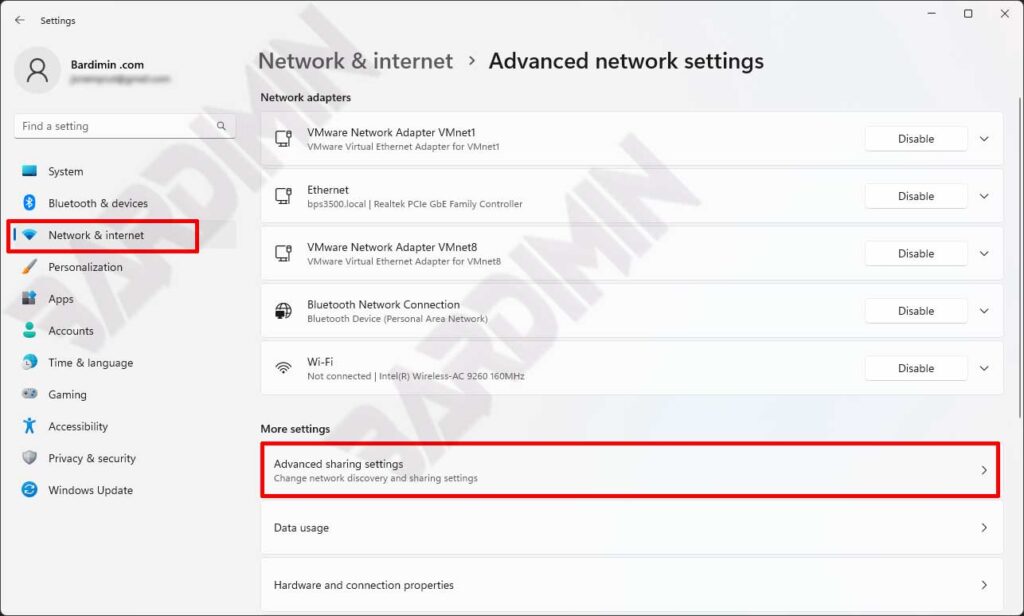
- Acesse as Configurações de Rede e Internet.
Clique com o botão direito no ícone de rede na bandeja do sistema (barra de tarefas) > selecione “Configurações de Rede e Internet“. Alternativamente, abra Configurações (Win + I) > vá diretamente para “Rede e Internet“. - Navegue até Configurações Avançadas de Rede.
Role para baixo e clique em “Configurações Avançadas de Rede“. Em seguida, em “Mais configurações”, selecione “Configurações Avançadas de Compartilhamento“. - Configure o perfil de rede.
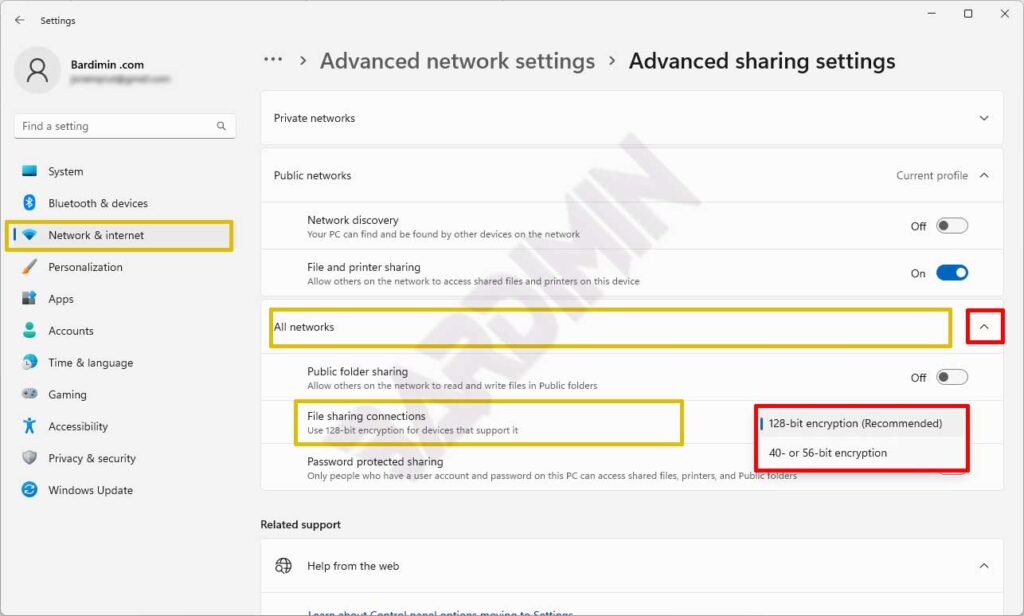
Certifique-se de estar no perfil de rede ativo (Privada/Doméstica). Para uma alteração universal, expanda a seção “Todas as Redes” na parte inferior da janela.
- Modifique as configurações de criptografia do compartilhamento de arquivos.
Role até encontrar a subseção “Conexões de compartilhamento de arquivos”. Clique no menu suspenso ao lado para ver as opções:
– Habilitar criptografia de 128 bits (recomendado): O padrão de alta segurança padrão do Windows 11.
– Habilitar criptografia de 40 ou 56 bits: Selecione esta opção para compatibilidade com dispositivos legados.
- Aplique e valide as alterações.
Clique em “Salvar alterações“. Para garantir que as alterações tenham efeito, reinicie o computador ou execute o seguinte comando no PowerShell (Administrador):
Restart-Service -Name LanmanWorkstation -Force
Em seguida, teste a conexão com o recurso compartilhado de destino.
Método 2: Configuração via Política de Segurança Local (Para ambientes corporativos)
Nas edições Windows 11 Pro, Enterprise ou Education, você pode usar uma ferramenta mais centralizada para gerenciar essa política sistematicamente.
- Abra a Política de Segurança Local (secpol.msc) como Administrador.
- Navegue até: Políticas Locais > Opções de Segurança.
- No painel direito, procure pela política chamada: “Segurança de rede: Configurar tipos de criptografia permitidos para Kerberos“.
- Clique duas vezes nela e ative as opções “DES_CBC_CRC” e “DES_CBC_MD5” para permitir compatibilidade com criptografia mais fraca.
- Aplique e reinicie o computador. Este método oferece controle mais granular, mas está disponível apenas em edições específicas.
Método 3: Modificação do Editor do Registro (Usuários avançados e script)
Para cenários de implantação em massa ou automação por script, modificar o registro é uma opção eficaz para alterar o nível de criptografia do compartilhamento de arquivos no Windows 11.
- Abra o Editor do Registro (regedit) com privilégios de administrador.
- Navegue até a seguinte chave:
HKEY_LOCAL_MACHINE\SYSTEM\CurrentControlSet\Control\Lsa\MSV1_0 - No painel direito, crie um novo valor DWORD (32 bits) chamado “NtlmMinClientSec”.
- Defina os Dados do valor como “536870912” (decimal). Este valor permite o uso de chaves de sessão mais fracas (56 bits).
- Reinicie o computador ou o serviço Workstation. Nota importante: Sempre faça backup do registro antes de fazer modificações. Erros podem causar instabilidade do sistema.
Estratégias de mitigação de risco e arquitetura de segurança híbrida
Reduzir o nível de criptografia deve ser equilibrado com uma estratégia de defesa em camadas. Aqui está uma abordagem abrangente recomendada:
- Segmentação de rede com VLANs: Isole dispositivos legados que exigem criptografia mais fraca em uma VLAN separada. Implemente regras de firewall rigorosas para restringir o tráfego entre a VLAN legada e a rede principal.
- Implementação de assinatura SMB: Ative obrigatoriamente a Assinatura de pacote SMB via Política de Grupo (
Servidor de rede Microsoft: Assinar digitalmente a comunicação (sempre)). Isso garante a integridade dos dados mesmo com a criptografia reduzida. - Transição para soluções modernas: Considere substituir dispositivos em Fim de Vida por equipamentos que suportem padrões de segurança atuais como SMB 3.1.1 com AES-256-GCM. Leia as recomendações de segurança da Linha de base de segurança da Microsoft para SMB para orientações mais detalhadas.
- Monitoramento e auditoria: Ative a auditoria para acesso a compartilhamentos (Auditoria de acesso a objetos) e monitore regularmente os logs de segurança para detectar atividades suspeitas.
Solução de problemas abrangente e soluções alternativas
Se o problema persistir mesmo após alterar o nível de criptografia do compartilhamento de arquivos no Windows 11, investigue as seguintes áreas:
- Firewall e proteção de endpoint: Verifique se as regras de firewall de entrada para “Compartilhamento de Arquivos e Impressoras (SMB-In)” estão habilitadas para todos os perfis de rede (Domínio, Privada). Algumas soluções de segurança de endpoint de terceiros também podem bloquear protocolos SMB antigos.
- Problemas de versão do protocolo SMB: Dispositivos muito antigos (como Windows 2000/XP) podem exigir SMBv1, que está desabilitado por padrão no Windows 11 devido a vulnerabilidades graves (ex.: EternalBlue). Evite habilitar o SMBv1. Em vez disso, considere usar um servidor Windows como ponte com o recurso “Transparent Failover do SMB” ou implemente um aplicativo de gateway de arquivos.
- Autenticação e credenciais: O Windows 11 bloqueia conexões de logon de rede com credenciais vazias por padrão. Para grupos de trabalho, use contas com senhas idênticas em ambas as máquinas ou configure Configuração do Computador\Configurações do Windows\Configurações de Segurança\Políticas Locais\Opções de Segurança: “Acesso à rede: Modelo de compartilhamento e segurança para contas locais” para “Clássico”.
- Compartilhamento de arquivos alternativo: Para casos muito difíceis, considere protocolos alternativos como FTP sobre TLS/SSL, WebDAV com HTTPS ou soluções de terceiros como SFTP/SCP. Embora exijam configuração adicional, essa abordagem geralmente é mais segura e estável.
Seguindo este guia expandido, você não está apenas aprendendo a alterar o nível de criptografia do compartilhamento de arquivos no Windows 11, mas também construindo uma arquitetura de rede resiliente. Este processo é um equilíbrio entre necessidades de negócios, compatibilidade técnica e princípios de cibersegurança que devem ser gerenciados com uma abordagem de avaliação baseada em risco.
