

No cenário digital atual, gerenciar credenciais do sistema operacional é um pilar fundamental da cibersegurança. Este guia oferece um procedimento técnico detalhado para alterar sua senha do Windows 11, explorando métodos gráficos e de linha de comando, princípios criptográficos e estratégias modernas de gerenciamento de identidade para profissionais de TI e usuários avançados.
Alterar sua senha do Windows 11 é uma medida essencial de higiene de segurança digital. Esse processo não apenas previne acesso não autorizado, mas também mitiga riscos como ataques de preenchimento de credenciais se a mesma senha foi exposta em outro lugar. No Windows 11, os dados de autenticação para contas locais são armazenados criptografados no arquivo SAM (Gerenciador de Contas de Segurança). Atualizar sua senha gera um novo hash criptográfico (tipicamente usando algoritmos NTLM ou bcrypt), que substitui a entrada anterior nesse banco de dados seguro.
Método 1: Alterar a senha pela interface de Configurações (GUI)
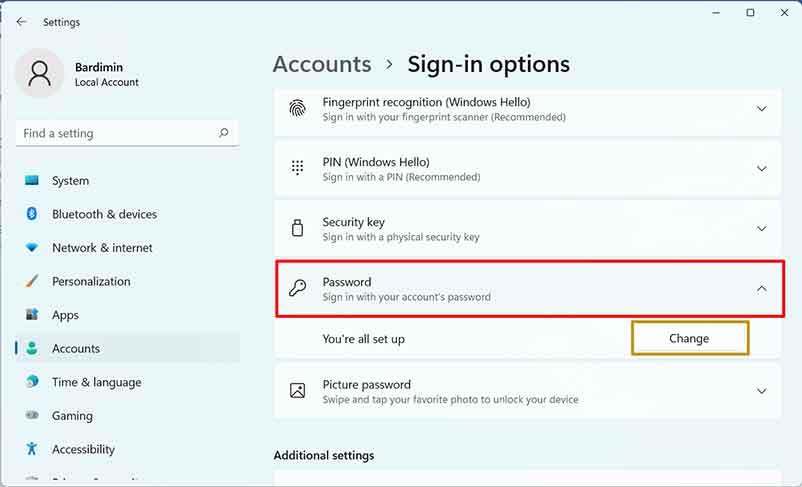
Este é o procedimento padrão e amigável ao usuário. O aplicativo de Configurações fornece um fluxo de trabalho guiado que valida a entrada e atualiza imediatamente o hash da senha no sistema.
- Acesse as Configurações: Pressione
Windows + I. Navegue até Contas > Opções de entrada. No cabeçalho “Senha“, clique no botão “Alterar“. - Verifique sua identidade: Digite sua senha atual. Esta etapa crucial fornece uma prova de autenticação, impedindo alterações não autorizadas a partir de uma sessão bloqueada.
- Crie novas credenciais: Digite sua nova senha nos campos “Nova senha” e “Confirmar senha“. O sistema valida a força com base nas regras de complexidade da Política de Grupo ativas. O campo opcional “Dica da senha” não deve revelar a senha em si.
- Finalize: Clique em “Concluir“. A alteração é instantânea. Você pode precisar se autenticar novamente na tela de bloqueio para que as novas credenciais sejam carregadas completamente.
Método 2: Usando a tela de segurança segura (Ctrl + Alt + Del)
Este método alternativo é executado em um contexto de alta segurança. O menu acessado via Ctrl + Alt + Del opera em uma área de trabalho segura, isolada da maioria dos processos do usuário e de keyloggers comuns.
- Pressione
Ctrl + Alt + Delsimultaneamente. - Selecione “Alterar uma senha“.
- Digite sua senha antiga, seguida pela nova e sua confirmação.
- Pressione
Enter. Uma notificação “Sua senha foi alterada” confirma o sucesso.
Análise Técnica: Segurança da Área de Trabalho Segura
A combinação de teclas Ctrl + Alt + Del dispara uma interrupção de hardware tratada diretamente pelo kernel do Windows. O kernel então alterna para uma sequência de atenção segura (SAS) e exibe a área de trabalho segura. Este ambiente tem um nível de integridade muito alto, garantindo que a entrada do usuário não possa ser interceptada ou vinculada por aplicativos em execução na área de trabalho do usuário regular. Portanto, este método é aconselhado em ambientes de alta ameaça ou quando há suspeita de infecção por malware.
Método 3: Ferramentas de linha de comando para técnicos e administradores
Para automação, criação de scripts ou gerenciamento remoto, usar um Prompt de Comando ou Windows PowerShell elevado é altamente eficaz. Esses comandos manipulam entradas de usuário no sistema diretamente.
# Alterar senha usando PowerShell (Executar como administrador)
net user [nome de usuário] [nova senha]
Substitua [nome de usuário] pelo nome da conta de destino e [nova senha] pela nova senha. Para mais segurança, use o seguinte cmdlet que aceita entrada oculta:
$NewPassword = Read-Host "Digite a nova senha" -AsSecureString
Set-LocalUser -Name "[nome de usuário]" -Password $NewPassword
Nota importante: Este método requer privilégios administrativos. Sem o parâmetro -AsSecureString, a senha pode ser registrada em texto simples no histórico de comandos. Sempre audite o histórico após a execução.
Princípios criptográficos e melhores práticas de segurança de senha
Alterar sua senha do Windows 11 deve andar de mãos dadas com princípios de senha fortes. O Windows normalmente usa hashing NTLMv2 ou bcrypt, que resiste a ataques de tabela rainbow, mas senhas fracas permanecem vulneráveis a ataques de força bruta offline se o arquivo SAM for comprometido.
- Complexidade e comprimento: Use uma frase-senha com pelo menos 14 caracteres, misturando maiúsculas/minúsculas, números e símbolos. Exemplo:
M4kaN#B1sni$T4hun2024é muito mais forte quesenha123. - Unicidade: Nunca reutilize uma senha de outros serviços (e-mail, redes sociais) para sua conta local do Windows.
- Considere autenticação sem senha: Para segurança superior, aproveite o Windows Hello (biometria) ou uma chave de segurança FIDO2. Esses métodos usam criptografia de chave pública e são mais resistentes a phishing do que senhas estáticas.
- Gerenciamento seguro: Use um gerenciador de senhas confiável para gerar e armazenar senhas complexas. Evite anotá-las em texto simples.
Solução de problemas e cenários especiais
Se você esquecer a senha atual da sua conta local, o processo se torna mais complexo devido ao design de segurança.
- Usando um disco de redefinição de senha: Se você criou um anteriormente (via Painel de Controle > Contas de Usuário), use-o na tela de login para definir uma nova senha sem a antiga.
- Através de outra conta de administrador: Faça login com uma conta de administrador diferente, vá para
Painel de Controle > Contas de Usuário, gerencie outra conta de usuário e selecione “Alterar a senha”. Isso ignora a necessidade da senha antiga. - Usando a mídia de instalação do Windows: No pior cenário, técnicos podem usar a mídia de instalação para acessar um Prompt de Comando de pré-inicialização e redefinir senhas usando ferramentas como
utilman.exeou manipulação direta do SAM. Isso requer conhecimento técnico aprofundado e pode violar políticas organizacionais.
Conclusão
Compreender as várias abordagens para alterar sua senha do Windows 11 é uma habilidade essencial. Dos métodos gráficos padrão à automação por linha de comando, cada abordagem tem seu caso de uso específico e implicações de segurança. Priorize sempre senhas fortes e únicas e considere adotar autenticação moderna como o Windows Hello para melhorar significativamente sua postura geral de segurança. Implementar essas medidas consolida a primeira linha de defesa do seu sistema operacional.
