

A exclusão de pastas grandes que contêm milhares de arquivos usando o Windows File Explorer pode levar muito tempo. Qual é a maneira mais rápida de excluir esses arquivos?
Quando você exclui um arquivo usando o File Explorer, o Windows executa cálculos, analisa e exibe atualizações à medida que os arquivos e as pastas são excluídos na tela, algo que normalmente leva tempo ao excluir pastas grandes com milhares de arquivos e subpastas.
Antes de excluir o arquivo, o Windows deve verificar se o usuário tem direitos de acesso para executar essa ação. Se o usuário não tiver direitos de acesso, o Windows se recusará a excluir o arquivo.
Se o arquivo que você deseja excluir estiver sendo usado por outro aplicativo, o Windows tentará desativar o arquivo antes de excluí-lo. Isso garante que outros aplicativos não percam os dados que estão sendo usados pelo arquivo. Isso garante que outros aplicativos não perderão os dados que estão sendo usados pelo arquivo.
E se um arquivo estiver sendo usado ou bloqueado por outro aplicativo, o Windows não poderá excluir esse arquivo até que ele não esteja mais bloqueado.
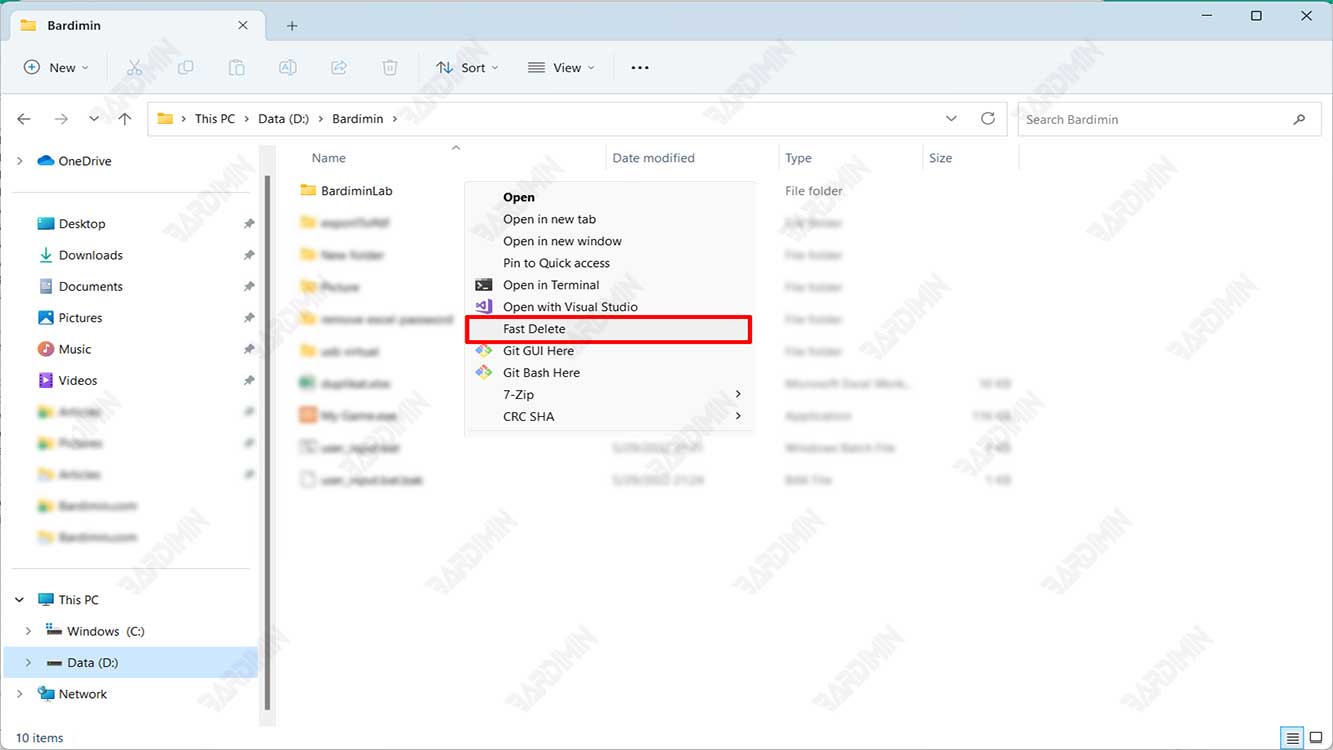
No entanto, você pode acelerar significativamente o processo de exclusão de arquivos usando uma abordagem de linha de comando. Você pode fazer isso manualmente por meio do Prompt de Comando (CMD) ou criar e executar um arquivo em lote para remoção rápida. Esses dois métodos são muito mais rápidos do que a maneira tradicional de excluir usando a opção de exclusão do Windows Explorer.
Como excluir pastas grandes rapidamente usando o prompt de comando (CMD)
Você pode usar o comando delete do Prompt de Comando, o que resultará em uma conclusão muito mais rápida das tarefas em comparação com a execução do mesmo processo no Windows File Explorer.
- Abra o Prompt de Comando (CMD) pressionando a tecla do teclado (WIN + R) e digitando “cmd” na caixa de diálogo exibida e, em seguida, pressione a tecla “Enter”.
- Navegue até a pasta que deseja excluir usando o comando “cd” (mudar de diretório). Por exemplo, se a pasta que você deseja excluir estiver na unidade D e tiver o nome “BardiminFolder”, o comando será:
d:
cd BardiminFolder
- Em seguida, digite o seguinte comando para excluir todos os arquivos da pasta “D:\ BardiminFolder”.
Esse comando excluirá apenas todos os arquivos dentro do diretório e não excluirá os subdiretórios que estão nele.
del /f/q/s *.* > nul
Opção /f para forçar a exclusão de arquivos somente leitura.
/q ativa o modo silencioso
/s executa o comando para todos os arquivos em qualquer pasta dentro da pasta que você deseja excluir
*.* informa ao comando del para excluir cada arquivo
> nul desativa a saída do console para melhorar o desempenho e a velocidade
Certifique-se de que você está na pasta que deseja excluir usando o comando “dir” para exibir uma lista de arquivos e pastas no diretório atual.
- Para excluir o diretório, use o comando “cd…” para ir até a pasta principal. Em seguida, use o seguinte comando para excluir o diretório.
rmdir /q/s folder_name
rmdir /q/s “BardiminFolder”
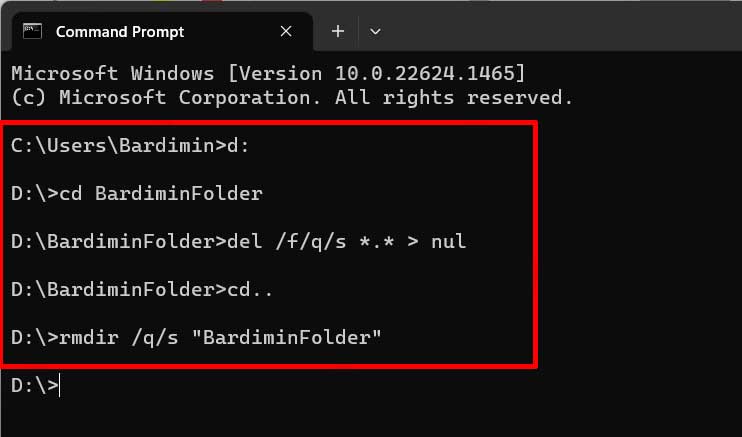
É importante lembrar que o comando “rmdir” excluirá permanentemente a pasta sem movê-la para a Lixeira, portanto, certifique-se de selecionar a pasta que deseja excluir.
Como excluir pastas grandes rapidamente usando o File Bath
Se você costuma excluir pastas grandes ou faz isso regularmente, o uso do método por meio do prompt de comando, conforme mencionado acima, torna-se menos eficaz. Você pode adicionar como excluí-la no menu de contexto do File Explorer.
Esse método será mais fácil e rápido. Você pode simplesmente abrir o File Explorer, clicar com o botão direito do mouse e selecionar “Fast Delete”. Para fazer isso, siga estas diretrizes.
A. Criar e excluir rapidamente arquivos de banho
- Abra o Bloco de Notas e copie o código a seguir.
@ECHO OFF
ECHO Delete Folder: %CD%?
PAUSE
SET FOLDER=%CD%
CD /
DEL /F/Q/S "%FOLDER%" > NUL
RMDIR /Q/S "%FOLDER%"
EXIT
- Salve o arquivo com o nome “FastDelete.bat”. Você pode alterá-lo para qualquer nome.
Certifique-se de salvar o arquivo usando a extensão (.bat).
- Em seguida, mova o arquivo para a pasta do Windows, “C:\Windows”. Você precisa mover o arquivo de lote para um local que seja uma variável de ambiente PATH. Em outras palavras, é necessário colocar um arquivo. bat em “C:\Windows” para que o registro do Windows possa acessá-lo facilmente.
B. Criação de um menu de contexto de exclusão rápida no File Explorer
- Pressione as teclas (WIN +R) no teclado ao mesmo tempo. Isso abre a caixa de diálogo “Executar”.
- Digite “regedit” na caixa de diálogo “Executar” e clique em “OK” ou pressione a tecla “Enter” no teclado. Isso abrirá o Editor do Registro.
- Se for exibido um aviso do UAC (Controle de Conta de Usuário), clique em “Sim” para conceder permissão para abrir o Editor do Registro.
- Em seguida, navegue até “HKEY_CLASSES_ROOT\Directory\shell\”
- Clique com o botão direito do mouse na pasta “shell” e selecione a opção “New > Key”.
- Em seguida, nomeie a nova chave como “Fast Delete”. Você pode dar o nome que quiser.
- Em seguida, na pasta “Fast Delete” que você acabou de criar, clique com o botão direito do mouse e selecione “New > Key” para criar uma nova chave.
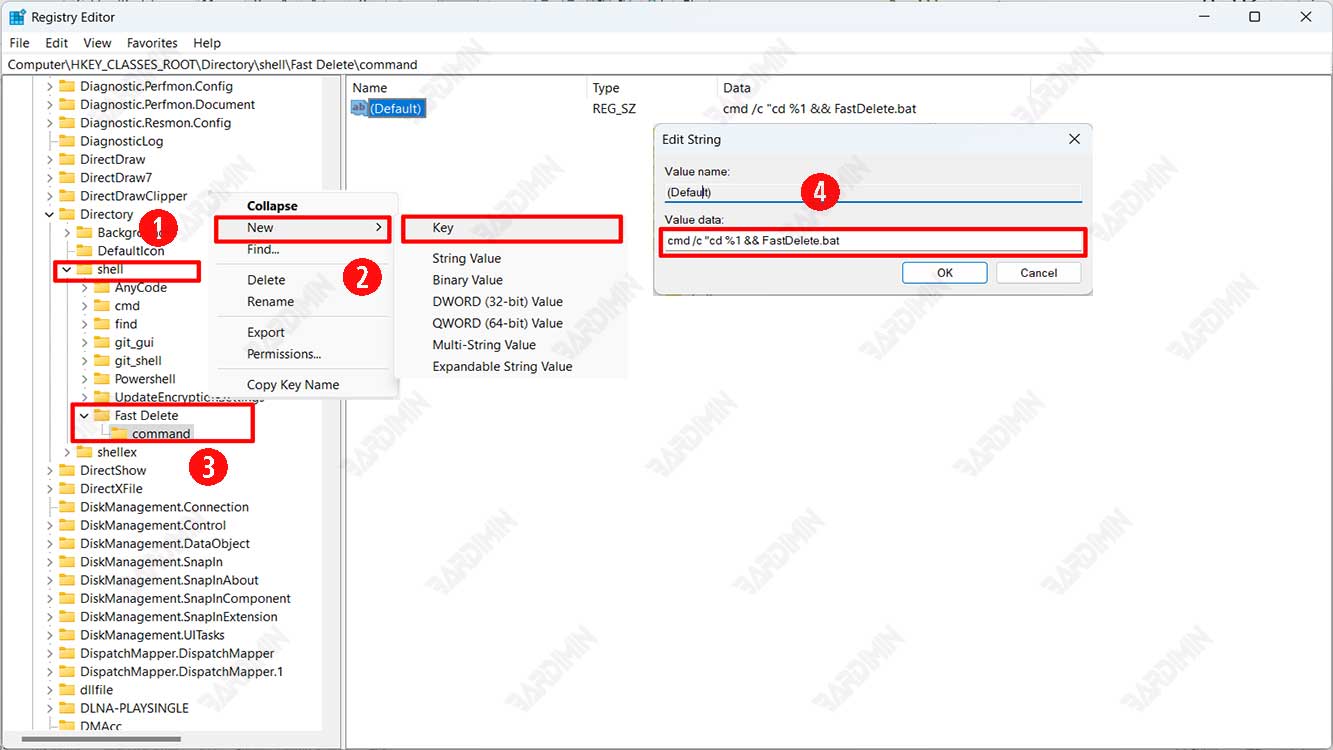
- Nomeie a chave como “comando,”.
- Selecione sua pasta “command” recém-criada e, no painel direito, clique duas vezes em “Default” para modificá-la.
- Na caixa de diálogo exibida, digite “cmd /c “cd %1 && FastDelete.bat”. Clique no botão OK para salvá-lo.
- Reinicie o computador para ver os resultados.
