

Ingin merasakan fitur terbaru Windows 11 tetapi terkendala spesifikasi komputer lama? Artikel ini membahas langkah-langkah praktis untuk menginstal Windows 11 di perangkat yang tidak memenuhi syarat resmi, termasuk metode bypass TPM 2.0 dan CPU. Simak panduan lengkap dan solusi alternatifnya di sini.
Microsoft meluncurkan Windows 11 dengan sejumlah pembaruan signifikan. Antarmuka yang lebih modern, integrasi aplikasi Android, serta peningkatan performa untuk gaming menjadi daya tarik utamanya. Namun, syarat sistem yang ketat, terutama keharusan memiliki TPM 2.0 dan prosesor generasi terbaru, sering kali menjadi penghalang bagi pengguna komputer lama.
Persyaratan Sistem Resmi Windows 11
Sebelum mencoba metode instalasi tidak standar, penting untuk mengetahui batasan resmi. Berikut adalah spesifikasi minimal yang ditetapkan Microsoft:
- Prosesor: 1 GHz dengan 2 core atau lebih, kompatibel 64-bit.
- RAM: 4 GB.
- Penyimpanan: 64 GB.
- Keamanan: TPM (Trusted Platform Module) versi 2.0.
- Firmware: UEFI dengan Secure Boot.
- Kartu Grafis: Kompatibel DirectX 12 / WDDM 2.0.
- Tampilan: Monitor HD (720p) minimal 9 inci.
Jika perangkat Anda tidak memenuhi kriteria tersebut, khususnya TPM dan prosesor, maka instalasi Windows 11 melalui metode biasa akan diblokir. Namun, terdapat beberapa solusi yang dapat dicoba.
Cara Bypass Pengecekan TPM dan CPU
Microsoft secara tidak resmi menyediakan jalan keluar bagi pengguna yang ingin mencoba Windows 11 di perangkat tidak didukung. Salah satu metode yang direkomendasikan adalah dengan memodifikasi registry Windows 10 sebelum melakukan upgrade. Perhatikan bahwa cara ini tidak didukung secara resmi dan dapat berisiko.
Berikut adalah langkah-langkahnya:
- Buka aplikasi Registry Editor dengan mengetikkan “regedit” di menu Start.
- Arahkan ke lokasi berikut:
HKEY_LOCAL_MACHINE\SYSTEM\Setup\MoSetup - Klik kanan pada area kosong di panel kanan, pilih New > DWORD (32-bit) Value.
- Beri nama:
AllowUpgradesWithUnsupportedTPMOrCPU - Double-click nilai tersebut dan set Value data menjadi
1. - Tutup Registry Editor dan restart komputer.
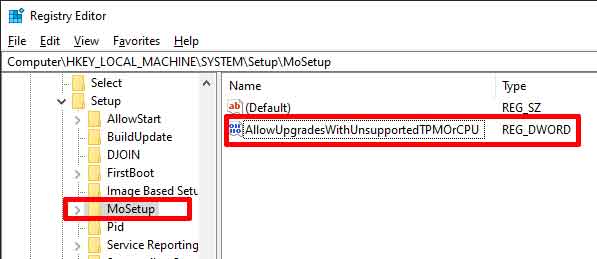
Setelah perubahan registry, Anda dapat menjalankan file Setup.exe dari media instalasi Windows 11. Pengecekan TPM dan CPU seharusnya akan diabaikan. Metode ini juga dapat diterapkan saat membuat media instalasi USB menggunakan tool seperti Rufus, yang memiliki opsi untuk menghapus persyaratan ini.
Solusi Alternatif: Menggunakan Custom ISO
Jika cara bypass di atas gagal, opsi lain adalah menggunakan custom image atau ISO Windows 11 yang telah dimodifikasi. Komunitas pengembang seperti Team OS atau lainnya sering merilis versi yang telah di-patch untuk kompatibilitas perangkat lama.
Peringatan: Mengunduh ISO dari sumber tidak resmi membawa risiko keamanan. Selalu verifikasi integritas file dan gunakan hanya untuk keperluan uji coba di lingkungan yang aman.
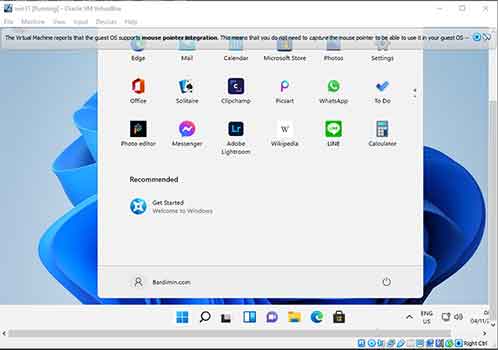
Keunggulan metode ini adalah kemudahan instalasi yang hampir mirip dengan versi resmi, namun dengan persyaratan sistem yang jauh lebih longgar. Instalasi Windows 11 pun dapat berjalan pada komputer lawas atau mesin virtual seperti VirtualBox tanpa kendala.
Pertimbangan dan Risiko
Melakukan instalasi Windows 11 di komputer lama yang tidak didukung memiliki konsekuensi. Dukungan pembaruan keamanan dari Microsoft mungkin tidak lengkap atau tidak diterima. Selain itu, bisa terjadi ketidakstabilan performa atau masalah kompatibilitas driver.
Oleh karena itu, solusi ini lebih direkomendasikan untuk lingkungan uji coba, eksperimen, atau pengguna yang memahami risikonya. Untuk penggunaan produktif harian, upgrade perangkat keras atau tetap menggunakan Windows 10 dengan dukungan penuh hingga Oktober 2025 sering menjadi pilihan yang lebih bijak.
Dengan panduan ini, Anda dapat memutuskan apakah akan mencoba Windows 11 di perangkat lama atau tidak. Selalu backup data penting sebelum melakukan perubahan sistem operasi.
