

Terkunci dari laptop Lenovo karena lupa BIOS password? Gunakan Lenovo BIOS Password Reset Tool untuk bypass password dengan mudah! Panduan langkah demi langkah + rekomendasi tools terpercaya. Baca sekarang!
Anda sedang buru-buru menyelesaikan pekerjaan penting, tiba-tiba laptop Lenovo Anda menampilkan pesan ‘Enter BIOS Password’. Masalahnya? Anda sama sekali tidak ingat password-nya! Situasi ini lebih dari sekadar mengganggu, bisa menghambat deadline, menghilangkan akses ke data penting, atau bahkan membuat laptop bekas yang baru dibeli tak bisa digunakan.
Mayoritas kasus BIOS password Lenovo sebenarnya bisa direset sendiri tanpa perlu membawa ke service center atau mengeluarkan biaya mahal. Dengan tool khusus dan panduan tepat, Anda bisa membuka kunci BIOS Lenovo ThinkPad, Ideapad, atau seri Legion hanya dalam hitungan menit.
Mengapa Lupa BIOS Password Lenovo Bisa Menjadi Masalah Besar?
Pernah mengalami layar laptop Lenovo tiba-tiba minta “BIOS Password” padahal Anda yakin tidak pernah set itu? Ini bukan sekadar masalah lupa password biasa lho! BIOS password itu seperti brankas digital yang mengunci akses ke jantung sistem laptop Anda.
Tidak seperti password login Windows yang bisa di-reset melalui email atau mode pemulihan, BIOS password bekerja pada level sistem yang jauh lebih rendah. Ia berfungsi sebagai pengaman utama sebelum sistem operasi dimuat, sehingga jika Anda lupa atau kehilangan password ini, dampaknya bisa sangat serius. Hal ini menjadi semakin rumit karena BIOS tidak menyediakan metode pemulihan yang mudah atau otomatis seperti sistem operasi modern.
Apa Sih Bahayanya?
1. Anda Bisa Terkunci dari Sistem Sendiri
Bayangkan mau ganti sistem operasi atau install ulang Windows, tapi tidak bisa masuk BIOS untuk atur boot priority. Itu seperti punya mobil tapi tidak dapat akses ke setir!
2. Upgrade Hardware Jadi Mimpi Buruk
Mau tambah RAM atau ganti SSD yang lebih cepat? Sayangnya, beberapa setting penting untuk hardware baru ada di BIOS.
Fakta menarik: Di forum teknisi, 30% kasus gagal upgrade hardware Lenovo ternyata karena BIOS password!
3. Laptop Bekas Bisa Jadi Bata Mahal
Banyak laptop second di marketplace ternyata masih terkunci BIOS. Pembeli baru sadar setelah transaksi, kasihan kan?
4. Masalah Keamanan yang Berantai
Beberapa model terbaru seperti ThinkPad X1 malah mengunci fitur keamanan TPM bersama BIOS-nya.
Akibatnya, Data penting yang dienkripsi BitLocker pun ikut tidak bisa diakses, padahal password Windows masih ingat.
3 Metode Reset BIOS Password Lenovo (Tool & Manual)
Menghadapi BIOS password yang terkunci pada laptop Lenovo bisa menjadi tantangan serius, tetapi ada beberapa metode efektif yang dapat digunakan untuk meresetnya. Baik menggunakan tools pihak ketiga maupun metode manual, Anda tetap perlu berhati-hati dalam memilih pendekatan yang paling aman dan sesuai dengan perangkat Anda. Berikut ini tiga metode yang umum digunakan:
1. Pakai Tools Khusus – Solusi Paling Cepat & Mudah (Rekomendasi)
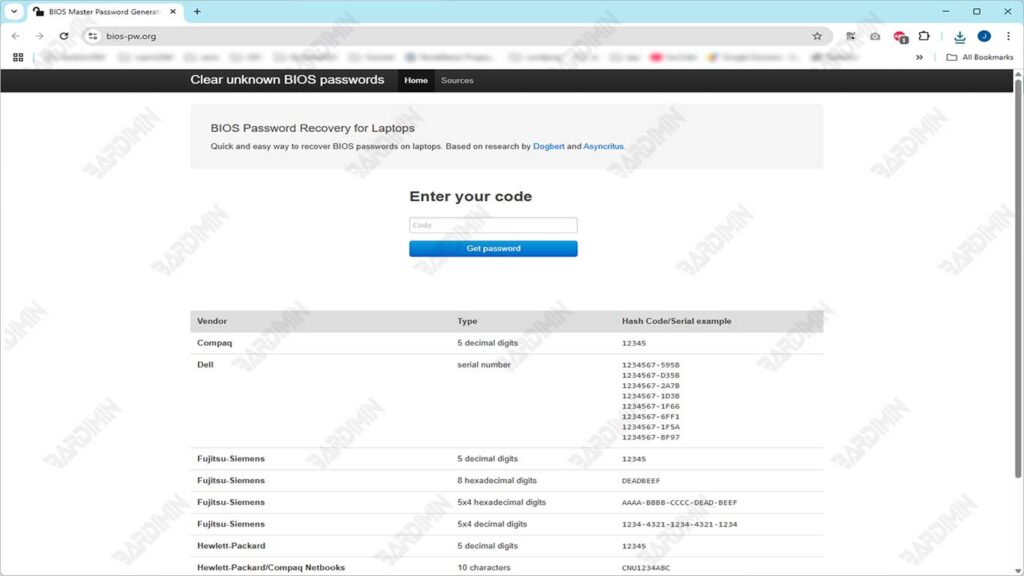
Metode pertama dan paling direkomendasikan untuk mengatasi BIOS yang terkunci adalah menggunakan Lenovo BIOS Password Reset Tools. Beberapa tools populer yang banyak digunakan oleh teknisi maupun pengguna tingkat lanjut adalah CMOS De-Animator dan BIOS-PW.org. Tools ini bekerja dengan cara menghasilkan master password yang unik, berdasarkan informasi spesifik dari perangkat Anda, seperti:
- Serial number (contoh: PF-1234567)
- Model laptop (contoh: ThinkPad T470)
Cara mengetahui Serial Number
- Buka cmd → ketik wmic bios get serialnumber
- Atau cek di bawah laptop/stiker box (contoh: PF-1A2B3C4)
Langkah-langkah Penggunaan BIOS-PW.org:
- Nyalakan laptop dan catat pesan error atau serial number yang muncul saat gagal masuk BIOS.
- Buka situs BIOS-PW.org menggunakan perangkat lain (HP/PC/laptop lain).
- Masukkan serial number atau challenge code ke kolom yang tersedia.
- Situs akan memberikan beberapa kemungkinan master password. Situs akan menampilkan 3-5 kombinasi password. Password bersifat case sensitive!
- Restart laptop → tekan F1/F2 saat startup. Saat muncul prompt password BIOS, coba input satu per satu password yang didapat. Tekan Enter setelah setiap input
Langkah-langkah Penggunaan CMOS De-Animator:
1. Unduh CMOS De-Animator
Kunjungi situs resmi atau repository terpercaya yang menyediakan file installer CMOS De-Animator (disarankan versi 3 atau terbaru). Pastikan Anda mengunduh versi yang kompatibel dengan sistem Anda (32-bit atau 64-bit).
2. Jalankan di Komputer yang Bisa Diakses
Instal dan jalankan program pada komputer lain (jika laptop Lenovo Anda terkunci BIOS-nya). Tool ini bersifat portable, tidak memerlukan instalasi khusus.
3. Buat Flashdisk Bootable (Opsional tapi Disarankan)
Salin file CMOS De-Animator ke dalam flashdisk bootable jika ingin dijalankan langsung dari startup. Anda bisa membuat bootable USB menggunakan tool seperti Rufus dengan sistem FreeDOS.
4. Jalankan Program dan Reset CMOS
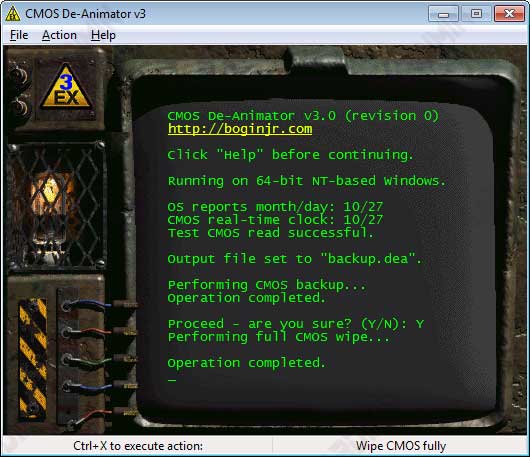
Saat tool dijalankan, klik tombol “De-Animate (Clear CMOS)”. Program akan menjadwalkan penghapusan CMOS pada saat sistem reboot berikutnya. Anda akan melihat notifikasi bahwa perubahan telah disimpan.
5. Restart dan Masuk ke BIOS
Setelah reboot, BIOS akan kehilangan semua konfigurasi lama, termasuk password-nya. Cobalah masuk ke BIOS dengan tombol F1, F2, atau DEL tergantung model. Anda sekarang seharusnya bisa mengakses BIOS tanpa diminta password.
2. Reset via CMOS Battery (Untuk Model Lama)
Metode reset BIOS melalui CMOS battery adalah pendekatan manual yang sudah lama digunakan untuk menghapus semua konfigurasi BIOS, termasuk password. Cara ini efektif untuk model Lenovo lawas yang belum dilengkapi fitur keamanan tingkat lanjut seperti Absolute Persistence Module (APM). Namun, metode ini memerlukan keterampilan dasar membuka casing laptop.
Langkah-langkah Reset BIOS Lenovo via CMOS Battery:
1. Matikan Laptop dan Cabut Semua Sumber Daya
Pastikan laptop dalam kondisi mati total. Lepaskan adaptor, baterai utama (jika bisa dilepas), dan semua perangkat eksternal yang terhubung.
2. Buka Casing Belakang Laptop
Gunakan obeng kecil untuk membuka sekrup penutup casing bagian bawah. Lakukan dengan hati-hati agar tidak merusak klip atau soket internal.
3. Temukan Baterai CMOS
Cari baterai berbentuk koin (seperti baterai jam tangan) di motherboard. Biasanya berwarna perak dengan soket atau konektor kecil.
4. Lepaskan Baterai Selama ±10 Menit
Cabut baterai CMOS dari konektornya dan diamkan selama 10–15 menit. Proses ini akan menghapus seluruh konfigurasi BIOS, termasuk password.
5. Pasang Kembali dan Nyalakan Laptop
Setelah waktu yang cukup, pasang kembali baterai CMOS, tutup casing, dan nyalakan laptop. BIOS akan kembali ke pengaturan default tanpa password.
Metode ini tidak efektif untuk seri Lenovo modern yang menggunakan Absolute Persistence Module (APM) seperti ThinkPad X1 Extreme, P1 Series, atau model dengan BIOS yang dienkripsi. Pada perangkat ini, konfigurasi BIOS tersimpan di chip khusus yang tidak akan ter-reset hanya dengan melepas baterai CMOS.
3. Hubungi Lenovo Support (Opsi Terakhir)
Jika semua metode mandiri tidak berhasil atau perangkat Anda merupakan model terbaru dengan sistem keamanan tingkat tinggi, maka langkah paling aman dan legal adalah menghubungi dukungan resmi Lenovo. Cara ini tidak hanya menjamin keamanan data, tetapi juga memastikan proses reset dilakukan sesuai standar produsen.
Langkah-langkah Menghubungi Lenovo Support untuk Reset BIOS Password:
1. Siapkan Bukti Kepemilikan Resmi.
Lenovo sangat ketat dalam verifikasi permintaan reset BIOS. Anda harus menyiapkan:
- Faktur pembelian (invoice) asli, atau
- Bukti pembayaran sah dengan informasi identitas dan serial number perangkat.
2. Hubungi Dukungan Lenovo Melalui Kanal Resmi.
- Akses halaman dukungan resmi: https://support.lenovo.com
- Pilih opsi live chat, email, atau nomor hotline sesuai wilayah Anda.
- Sampaikan bahwa Anda ingin mereset BIOS password dan telah menyiapkan bukti kepemilikan.
3. Proses Verifikasi oleh Lenovo.
Setelah dokumen diverifikasi, Lenovo dapat:
- Memberikan master password unik (khusus untuk beberapa model), atau
- Mengarahkan Anda ke service center resmi untuk penanganan langsung.
4. Reset Dilakukan oleh Teknisi Bersertifikat.
Dalam banyak kasus, teknisi resmi Lenovo akan melakukan proses reset menggunakan perangkat khusus untuk menjaga integritas sistem keamanan perangkat Anda.
