

Artikel ini memberikan panduan mendalam tentang cara convert MBR ke GPT tanpa kehilangan data, mengatasi kendala instalasi Windows pada sistem UEFI modern. Kami akan membahas perbedaan mendasar antara MBR dan GPT, serta memberikan dua metode konversi praktis: menggunakan alat GPT fdisk dan utilitas bawaan Windows, MBR2GPT, untuk memastikan transisi yang aman dan lancar bagi teknisi maupun pengguna mahir.
Convert MBR ke GPT sering kali menjadi kebutuhan saat ingin menginstal sistem operasi modern seperti Windows 10 atau 11 pada perangkat dengan firmware UEFI. Partisi MBR (Master Boot Record) merupakan standar lawas yang memiliki batasan, seperti hanya mendukung disk hingga 2 TB dan maksimal 4 partisi primer. Sebaliknya, GPT (GUID Partition Table) adalah standar partisi generasi baru yang mendukung disk berkapasitas sangat besar, partisi lebih banyak, dan memiliki fitur redundansi data yang lebih baik untuk keamanan.
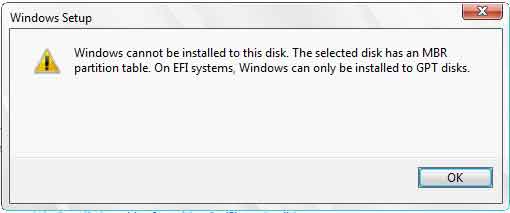
Oleh karena itu, ketika pengguna mencoba menginstal Windows pada komputer dengan UEFI menggunakan disk berpartisi MBR, mereka akan menemui pesan error: “Windows cannot be installed on this disk. The selected disk has an MBR partition table”. Untuk mengatasi hal ini, konversi dari MBR ke GPT diperlukan. Namun, proses ini harus dilakukan dengan hati-hati agar data yang ada tidak hilang.
Perbedaan Utama MBR dan GPT
| Aspek | MBR (Master Boot Record) | GPT (GUID Partition Table) |
|---|---|---|
| Tahun Diperkenalkan | 1983 (IBM PC DOS 2.0) | Akhir 1990-an (bagian dari UEFI) |
| Dukungan BIOS/UEFI | BIOS Legacy (CSM) | UEFI Modern (dan BIOS dengan CSM) |
| Batas Kapasitas Disk | Maksimal 2 TB | Hingga 9.4 Zettabytes (ZB) |
| Jumlah Partisi Primer | Maksimal 4 | Hingga 128 (standar Windows) |
| Keandalan & Keamanan | Data partisi disimpan di satu tempat | Memiliki multiple backup (CRC32), lebih tahan korupsi |
Catatan Penting: Sebelum melakukan proses convert MBR ke GPT, sangat disarankan untuk membuat backup data penting ke media penyimpanan eksternal. Pastikan juga daya listrik stabil selama proses untuk menghindari korupsi data.
Metode 1: Convert MBR ke GPT Menggunakan GPT fdisk (gdisk)
Metode ini efektif dan dapat dilakukan langsung dari lingkungan instalasi Windows. GPT fdisk (gdisk) adalah alat open-source yang powerful untuk memanipulasi tabel partisi. Berikut langkah-langkahnya:
- Unduh utilitas GPT fdisk dari SourceForge. Ekstrak file ZIP dan salin folder berisi
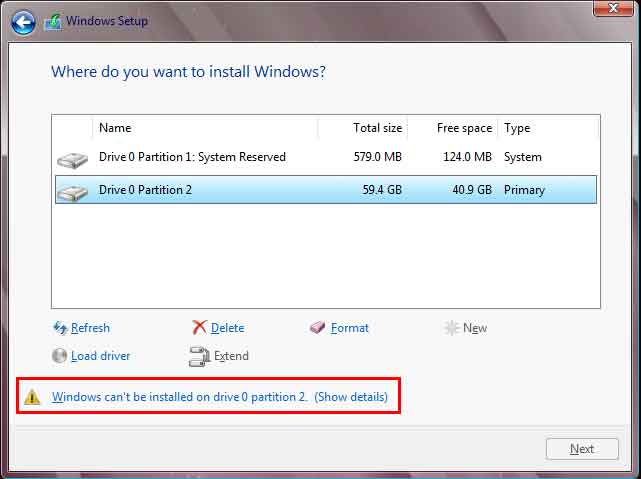
gdisk64.exe(untuk sistem 64-bit) ke dalam flash drive instalasi Windows Anda. - Jalankan proses instalasi Windows hingga muncul layar pemilihan partisi dan pesan error terkait MBR. Pada layar ini, tekan Shift + F10 untuk membuka Command Prompt.
- Gunakan perintah
notepaduntuk membuka Notepad. Kemudian, dari menu File > Open, akses flash drive Anda dan navigasikan ke filegdisk64.exe. Klik kanan pada file tersebut dan pilih “Run as administrator”. - Di jendela gdisk, ketikkan nomor disk yang ingin dikonversi (misalnya,
0untuk Disk 0). Selanjutnya, tekan Y untuk memulai pemindaian partisi. - Untuk mengonversi, ketik
wlalu tekan Enter, dan konfirmasi denganY. Proses convert MBR ke GPT akan berjalan. Setelah selesai, tutup jendela dan klik Refresh pada installer Windows. Peringatan error akan hilang, dan Anda dapat melanjutkan instalasi.
Metode 2: Convert MBR ke GPT dengan MBR2GPT (Rekomendasi Microsoft)
Windows 10 Creators Update (1703) dan versi di atasnya telah menyertakan alat baris perintah bawaan bernama MBR2GPT.EXE. Alat ini didesain khusus untuk konversi offline dengan risiko lebih rendah. Keunggulannya adalah dapat dijalankan dari lingkungan Windows yang berjalan normal atau dari Windows Preinstallation Environment (WinPE).
- Langkah 1: Buka Command Prompt sebagai Administrator (dari Windows yang berjalan atau dari flash drive instalasi dengan Shift+F10).
- Langkah 2: Validasi disk dengan perintah:
mbr2gpt /validate /disk:0. Ganti angka0dengan nomor disk target Anda. - Langkah 3: Jika validasi sukses, jalankan perintah konversi:
mbr2gpt /convert /disk:0. Alat ini akan mengonversi partisi sistem dan menyesuaikan bootloader. - Langkah 4: Setelah proses selesai, Anda perlu mengubah mode boot di firmware (BIOS/UEFI) dari Legacy/CSM ke UEFI Native. Kemudian, sistem akan boot dari partisi GPT.
Metode MBR2GPT ini merupakan solusi resmi dari Microsoft dan sering dianggap lebih terintegrasi. Untuk panduan lebih detail, Anda dapat merujuk ke dokumentasi resmi Microsoft.
Kesimpulan
Melakukan convert MBR ke GPT tanpa kehilangan data sangat mungkin dilakukan dengan alat yang tepat. Untuk pengguna yang nyaman dengan perintah tingkat lanjut, GPT fdisk (gdisk) menawarkan kontrol yang detail. Namun, untuk kemudahan dan integrasi terbaik dengan Windows 10/11, utilitas MBR2GPT dari Microsoft adalah pilihan yang lebih direkomendasikan. Selalu ingat untuk membackup data dan memastikan kompatibilitas motherboard Anda dengan mode boot UEFI sebelum memulai proses konversi partisi ini.
