

Mengelola aplikasi startup Windows adalah langkah krusial untuk mengoptimalkan kinerja sistem, terutama bagi profesional, teknisi, dan gamer. Artikel ini memberikan panduan teknis mendalam tentang lokasi folder startup, cara menonaktifkan atau mengaktifkan program, serta strategi manajemen yang tepat untuk memastikan stabilitas dan kecepatan PC Anda.
Setiap kali Anda menyalakan PC dengan sistem operasi Windows, sejumlah aplikasi dan layanan secara otomatis berjalan di latar belakang. Proses ini dikenal sebagai startup Windows. Meskipun bertujuan untuk mempersiapkan fitur agar siap digunakan, terlalu banyak program di startup dapat membebani sumber daya sistem. Oleh karena itu, memahami dan mengelolanya adalah keterampilan penting untuk menjaga efisiensi komputer.
Program pada startup Windows berasal dari berbagai sumber. Sumber tersebut mencakup instalasi driver perangkat keras, aplikasi pihak ketiga, utilitas bawaan sistem, dan dalam kasus yang jarang, perangkat lunak berbahaya. Setiap aplikasi yang berjalan saat startup akan mengkonsumsi memori RAM, siklus CPU, dan dalam beberapa kasus, bandwidth jaringan serta daya GPU. Akumulasi dari proses ini dapat menyebabkan booting yang lambat, lag saat beroperasi, dan peningkatan penggunaan daya listrik.
Dampaknya sangat terasa pada PC dengan spesifikasi terbatas. Namun, bahkan pada sistem yang powerful, manajemen startup yang buruk dapat mengurangi sumber daya yang tersedia untuk aplikasi berat seperti software rendering atau game AAA. Sebaliknya, dengan menonaktifkan aplikasi yang tidak diperlukan, Anda dapat membebaskan sumber daya berharga sehingga sistem menjadi lebih responsif.
Memahami Folder Startup Windows
Folder Startup adalah lokasi fisik di sistem file Windows yang berisi tautan pintas (shortcut) menuju program. Sistem akan menjalankan semua program yang tautannya berada di folder ini setiap kali pengguna masuk (login). Terdapat dua lokasi utama yang patut Anda ketahui:
- Startup Pengguna Saat Ini (Current User): Hanya berlaku untuk akun pengguna yang sedang login.
- Startup Semua Pengguna (All Users): Berlaku untuk setiap akun pengguna pada komputer tersebut.
Cara Mengakses Folder Startup
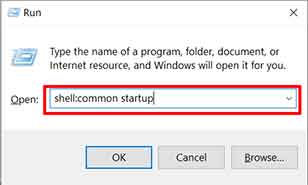
Anda dapat membuka folder startup dengan cepat menggunakan dialog Run. Tekan tombol Windows + R pada keyboard, kemudian ketik salah satu perintah berikut:
- Untuk Current User Startup: Ketik
shell:startuplalu tekan Enter. - Untuk All Users Startup: Ketik
shell:common startuplalu tekan Enter.
Lokasi Path Folder Startup
Secara default, path atau alamat direktori folder startup di sistem Windows adalah sebagai berikut:
Startup Pengguna Saat Ini:
C:\Users\[NamaUser]\AppData\Roaming\Microsoft\Windows\Start Menu\Programs\Startup
Startup Semua Pengguna:
C:\ProgramData\Microsoft\Windows\Start Menu\Programs\StartUp
Perlu diketahui, folder AppData dan ProgramData biasanya tersembunyi (hidden). Anda perlu mengatur Explorer untuk menampilkan item tersembunyi agar dapat melihatnya.
Cara Menonaktifkan atau Mengaktifkan Program Startup
Windows 10 dan 11 menyediakan antarmuka terpusat untuk mengelola program startup melalui Pengaturan (Settings). Metode ini lebih aman dan direkomendasikan bagi kebanyakan pengguna. Selain itu, Task Manager juga menyediakan opsi serupa dengan informasi dampak startup yang lebih jelas.
Langkah melalui Aplikasi Pengaturan (Settings)
- Klik Start lalu pilih ikon Settings (roda gigi). Alternatifnya, tekan Windows + I.
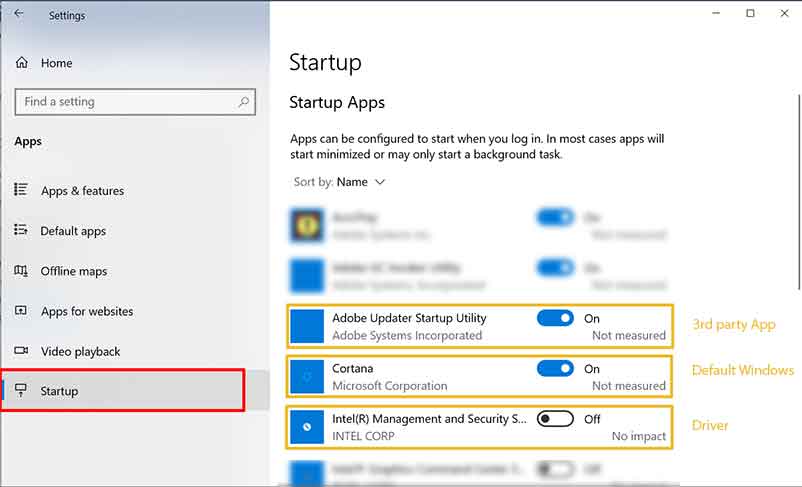
- Dalam jendela Settings, pilih menu Apps di sisi kiri, kemudian klik Startup.
- Anda akan melihat daftar semua aplikasi dengan kemampuan startup. Geser toggle switch ke posisi On untuk mengaktifkan, atau Off untuk menonaktifkannya.
Langkah melalui Task Manager
- Klik kanan pada tombol Start dan pilih Task Manager, atau tekan Ctrl + Shift + Esc.
- Jika tampilan sederhana muncul, klik More details.
- Buka tab Startup. Di sini Anda dapat melihat nama aplikasi, penerbit, status, dan dampak startup (High, Medium, Low, None).
- Klik kanan pada aplikasi yang ingin diatur, lalu pilih Enable atau Disable.
Informasi dampak startup di Task Manager sangat berharga. Aplikasi dengan dampak “High” sebaiknya diperiksa lebih lanjut. Jika tidak penting, pertimbangkan untuk menonaktifkannya guna mengoptimalkan kinerja startup Windows.
Cara Menambahkan Aplikasi ke Startup Windows
Jika ada program yang Anda inginkan untuk berjalan otomatis, Anda dapat menambahkannya ke folder startup. Caranya adalah dengan membuat shortcut program tersebut dan menyalinnya ke dalam folder startup yang sesuai.
- Cari file eksekusi (.exe) program yang diinginkan. Klik kanan pada file tersebut, lalu pilih Create shortcut.
- Pindahkan atau salin shortcut yang baru dibuat ke dalam folder
shell:startup(untuk akun Anda saja) ataushell:common startup(untuk semua akun). - Setelah itu, restart komputer atau log off dan log on kembali. Program akan berjalan otomatis saat login.

Sebagai praktik terbaik, batasi jumlah aplikasi yang ditambahkan secara manual. Terlalu banyak aplikasi di startup akan mengurangi manfaat dari optimasi yang telah dilakukan sebelumnya. Selalu evaluasi kebutuhan dan dampaknya terhadap kinerja sistem secara keseluruhan.
Untuk informasi resmi lebih lanjut tentang proses startup, Anda dapat merujuk ke dokumentasi Microsoft: Dukungan Windows Resmi.
