

Mengalami pencarian file yang lambat di File Explorer Windows 11? Artikel ini membahas akar masalah, terutama fitur “pencarian dalam konten”, dan memberikan solusi praktis untuk secara signifikan meningkatkan kecepatan pencarian file dan folder Anda.
Bagi profesional, teknisi, atau gamer, waktu adalah sumber daya berharga. Menunggu hasil pencarian file di Windows 11 yang terasa lamban dapat mengganggu alur kerja dan produktivitas. Salah satu penyebab utama melambatnya kecepatan pencarian file Windows 11 adalah pengaturan fitur “pencarian dalam konten” yang kurang optimal. Mari kita bahas dan perbaiki.
Mengapa Pencarian File di Windows 11 Bisa Lambat?
Windows Search menggunakan indeks, seperti katalog perpustakaan, untuk menemukan file dengan cepat. Namun, kinerjanya menurun ketika Anda mencari di lokasi yang tidak terindeks (seperti drive eksternal atau folder jaringan) dengan pengaturan yang salah.
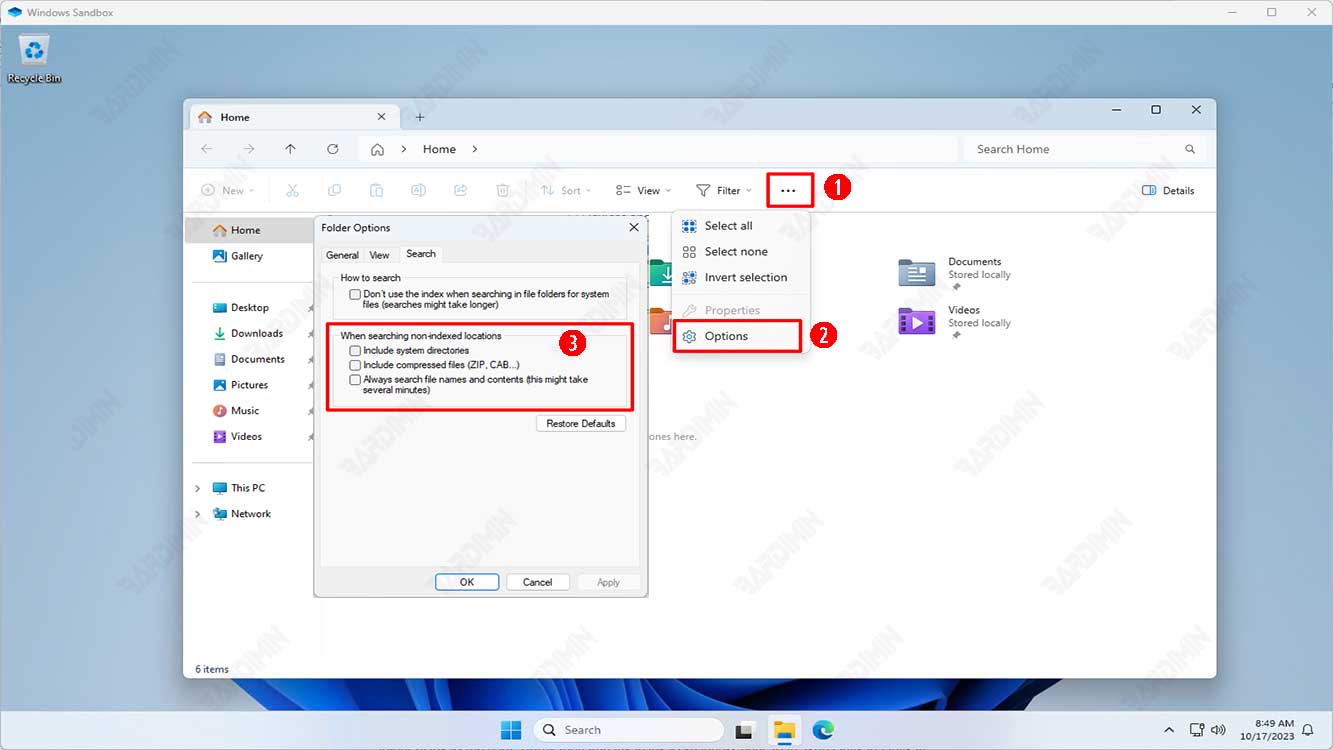
Fitur “Always search file names and contents” adalah biang keladinya. Saat aktif di lokasi non-indeks, Windows akan membuka dan memindai isi setiap file (DOC, PDF, dll.) untuk mencocokkan kata kunci. Proses ini sangat berat dan memakan waktu, sehingga membuat pencarian File Explorer terasa sangat lambat.
Cara Nonaktifkan Pencarian dalam Konten untuk Kecepatan Maksimal
Berikut langkah untuk mengoptimalkan pengaturan pencarian dan meningkatkan kecepatan pencarian file Windows 11 secara instan:
- Buka File Explorer (tekan Windows + E).
- Klik titik tiga (…) di menu bar atas, lalu pilih “Options”.
- Buka tab “Search”.
- Pada bagian “How to search” atau “When searching non-indexed locations”, pastikan pilihan berikut yang aktif:
✔ “In indexed locations, search file names and contents. In non-indexed locations, search file names only.” - Pastikan juga centang pada opsi “Don’t use the index when searching in file folders for system files (searches might take longer)” dihilangkan (kosongkan).
- Klik “Apply” lalu “OK”.
Dengan perubahan ini, Windows hanya akan mencari berdasarkan nama file di lokasi yang tidak terindeks, sehingga kecepatan pencarian file Anda akan melonjak drastis.
Optimasi Lanjutan: Kelola Indeks Pencarian
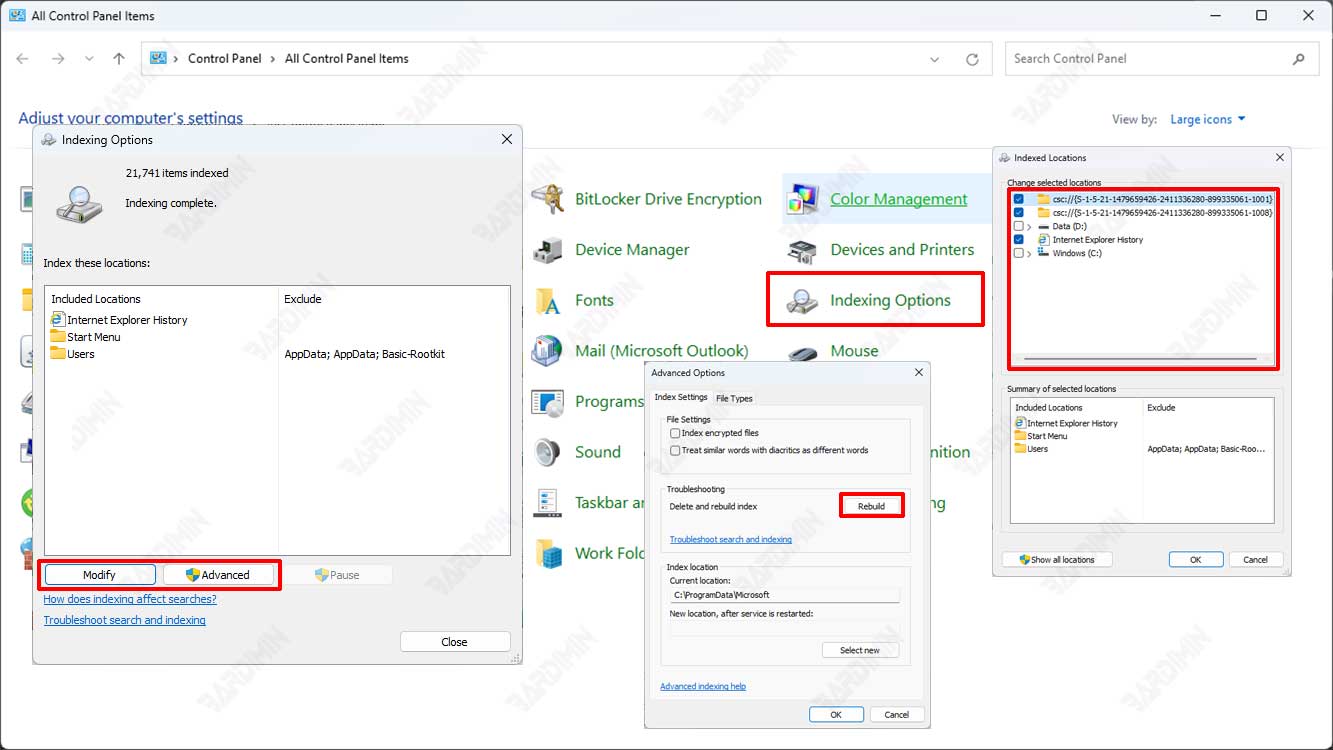
Jika Anda sering mencari di folder tertentu (misalnya, folder proyek di drive D:), tambahkan folder tersebut ke indeks Windows. Dengan begitu, pencarian nama DAN isi file di folder itu akan tetap cepat.
- Buka Control Panel > Indexing Options.
- Klik “Modify”.
- Perluas direktori dan centang folder yang ingin diindeks (misalnya, Local Disk (D:) atau folder spesifik).
- Klik “OK”. Windows akan mulai mengindeks konten folder tersebut di background.
Alternatif Power User: Gunakan Pencari File Pihak Ketiga
Untuk kebutuhan pencarian tingkat lanjut yang lebih cepat dari bawaan Windows, pertimbangkan software khusus. Tool ini menggunakan metode indeksasi sendiri yang sangat efisien.
- Everything (voidtools.com): Raja kecepatan. Hampir instan mencari semua file berdasarkan nama. Sangat ringan dan mendukung query lanjutan (Sumber Resmi).
- Listary: Lebih dari sekadar pencari file, terintegrasi dengan baik di File Explorer dan mendukung pencarian cepat dengan pintasan keyboard.
Kedua tool tersebut sangat direkomendasikan untuk teknisi dan pengguna yang menghargai efisiensi waktu.
Kesimpulan
Masalah pencarian File Explorer lambat di Windows 11 sering kali bukan karena hardware, melainkan konfigurasi software. Dengan menonaktifkan fitur pencarian dalam konten untuk lokasi non-indeks, Anda telah melakukan solusi paling efektif untuk meningkatkan kecepatan pencarian file Windows 11.
Untuk pengalaman terbaik, kombinasikan pengaturan ini dengan menambahkan folder kerja penting ke indeks Windows dan pertimbangkan tools seperti Everything untuk produktivitas maksimal. Dengan langkah-langkah ini, Anda bisa menghemat waktu berharga dan kembali fokus pada pekerjaan atau game Anda.
