

Windows 11 menyediakan dua metode utama untuk mengunci layar secara otomatis saat Anda meninggalkan PC: melalui pengatuaran screen saver dan fitur Dynamic Lock berbasis Bluetooth. Kedua cara ini membantu melindungi data dan privasi, terutama bagi profesional, teknisi, dan gamer yang sering berpindah dari depan komputer. Artikel ini akan memandu langkah-langkah teknis mengaktifkan kunci otomatis serta mengatasi potensi masalah yang mungkin timbul.
Keamanan fisik perangkat sering kali terabaikan, padahal meninggalkan PC dalam keadaan tidak terkunci di kantor, kafe, atau ruang bersama dapat membuka celah bagi akses tidak sah. Windows 11 hadir dengan fitur bawaan yang memungkinkan layar terkunci otomatis setelah periode tidak aktif atau ketika perangkat pendamping (seperti ponsel) berada di luar jangkauan. Dengan mengaktifkan fitur ini, Anda tidak perlu lagi mengingat pintasan Win + L setiap kali beranjak.
Selain melindungi data, penguncian otomatis juga bermanfaat bagi gamer yang ingin menjaga sesi permainan tetap aman saat mengambil minum, atau teknisi yang meninggalkan workstation dengan aplikasi kritis terbuka. Berikut dua cara yang dapat Anda terapkan.
1. Mengunci Layar Otomatis dengan Screen Saver
Metode pertama memanfaatkan screen saver klasik yang sudah ada sejak versi Windows sebelumnya. Dengan mengaktifkan opsi “On resume, display logon screen”, screen saver akan memicu kunci layar setelah jeda waktu yang ditentukan.
Langkah-langkah Konfigurasi Screen Saver
- Buka menu Screen Saver Settings. Caranya, klik tombol Start, ketik “screen saver”, lalu pilih “Change screen saver” dari hasil pencarian. Alternatif lain, tekan Win + R, ketik “control desk.cpl,,@screensaver”, lalu Enter.
- Pada jendela Screen Saver Settings, pilih salah satu screen saver dari daftar drop-down, misalnya “Ribbons” atau “Blank”. Atur waktu tunggu (dalam menit) sebelum screen saver aktif, misalnya 5 menit.
- Centang kotak “On resume, display logon screen”. Opsi ini memastikan bahwa setelah screen saver berjalan, Windows akan kembali ke layar kunci dan meminta autentikasi (PIN, sandi, atau biometrik) saat Anda menggerakkan mouse atau menekan keyboard.
- Klik Apply dan OK untuk menyimpan pengaturan.
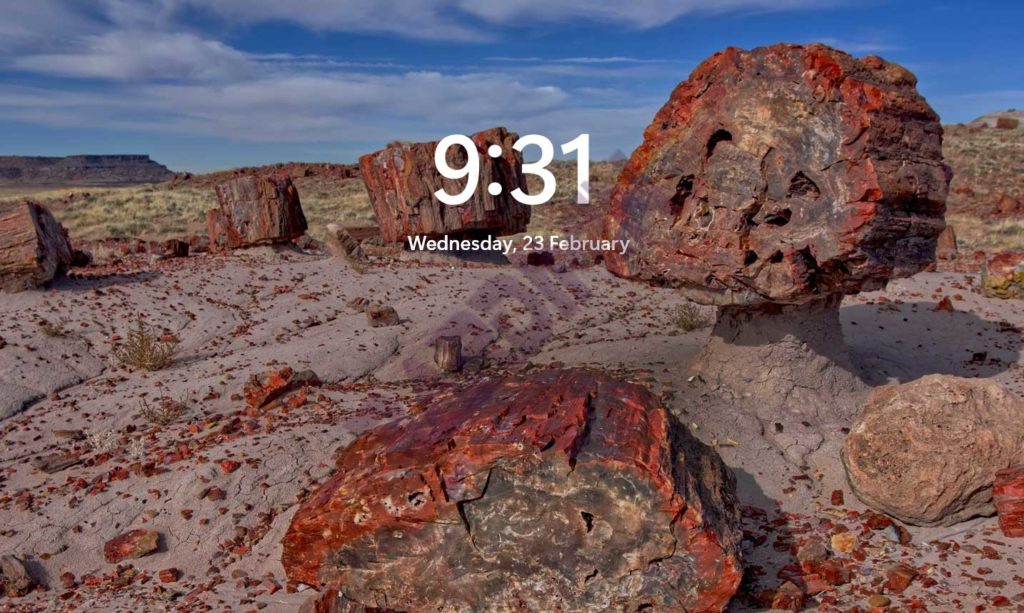
Dengan pengaturan ini, layar akan terkunci secara otomatis setelah PC tidak digunakan selama waktu yang ditentukan. Metode ini sangat andal karena tidak bergantung pada perangkat eksternal. Namun, screen saver tetap berjalan meskipun Anda sedang menonton video atau presentasi, sehingga perlu disesuaikan dengan kebutuhan.
“Screen saver dengan opsi kunci layar adalah solusi sederhana dan efektif untuk semua pengguna Windows 11, tanpa perlu perangkat tambahan.”
2. Mengunci Layar Otomatis dengan Dynamic Lock
Dynamic Lock adalah fitur cerdas di Windows 11 yang menggunakan koneks Bluetooth dengan ponsel cerdas Anda. Ketika ponsel berada di luar jangkauan sinyal Bluetooth, Windows akan mendeteksi bahwa Anda telah pergi dan secara otomatis mengunci PC. Fitur ini sangat praktis bagi pengguna yang selalu membawa ponsel.
Persyaratan dan Pemasangan Bluetooth
Sebelum mengaktifkan Dynamic Lock, pastikan PC Anda memiliki adaptor Bluetooth dan ponsel Anda mendukung Bluetooth. Pasangkan kedua perangkat melalui pengaturan Bluetooth di Windows:
- Buka Settings (Win + I) > Bluetooth & devices > Add device.
- Pilih jenis perangkat “Bluetooth” dan ikuti petunjuk untuk memasangkan ponsel.
- Setelah terhubung, pastikan koneksi stabil dengan mencoba mengirim file atau melihat status “Connected” di pengaturan Bluetooth.
Mengaktifkan Dynamic Lock
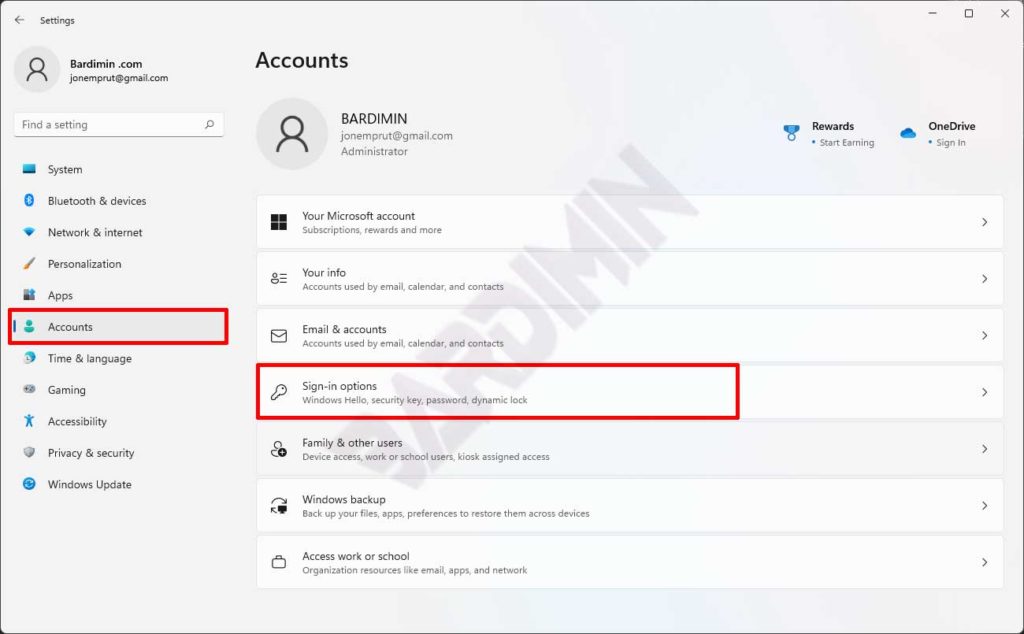
- Buka Settings (Win + I) > Accounts > Sign-in options.
- Gulir ke bawah hingga menemukan bagian Dynamic Lock.
- Centang kotak “Allow Windows to automatically lock your device when you’re away”. Windows akan menggunakan sinyal Bluetooth dari ponsel yang terpasang sebagai indikator kehadiran Anda.
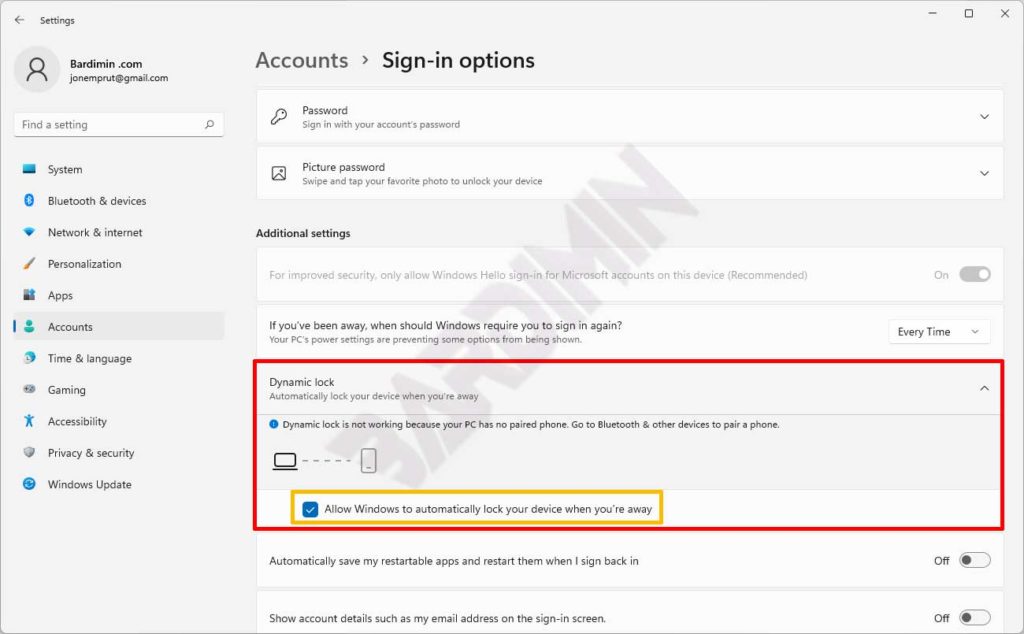
Setelah diaktifkan, setiap kali ponsel Anda berada di luar jangkauan Bluetooth (misalnya Anda meninggalkan ruangan), Windows akan mengunci layar dalam waktu sekitar 30 detik hingga satu menit. Perlu diingat, fitur ini tidak instan karena bergantung pada interval pemindaian Bluetooth.
Catatan Penting: Dynamic Lock hanya berfungsi jika ponsel tetap terhubung via Bluetooth. Jika ponsel kehabisan baterai atau koneksi terputus karena gangguan, Windows mungkin tidak mengunci secara otomatiss. Oleh karena itu, kombinasikan dengan screen saver sebagai cadangan.
Tips untuk Gamer dan Profesional
Bagi gamer, mengunci layar otomatis sangat berguna saat sesi permainan daring. Misalnya, Anda harus ke kamar mandi tetapi tidak ingin karakter mati atau data game terganggu. Dynamic Lock memungkinkan PC terkunci saat Anda membawa ponsel menjauh, namun pastikan game tidak berjalan dalam mode fullscreen yang mungkin menghalangi tampilan kunci. Beberapa game mungkin tetap berjalan di latar belakang, sehingga setelah kembali Anda tinggal memasukkan PIN.
Untuk profesional yang bekerja dengan data sensitif, gunakan kedua metode sekaligus. Atur screen saver dengan waktu tunggu pendek (misal 3 menit) dan aktifkan Dynamic Lock. Dengan demikian, jika Anda lupa membawa ponsel, screen saver akan tetap mengunci PC.
Mengatasi Masalah Umum
Beberapa pengguna melaporkan bahwa Dynamic Lock tidak bekerja sesuai harapan. Berikut langkah troubleshooting yang dapat dicoba:
- Pastikan drver Bluetooth terbaru. Kunjungi situs dukungan Microsoft untuk info lebih lanjut tentang driver Bluetooth.
- Periksa jarak antara PC dan ponsel. Bluetooth umumnya memiliki jangkauan hingga 10 meter, tetapi dinding dapat mengurangi sinyal.
- Nonaktifkan dan aktifkan kembali Dynamic Lock, lalu restart PC.
- Pastikan ponsel tidak dalam mode hemat daya yang mematikan Bluetooth.
- Coba pasangkan ulang perangkat Bluetooth.
Jika screen saver tidak memicu kunci layar, periksa kembali apakah opsi “On resume, display logon screen” sudah dicentang. Juga, pastikan tidak ada aplikasi yang mencegah screen saver berjalan, seperti pemutar video atau presentasi.
Kesimpulan
Mengaktifkan kunci layar otomatis di Windows 11 merupakan langkah sederhana namun penting untuk menjaga keamanan data dan privasi. Baik melalui screen saver klasik maupun Dynamic Lock berbasis Bluetooth, Anda dapat memilih metode yang paling sesuai dengan kebiasaan dan perangkat yang dimiliki. Untuk hasil optimal, kombinasikan kedua fitur tersebut dan selalu perbarui sistem Anda. Dengan demikian, Anda bisa bekerja atau bermain game dengan tenang tanpa khawatir akses tidak sah saat meninggalkan PC.
