

Artikel ini membahas tutorial teknis dan mendetail untuk mengubah posisi taskbar Windows 11, baik ke sisi kiri layar seperti versi Windows lama maupun tetap di tengah. Anda akan mempelajari langkah konfigurasi melalui Settings, insight tentang perilaku taskbar, serta pertimbangan produktivitas untuk profesional dan gamer.
Mengubah posisi taskbar Windows 11 merupakan salah satu personalisasi antarmuka yang sering dicari oleh pengguna yang baru beralih dari Windows 10 atau pengguna yang mengutamakan efisiensi alur kerja. Desain default Windows 11 yang menempatkan ikon aplikasi dan tombol Start di tengah taskbar terinspirasi oleh estetika modern, namun bagi sebagian pengguna, terutama profesional dan teknisi yang terbiasa dengan muscle memory pola kerja lama, posisi di kiri dianggap lebih efisien dan tidak memakan ruang layar. Oleh karena itu, Microsoft menyediakan opsi untuk menyesuaikan taskbar alignment sesuai keinginan.
Fitur ini merupakan bagian dari Taskbar behaviors dalam sistem pengaturan Windows 11. Proses konfigurasinya sangat sederhana dan tidak memerlukan akses registry editor atau tools pihak ketiga, sehingga aman dilakukan oleh semua tingkat pengguna. Namun, pemahaman mendalam tentang opsi-opsi terkait dapat membantu Anda mengoptimalkan penggunaannya.
Langkah Demi Langkah Mengatur Alignment Taskbar
Berikut adalah panduan teknis dan visual untuk cara menggeser taskbar Windows 11 ke kiri atau mengembalikannya ke posisi tengah.
- Akses Taskbar Settings
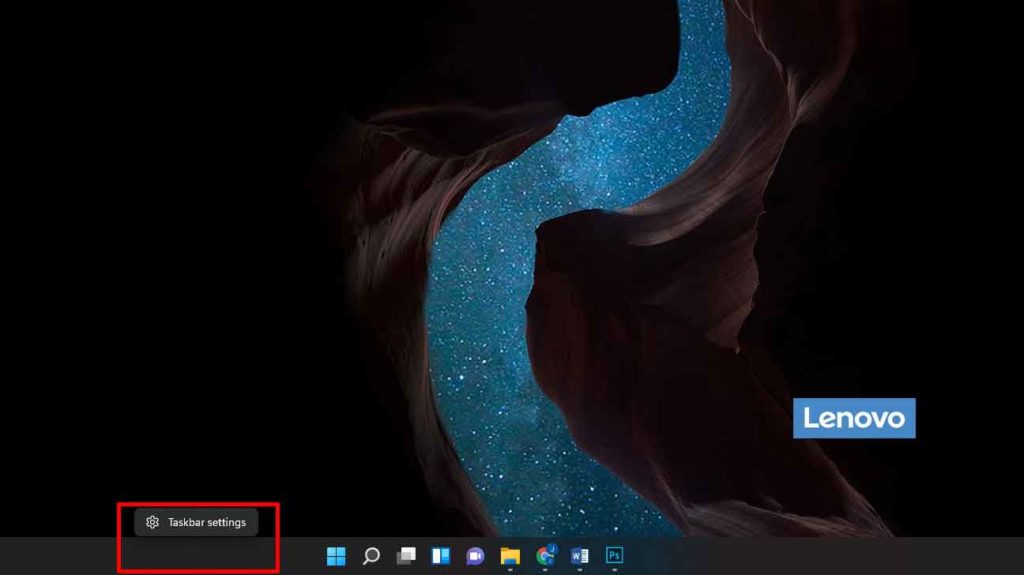
Langkah pertama adalah klik kanan pada area kosong di mana saja di Taskbar. Dari context menu yang muncul, pilih opsi “Taskbar settings”. Ini adalah pintas tercepat untuk menuju ke pusat konfigurasi taskbar.
- Buka Opsi Taskbar Behaviors
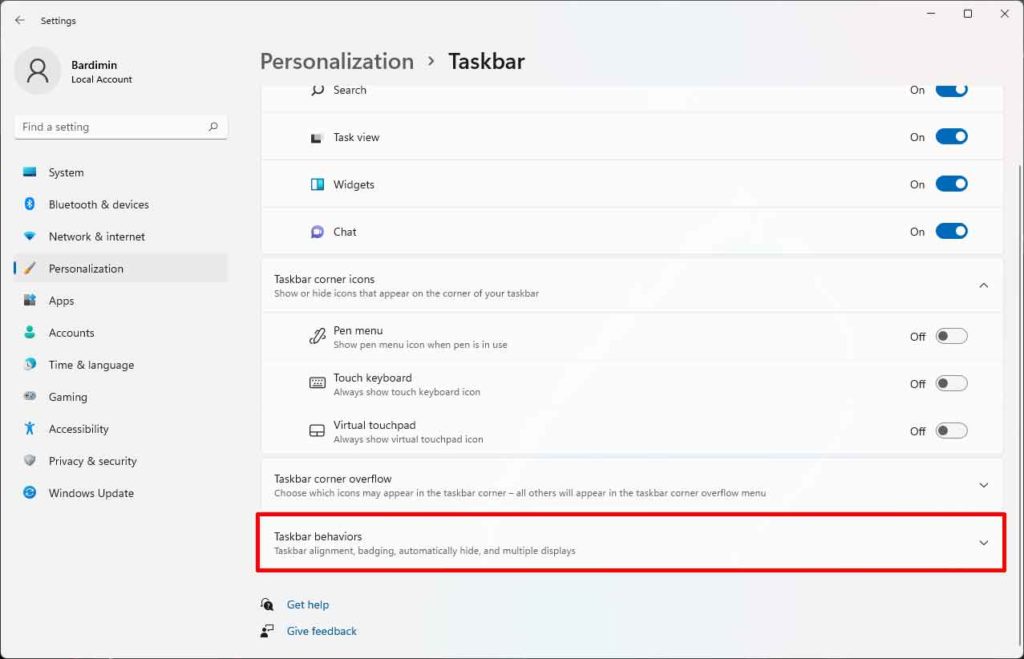
Jendela Settings akan terbuka dengan fokus pada bagian Taskbar. Gulir halaman ke bawah pada panel sebelah kanan hingga Anda menemukan bagian bertajuk “Taskbar behaviors”. Klik pada teks tersebut untuk memperluas dan melihat semua pengaturan lanjutan terkait perilaku taskbar, termasuk opsi alignment yang kita cari.
- Ubah Pengaturan Taskbar Alignment
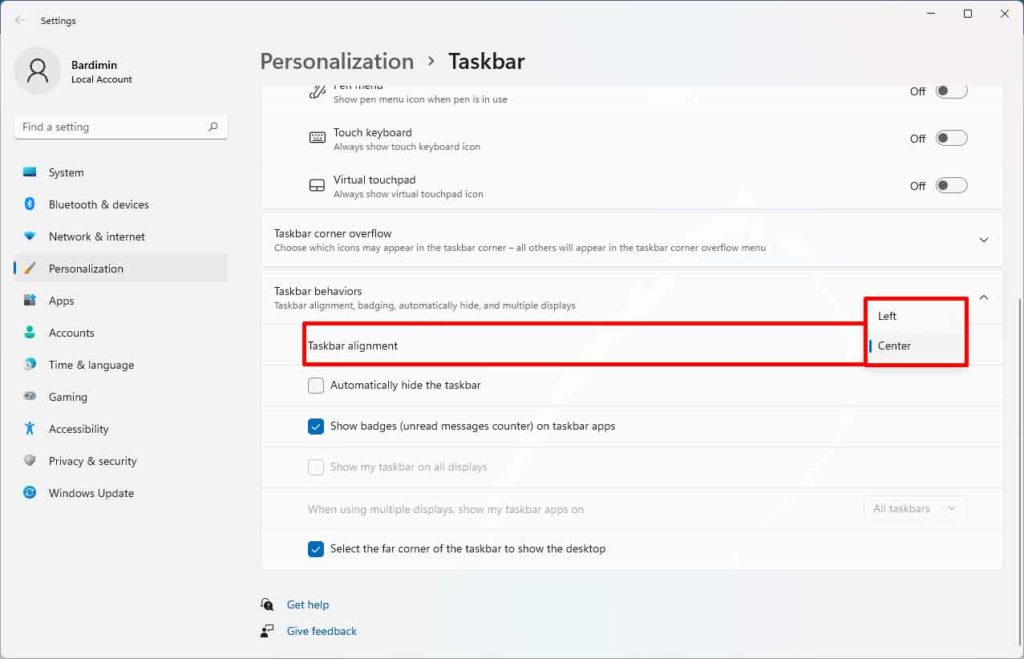
Setelah opsi diperluas, cari item dengan label “Taskbar alignment”. Di sebelahnya, Anda akan melihat dropdown menu yang secara default bertuliskan “Center”. Klik menu dropdown tersebut, dan Anda akan diberikan dua pilihan: “Left” dan “Center”. Pilih “Left” untuk menggeser seluruh konten taskbar (termasuk tombol Start dan ikon aplikasi) ke sisi kiri layar. Perubahan ini akan berlaku secara instan tanpa perlu me-restart komputer.
Apa yang Berubah Setelah Pengaturan Ini?
Setelah Anda memilih opsi “Left”, tampilan taskbar Windows 11 akan berubah menyerupai tata letak klasik Windows 10. Semua ikon yang disematkan serta tombol Start akan sejajar ke kiri. Hal ini dapat memanfaatkan ruang layar lebih baik, terutama pada monitor ultra-wide, karena area tengah taskbar menjadi kosong dan lebih lega.
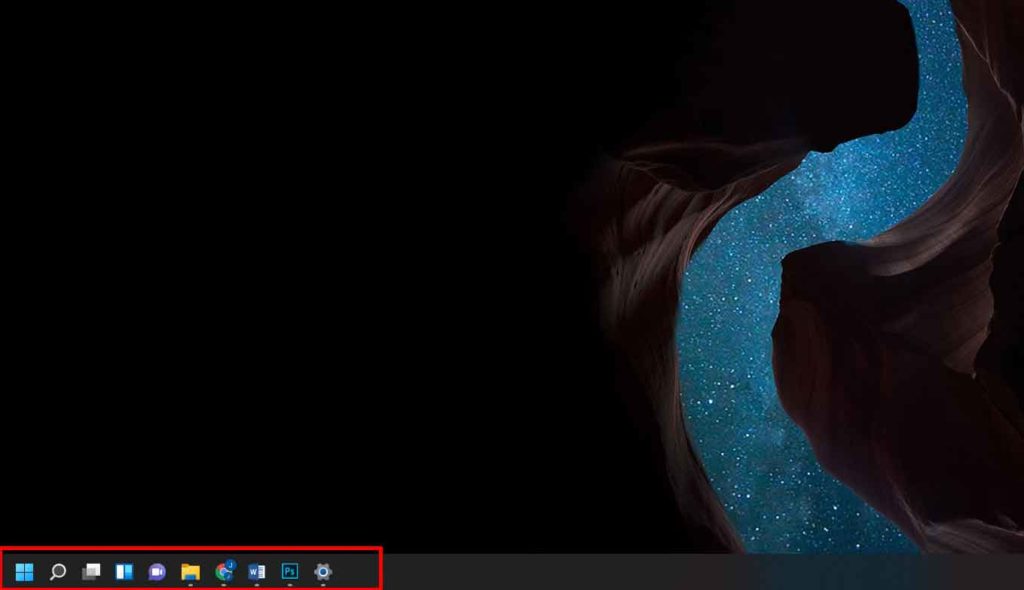
Jika suatu saat Anda ingin kembali ke tampilan default, cukup ulangi langkah ke-3 dan pilih opsi “Center”. Fleksibilitas ini memungkinkan pengguna untuk bereksperimen dan menemukan konfigurasi yang paling nyaman bagi produktivitas mereka.
Pertimbangan dan Tips Tambahan untuk Pengguna
Selain pengaturan alignment taskbar Windows 11, terdapat beberapa opsi lain dalam bagian Taskbar behaviors yang layak untuk diperhatikan:
- Automatically hide the taskbar: Opsi ini akan menyembunyikan taskbar sehingga hanya muncul ketika kursor mouse digeser ke bagian bawah layar. Sangat berguna untuk memperoleh area kerja maksimal, terutama bagi desainer atau gamer yang menginginkan immersi penuh.
- Show badges (unread count) on taskbar apps: Menampilkan notifikasi count pada ikon aplikasi, seperti jumlah email yang belum dibaca. Berguna untuk manajemen notifikasi.
Bagi gamer, mengatur posisi taskbar ke kiri mungkin kurang relevan jika game berjalan dalam mode full-screen eksklusif. Namun, untuk multitasking atau game windowed, konfigurasi ini dapat membantu. Teknisi dan profesional IT yang sering bekerja dengan banyak jendela aplikasi juga akan merasakan manfaat dari penghematan ruang vertikal yang lebih efisien.
Microsoft secara resmi mendukung kustomisasi ini, dan informasi lebih lanjut dapat ditemukan di dokumentasi dukungan resmi Microsoft. Perubahan desain di Windows 11 memang signifikan, namun dengan adanya opsi-opsi seperti ini, pengguna diberikan kendali untuk menciptakan pengalaman yang personal dan efektif. Dengan mengikuti panduan di atas, Anda sekarang telah berhasil mengubah posisi taskbar Windows 11 sesuai dengan preferensi dan kebutuhan alur kerja Anda.
