

Menguasai Filter Excel merupakan keahlian vital untuk mengolah data secara efisien. Panduan teknis ini menjelaskan langkah-langkah penerapan filter, termasuk penggunaan wildcard dan kriteria khusus untuk data tanggal, teks, serta numerik, sehingga memudahkan analisis Anda.
Fitur Filter Excel adalah fungsi fundamental yang memungkinkan pengguna menampilkan subset data berdasarkan kriteria tertentu. Dengan menguasai fitur ini, Anda dapat meningkatkan produktivitas dalam analisis data secara signifikan. Artikel ini akan membahas teknik penerapan filter secara detail, termasuk untuk tipe data spesifik seperti tanggal, teks, dan angka, dengan pendekatan yang sesuai untuk profesional dan teknisi.
Cara Mengaktifkan dan Menggunakan Filter di Excel
Langkah pertama dalam menggunakan filter adalah mengaktifkannya pada kumpulan data Anda. Berikut adalah prosedur yang tepat:
- Seleksi Sel atau Tabel: Blokir rentang data yang ingin Anda filter, termasuk header kolomnya. Pastikan tidak ada sel yang kosong pada baris header.
- Aktifkan Filter: Pada pita (ribbon) Excel, navigasikan ke tab Data. Kemudian, klik tombol Filter. Ikon corong akan muncul di setiap sel header.
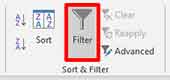
Setelah filter diaktifkan, tombol panah dropdown akan muncul di setiap header kolom. Klik tombol ini untuk menerapkan kriteria penyaringan yang diinginkan. Anda dapat memilih nilai spesifik dari daftar atau menentukan kriteria lanjutan.
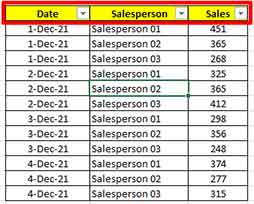
Teknik Filter Berdasarkan Tipe Data Tanggal
Excel secara cerdas mengenali kolom berisi tanggal dan menawarkan opsi filter yang kontekstual. Setelah mengklik dropdown pada kolom tanggal, pilih Date Filters. Opsi yang muncul meliputi periode dinamis seperti Today, This Week, Last Month, atau Year to Date. Untuk kontrol lebih granular, gunakan Custom Filter.
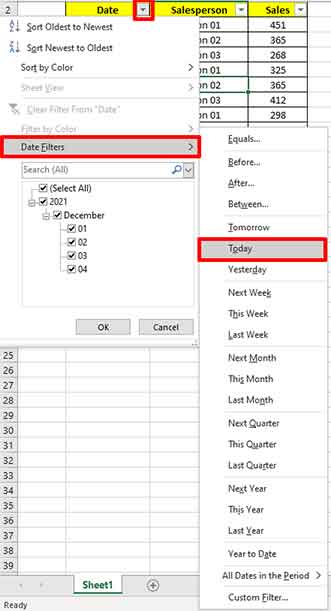
Catatan Penting: Filter tanggal di Excel menggunakan system date komputer lokal sebagai referensi. Oleh karena itu, hasil filter “Hari Ini” (Today) akan bergantung pada tanggal yang ter-setel di sistem operasi Anda saat itu. Pastikan pengaturan tanggal dan zona waktu sudah benar untuk akurasi data.
Menyaring Data Teks dengan Wildcard
Untuk data teks, Excel mendukung penggunaan wildcard sebagai pola pencarian yang fleksibel. Fitur ini sangat berguna untuk menemukan variasi kata atau pola tertentu. Berikut wildcard utama yang dapat Anda gunakan:
- Tanda Bintang (*): Mewakili sejumlah karakter berapa pun. Contoh: memasukkan
proj*akan menyaring semua baris yang diawali dengan “proj”, seperti “project”, “projek”, atau “projective. - Tanda Tanya (?): Mewakili tepat satu karakter tunggal. Contoh: pola
K?Makan cocok dengan “KAM”, “KOM”, atau “K3M”, namun tidak dengan “KAAM”.
Selain itu, Anda juga bisa memanfaatkan opsi “Contains”, “Begins With”, atau “Ends With” pada menu filter teks untuk pencarian lebih sederhana tanpa wildcard.
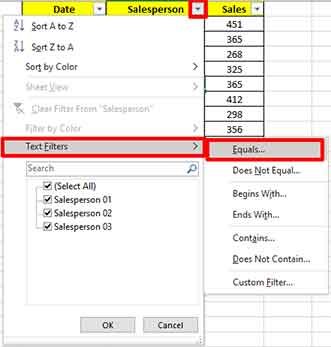
Filter Data Numerik dengan Operator Perbandingan
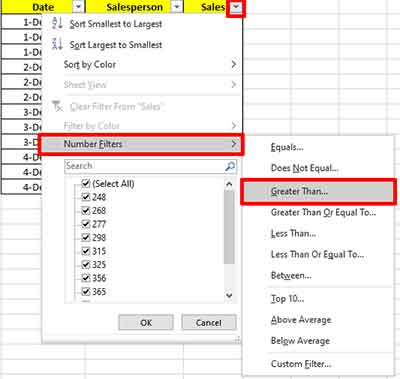
Pada kolom angka, Excel menyediakan Number Filters yang kaya akan operator logika. Anda dapat memilih kriteria standar seperti Sama Dengan (Equals), Lebih Besar Dari (Greater Than), Antara (Between), atau 10 Teratas (Top 10).
Fitur unggulan lainnya adalah kemampuan menyaring berdasarkan rata-rata statistik, yaitu Above Average dan Below Average. Opsi ini secara otomatis menghitung rata-rata semua nilai dalam rentang dan menyaring data di atas atau di bawah angka tersebut, sehingga sangat bermanfaat untuk analisis cepat.
Dengan memahami ketiga tipe filter ini, Anda dapat melakukan cara menggunakan filter di Excel untuk berbagai skenario data yang komplek. Sebagai contoh, seorang analis keuangan dapat dengan cepat mengisolasi transaksi Q3 yang nilainya di atas rata-rata, atau seorang manajer inventori dapat menemukan produk dengan kode tertentu yang stoknya menipis.
Untuk informasi resmi dan terupdate mengenai fitur ini, Anda dapat merujuk ke dokumentasi Microsoft: Filter data dalam rentang atau tabel. Penguasaan teknik filter adalah langkah awal yang krusial menuju pengolahan data yang lebih canggih, seperti menggunakan PivotTable atau rumus array.
