

Ringkasan Artikel: Artikel ini membahas Virtual Machine (VM) secara mendalam, mulai dari pengertian, aplikasi populer (seperti VMware dan VirtualBox), hingga perbandingan fitur dan performanya. Anda juga akan mendapatkan panduan langkah demi langkah untuk membuat Virtual Machine menggunakan Hyper-V pada Windows 10/11, yang berguna untuk pengembangan, testing, atau menjalankan sistem operasi lain.
Panduan Lengkap Virtual Machine & Cara Membuatnya di Windows
Virtual Machine (VM) adalah emulasi perangkat lunak dari sebuah sistem komputer fisik. Konsep ini memungkinkan beberapa sistem operasi berjalan secara independen pada satu perangkat keras fisik yang sama. Sistem host menjalankan perangkat lunak yang disebut hypervisor, yang mengelola dan mengalokasikan sumber daya (seperti CPU, RAM, dan penyimpanan) untuk setiap VM (guest).
Teknologi ini sangat fleksibel. Sebuah komputer host dapat menjalankan beberapa guest secara bersamaan. Setiap guest dapat menggunakan sistem operasi dan aplikasi yang berbeda-beda. Hal ini menjadikan VM solusi ideal untuk konsolidasi server, pengembangan perangkat lunak, testing, atau menjalankan aplikasi legacy.
Aplikasi untuk Membuat Virtual Machine
Berbagai aplikasi virtual machine tersedia dengan keunggulan masing-masing. Pilihan populer untuk pengguna rumahan dan profesional adalah VMware Workstation Player (gratis untuk penggunaan non-komersial) dan Oracle VM VirtualBox yang bersifat open-source dan multiplatform. Pada ekosistem Apple macOS, Parallels Desktop sering menjadi pilihan utama karena optimasinya. Selain itu, Microsoft menyertakan fitur Hyper-V secara native pada Windows 10 Pro, Enterprise, dan Education serta Windows 11 edisi Pro ke atas.
Fitur Hyper-V pada Windows memberikan performa tinggi karena berjalan di tingkat kernel. Syarat untuk mengaktifkannya adalah:
- Windows 10/11 Pro, Enterprise, atau Education (64-bit).
- Prosesor 64-bit dengan dukungan SLAT (Second Level Address Translation).
- Dukungan virtualisasi di BIOS/UEFI (Intel VT-x atau AMD-V).
- RAM minimum 4 GB (disarankan lebih).
Perbandingan VirtualBox, VMware, Parallels, dan Hyper-V
Analisis Fitur Utama
Pemilihan aplikasi virtual machine bergantung pada kebutuhan spesifik. Tabel berikut merangkum perbandingan fitur beberapa platform utama berdasarkan informasi terbaru:
| Fitur | VMware Workstation | VirtualBox | Parallels Desktop | Hyper-V |
|---|---|---|---|---|
| Snapshot/Backup | Ya | Ya | Ya | Ya |
| Drag & Drop | Ya | Ya | Ya | Terbatas |
| Alokasi RAM Dinamis | Ya | Ya | Ya | Tidak |
| Guest Additions/ Tools | Sangat Baik (VMware Tools) | Baik (Guest Additions) | Sangat Baik (Parallels Tools) | Baik (Integration Services) |
| Dukungan 3D Akselerasi | Sangat Baik | Cukup | Sangat Baik (untuk macOS) | Terbatas |
| Host OS | Windows, Linux | Windows, Linux, macOS, Solaris | macOS | Windows |
Tinjauan Performa dan Kemudahan Penggunaan
Selain fitur, pertimbangan utama adalah performa dan kemudahan penggunaan. Hyper-V umumnya unggul dalam efisiensi dan kecepatan untuk workload Windows karena terintegrasi langsung dengan kernel. Namun, VirtualBox lebih mudah digunakan dan mendukung lebih banyak host OS. VMware Workstation menawarkan keseimbangan antara fitur canggih, stabilitas, dan performa grafis yang baik, sehingga cocok untuk gamer yang ingin mencoba game di OS berbeda atau pengembang yang membutuhkan lingkungan testing yang solid.
Tips Memilih: Untuk pengguna Windows yang membutuhkan performa maksimal dan integrasi dengan Azure, pilih Hyper-V. Bila Anda memerlukan fleksibilitas lintas platform dan gratis, VirtualBox adalah pilihan tepat. Sementara VMware Workstation ideal untuk profesional yang membutuhkan fitur enterprise di lingkungan desktop.
Cara Membuat Virtual Machine dengan Hyper-V di Windows
Hyper-V menawarkan solusi virtualisasi bawaan Windows yang powerful dan gratis. Kelebihannya mencakup performa tinggi, integrasi baik dengan produk Microsoft lainnya, serta kemampuan migrasi langsung ke Azure cloud.
Langkah 1: Mengaktifkan Fitur Hyper-V
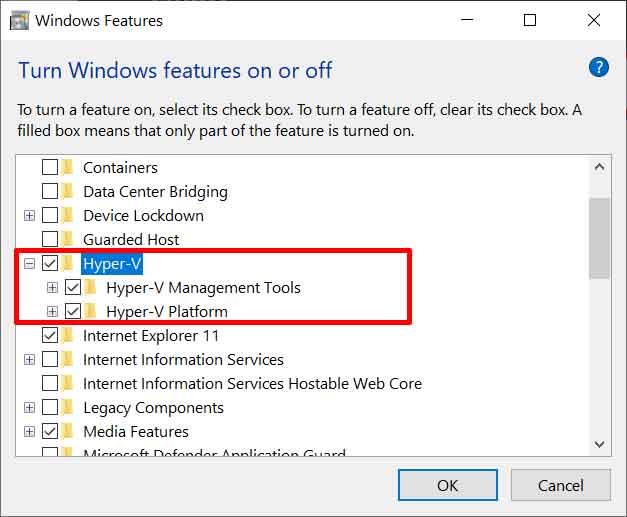
- Buka “Turn Windows features on or off melalui Start Menu atau Control Panel.
- Pada jendela yang muncul, cari dan centang semua opsi di bawah “Hyper-V“, termasuk “Hyper-V Management Tools” dan “Hyper-V Platform“.
- Klik OK dan restart komputer Anda.
Langkah 2: Membuat Virtual Machine Baru
- Buka aplikasi “Hyper-V Manager” dari Start Menu.
- Pada panel sebelah kanan, klik “New” > “Virtual Machine…“.
- Ikuti panduan wizard. Tentukan nama VM, generasi (pilih Generation 2 untuk OS modern), dan alokasi memori.
- Pada langkah “Connection“, pilih “Default Switch” agar VM mendapat akses internet.
- Buat virtual hard disk baru atau gunakan yang sudah ada. Selanjutnya, pilih opsi “Install an operating system from a bootable image file” dan arahkan ke file ISO sistem operasi yang diinginkan.
- Selesaikan wizard dan klik “Finish“.
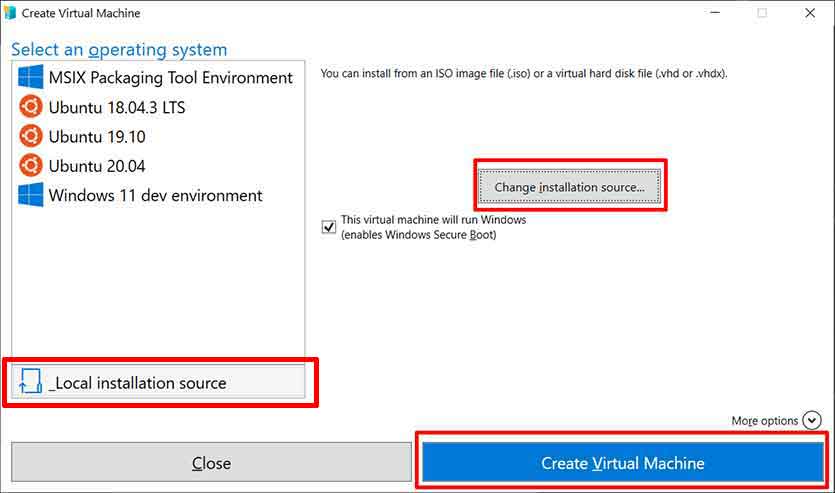
Setelah VM dibuat, klik kanan padanya di Hyper-V Manager dan pilih “Connect” untuk menyalakannya dan memulai proses instalasi sistem operasi guest. Dengan demikian, Anda telah berhasil membuat lingkungan virtual yang terisolasi. Teknologi virtual machine ini terus berkembang dan menjadi tulang punggung dalam modernisasi IT, cloud computing, serta pengembangan perangkat lunak yang aman dan efisien.
Untuk informasi lebih lanjut tentang spesifikasi dan panduan resmi, Anda dapat merujuk ke dokumentasi Microsoft Hyper-V dan Oracle VirtualBox.
