

“Pernah mengalami kehilangan file penting karena laptop rusak atau terserang virus? Atau tidak sengaja menghapus dokumen kerja yang sudah dikerjakan berjam-jam? Tenang, Windows 11 punya solusi praktis bernama File History, fitur backup otomatis yang bisa menyelamatkan data Anda dalam hitungan menit!”
Bayangkan Anda sedang menyelesaikan laporan penting semalaman, tiba-tiba laptop terkena blue screen dan semua pekerjaan hilang begitu saja. Atau foto kenangan keluarga yang tersimpan bertahun-tahun tiba-tiba corrupt tanpa bisa dibuka. Situasi menyebalkan ini sebenarnya bisa dicegah dengan memanfaatkan File History, fitur bawaan Windows 11 yang sering terlupakan tapi sangat powerful!
Fitur ini bekerja seperti asuransi untuk data Anda, secara otomatis membuat cadangan file penting ke drive eksternal atau jaringan. Yang paling mengagumkan, Anda bisa mengembalikan versi file dari hari sebelumnya, bahkan yang sudah terhapus sekalipun! Dalam panduan ini, kami akan memandu Anda langkah demi langkah cara mengaktifkan dan memaksimalkan File History di Windows 11. Mulai dari persiapan perangkat, pengaturan optimal, hingga cara memulihkan file ketika terjadi hal tak terduga.
Persiapan Sebelum Mengaktifkan File History di Windows 11
Sebelum mengaktifkan File History, pastikan Anda memiliki perangkat penyimpanan yang kompatibel dan siap digunakan. Berikut adalah persiapan yang diperlukan:
1. Perangkat yang Diperlukan
Untuk menggunakan File History, Anda membutuhkan salah satu dari opsi penyimpanan berikut:
Drive Eksternal (USB Flash Drive atau Hard Drive Portabel)
- Minimal kapasitas: 2x ukuran data yang ingin di-backup (misalnya, jika data Anda 100GB, gunakan drive 200GB atau lebih).
- Format drive: Pastikan dalam format NTFS (format FAT32 tidak mendukung file besar).
- Kecepatan: Untuk backup lebih cepat, gunakan SSD eksternal atau USB 3.0/3.1.
Alternatif: Network Attached Storage (NAS)
- Jika ingin backup melalui jaringan (misalnya di kantor atau rumah dengan banyak perangkat).
- Pastikan PC terhubung ke jaringan yang sama dengan NAS.
2. Langkah-Langkah Mempersiapkan Perangkat Penyimpanan
Sebelum mengaktifkan File History, lakukan persiapan berikut:
Memformat Drive Eksternal (Jika Belum NTFS)
- Colokkan drive ke PC/laptop.
- Buka File Explorer (Win + E), klik kanan drive, pilih “Format”.
- Pilih NTFS sebagai File System.
- Beri nama drive (opsional), lalu klik “Start”.
Format akan menghapus semua data di drive! Pastikan sudah mem-backup file penting sebelumnya.
Memastikan Koneksi Stabil (Jika Menggunakan NAS)
- Pastikan NAS terhubung ke jaringan yang sama dengan PC.
- Buka File Explorer, masuk ke Network, dan pastikan NAS terdeteksi.
- Jika diperlukan, masuk dengan username & password NAS.
Cara Mengaktifkan File History di Windows 11
Setelah perangkat penyimpanan siap digunakan, langkah selanjutnya adalah mengaktifkan fitur File History di Windows 11. Fitur ini memungkinkan sistem untuk secara otomatis mencadangkan file penting Anda secara berkala.
Langkah-Langkah Mengaktifkan File History
Berikut adalah langkah-langkah untuk mengaktifkan File History di Windows 11:
Langkah 1: Buka File History melalui Control Panel
- Klik Start lalu ketik dan buka Control Panel.
- Pilih menu System and Security.
- Klik File History.
Langkah 2: Pilih Drive Penyimpanan
- Sambungkan drive eksternal ke komputer jika belum terhubung.
- Sistem akan secara otomatis mendeteksi drive yang tersedia.
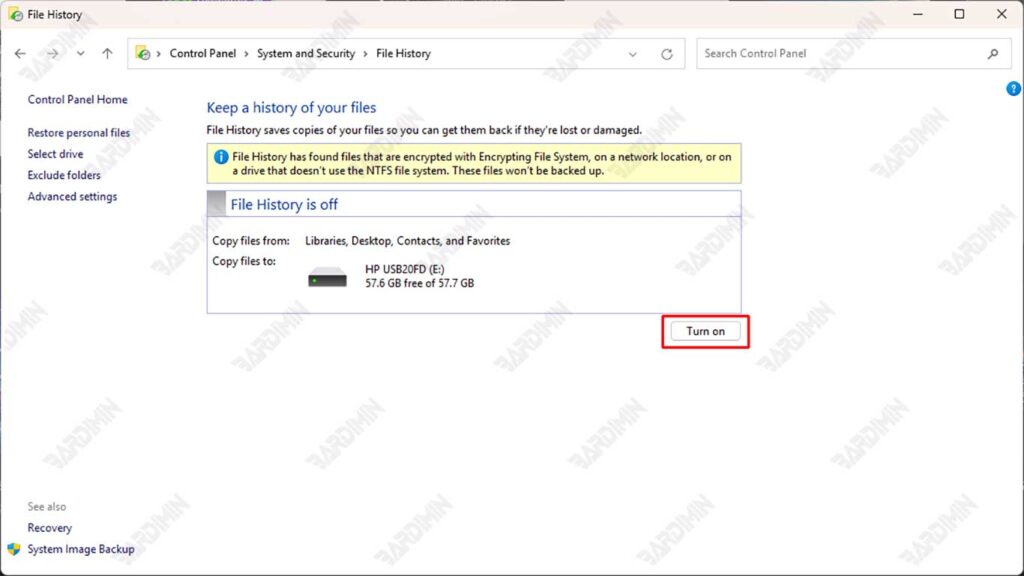
- Klik Turn On untuk mengaktifkan fitur File History.
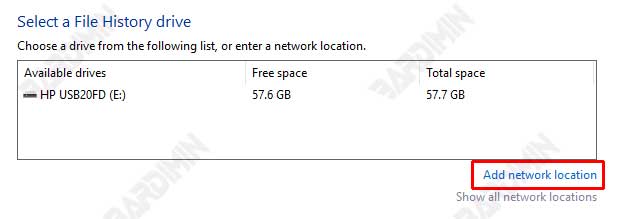
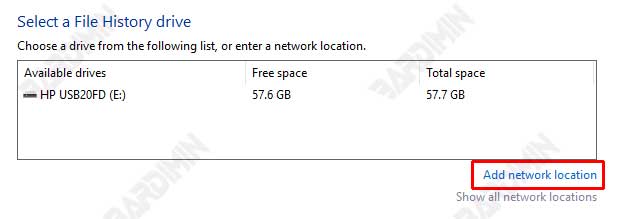
Jika Anda ingin mencadangkan ke perangkat jaringan seperti NAS, klik Select drive > Add network location dan pilih alamat jaringan yang sesuai.
Penyesuaian Tambahan File History
Setelah fitur diaktifkan, Anda dapat melakukan pengaturan tambahan agar proses backup lebih efisien dan sesuai kebutuhan Anda.
Pilih Folder yang Ingin Dicadangkan atau Dikecualikan
Secara default, File History akan mencadangkan folder pengguna seperti Documents, Pictures, Music, dan Desktop. Anda dapat:
- Menambahkan folder lain yang ingin dicadangkan.
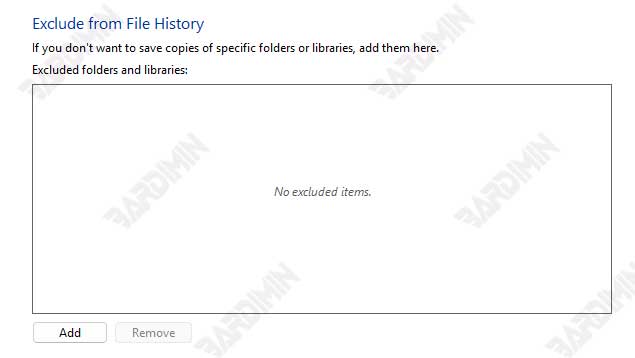
- Mengecualikan folder tertentu agar tidak dibackup, dengan klik Exclude folders.
Atur Frekuensi Pencadangan dan Lama Penyimpanan
- Klik Advanced settings di menu File History.
- Pilih frekuensi pencadangan dari daftar waktu, misalnya: Setiap 10 menit, Setiap jam (default), Setiap 12 jam, dll.
- Tentukan berapa lama file backup disimpan, misalnya: Sampai ruang penyimpanan penuh, 1 bulan, 3 bulan, 1 tahun, atau selamanya
Disarankan untuk mencadangkan file setiap 1 jam dan menyimpan versi backup minimal 3 bulan, tergantung ruang penyimpanan Anda.
Cara Memulihkan File dengan File History di Windows 11
Ketika Anda tidak sengaja menghapus file penting atau ingin mengembalikan versi dokumen sebelumnya, File History menjadi solusi ampuh. Berikut panduan lengkapnya:
Langkah 1: Akses Menu Restore
- Buka folder tempat file asli disimpan (misalnya: Documents atau Pictures).
- Klik tab “Home” di File Explorer, lalu pilih “History” (ikon jam dinding). Sebagai alternatif, Anda juga bisa membuka melalui Control Panel > File History > Restore personal files.
Langkah 2: Telusuri Versi File
- Gunakan tombol panah hijau (◀ ▶) untuk melihat backup berdasarkan tanggal.
- Klik “Preview” (ikon mata) untuk memeriksa isi file sebelum memulihkan.
Langkah 3: Proses Restore
- Pilih file/folder yang ingin dipulihkan.
- Klik “Restore” untuk mengembalikan ke lokasi asli.
Secara default, proses Restore akan mengganti file lama yang berada di lokasi yang sama. Untuk menghindari kehilangan versi terbaru dari file Anda, lakukan hal berikut:
- Klik kanan pada tombol Restore dan pilih Restore to... Pilihan ini memungkinkan Anda memilih lokasi lain untuk menyimpan versi yang dipulihkan.
- Bandingkan ukuran, tanggal, atau isi file terlebih dahulu sebelum melakukan penggantian.
Kesimpulan
File History di Windows 11 adalah solusi praktis dan andal untuk melindungi data penting Anda dari risiko kehilangan akibat human error, kerusakan sistem, atau serangan malware. Dengan mengaktifkan fitur ini, Anda mendapatkan backup otomatis yang bekerja di latar belakang tanpa mengganggu aktivitas, sekaligus kemampuan untuk memulihkan file versi lama dengan mudah, seperti memiliki “mesin waktu” untuk data Anda.
Dengan menerapkan panduan ini, Anda tak perlu lagi khawatir kehilangan dokumen kerja, foto keluarga, atau file kritikal lainnya. Satu klik backup hari ini bisa menyelamatkan berjam-jam kerja di masa depan!
“Jangan tunggu sampai data hilang baru menyesal! Aktifkan File History sekarang juga, karena backup hanya berguna jika dilakukan sebelum bencana terjadi.”
