

Pernahkah Anda mengalami masalah saat membuka file Excel berisi Combobox di Google Sheets, tiba-tiba dropdown-nya hilang atau tidak bisa diklik? Tenang, Anda tidak sendirian! Banyak pengguna Excel frustasi karena fitur Form Control seperti Combobox sering tidak kompatibel saat dikonversi ke Google Spreadsheet.
Tapi jangan khawatir, dalam panduan ini Anda akan belajar cara membuat Combobox di Excel yang 100% berfungsi saat dibuka di Google Sheets, tanpa perlu coding rumit!
Combobox adalah fitur krusial untuk membuat dropdown interaktif, form input, atau dashboard dinamis. Jika Anda sering berkolaborasi dengan tim yang menggunakan Google Sheets, kompatibilitas ini wajib dikuasai!
Persyaratan Kompatibilitas Excel dan Google Spreadsheet
Format File Excel yang Optimal untuk Diunggah ke Google Spreadsheet (.xlsx vs .xls)
Saat melakukan transfer file dari Microsoft Excel ke Google Spreadsheet, format file memainkan peran yang sangat penting dalam menjaga integritas data dan fitur yang sudah dibuat, termasuk Combobox.
Format .xlsx (Office Open XML Format)
Format ini adalah standar terbaru yang digunakan sejak Microsoft Excel 2007. Google Spreadsheet memiliki tingkat kompatibilitas yang sangat baik terhadap file .xlsx, termasuk dalam hal Data Validation (Drop-down List). Oleh karena itu, untuk tujuan transfer data ke Google Spreadsheet, selalu disarankan untuk menyimpan file dalam format .xlsx.
Format .xls (Legacy Binary Format)
Format .xls adalah format lama (Excel 97-2003) yang meskipun masih dapat dibuka di Google Spreadsheet, memiliki keterbatasan signifikan. Beberapa fitur modern, termasuk validasi data lanjutan, conditional formatting, dan beberapa kontrol formulir tidak akan sepenuhnya dikenali.
Fitur Excel yang Tidak Sepenuhnya Kompatibel di Google Spreadsheet
Meski banyak fitur Excel yang dapat berjalan baik di Google Spreadsheet, terdapat beberapa fitur yang secara teknis tidak sepenuhnya didukung atau bahkan sama sekali tidak berfungsi, antara lain:
| Fitur Excel | Status di Google Spreadsheet | Keterangan |
| ActiveX Controls (Form Controls) | Tidak didukung | Google Spreadsheet tidak mengenali kontrol ActiveX. |
| VBA Macro | Tidak didukung | Google Spreadsheet menggunakan Google Apps Script, bukan VBA. |
| Data Validation berbasis formula rumit (Indirect, Named Range kompleks) | Sebagian | Beberapa formula perlu disesuaikan. |
| PivotTable lanjutan | Terbatas | Fungsi Pivot tersedia tapi dengan kemampuan yang lebih sederhana. |
| Slicer dan Timeline | Tidak didukung penuh | Beberapa visualisasi filter tidak tersedia. |
| Conditional Formatting dengan banyak rules | Sebagian | Ada batasan jumlah rules dan formula yang didukung. |
Khusus untuk Combobox, selama Anda menggunakan Data Validation List sederhana (baik manual entry list maupun list berbasis range data), Google Spreadsheet umumnya dapat membaca dan menerapkan fitur tersebut tanpa masalah.
Langkah-Langkah Membuat Combobox di Excel
Membuat Combobox (Drop-down List) di Excel sebenarnya merupakan proses yang sangat mudah dilakukan, asalkan mengikuti langkah-langkah yang sistematis. Dengan pengaturan yang tepat, hasilnya akan kompatibel secara optimal, bahkan saat file tersebut dibuka di Google Spreadsheet.
1 Membuat List Data Sumber
Langkah pertama dalam pembuatan Combobox adalah menyiapkan data sumber yang akan dijadikan pilihan dalam drop-down list. Data ini bisa berupa teks, angka, atau kode tertentu yang relevan dengan kebutuhan input data Anda.
Misalnya, buat daftar pada kolom tertentu, contoh:
| A |
| Pilihan 1 |
| Pilihan 2 |
| Pilihan 3 |
| Pilihan 4 |
Pastikan tidak ada sel kosong atau duplikat jika diperlukan.
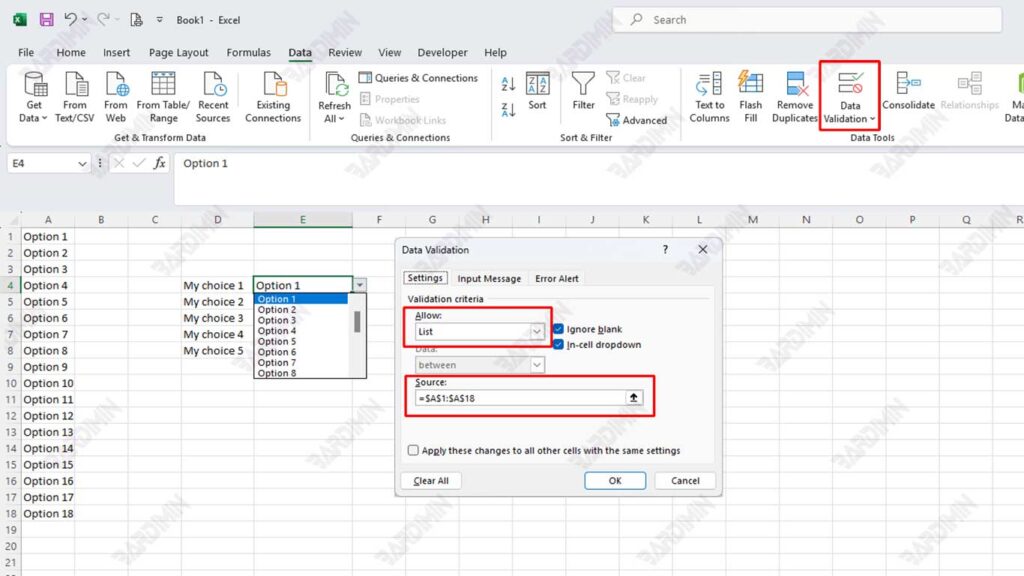
2 Mengaktifkan Data Validation
Setelah data sumber siap, langkah selanjutnya adalah mengatur Data Validation untuk membuat Combobox.
Langkah-langkah:
- Pilih sel atau range tempat Combobox akan diterapkan.
- Buka menu Data → Data Validation.
- Pada bagian Allow, pilih opsi List.
- Pada bagian Source, masukkan referensi data: =$A$1:$A$4
Pastikan tanda sama dengan (=) diawali dalam input source.
Hindari penggunaan spasi atau karakter khusus pada nama range agar kompatibel di Google Spreadsheet.
Menguji File Excel di Google Spreadsheet
Setelah membuat Combobox di Excel, langkah selanjutnya adalah memastikan bahwa fitur tersebut tetap berfungsi dengan baik saat file dipindahkan ke Google Spreadsheet. Proses pengujian ini sangat penting dilakukan, terutama jika file akan digunakan dalam kolaborasi lintas platform.
Mengunggah File Excel ke Google Drive
Sebelum diuji, file Excel perlu diunggah ke Google Drive. Berikut langkah-langkahnya:
- Buka akun Google Anda dan akses Google Drive.
- Klik tombol New → File Upload.
- Pilih file Excel berformat .xlsx yang telah Anda siapkan.
- Tunggu hingga proses upload selesai.
Membuka File Menggunakan Google Spreadsheet
Setelah file berhasil diunggah ke Google Drive, lakukan pengujian dengan membukanya melalui Google Spreadsheet:
- Klik kanan pada file Excel yang sudah diunggah.
- Pilih opsi Open with → Google Sheets.
- File Excel Anda kini akan dibuka dalam format Google Spreadsheet.
Google Spreadsheet akan secara otomatis melakukan konversi dan adaptasi terhadap fitur-fitur di dalam file Excel, termasuk Data Validation (Combobox) yang sudah dibuat sebelumnya.
Memastikan Apakah Combobox Tetap Berjalan dengan Baik
Setelah file terbuka di Google Spreadsheet, lakukan beberapa pemeriksaan:
- Arahkan kursor ke sel-sel yang sudah diberi Combobox.
- Pastikan daftar drop-down muncul sesuai dengan pilihan yang Anda buat di Excel.
- Uji coba memilih beberapa opsi untuk memastikan validasi berjalan dengan baik.
- Coba masukkan data di luar pilihan drop-down untuk memastikan Error Alert tetap berfungsi.
Jika semua pengaturan bekerja seperti di Excel, maka file Anda dinyatakan kompatibel sepenuhnya.
Dengan melakukan pengujian ini secara cermat, Anda dapat memastikan bahwa file Excel dengan fitur Combobox dapat digunakan secara efektif dan stabil di lingkungan Google Spreadsheet, tanpa mengorbankan akurasi data maupun kenyamanan pengguna.
