

Dikenal luas sebagai jagoan cetak yang irit kantong, printer EPSON seri L (seperti L130, L220, L310, L360, dan L365) telah menjadi pilihan utama bagi pelajar, industri kecil, dan kantor rumahan. Teknologi PrecisionCore-nya memang menjanjikan kualitas cetak tinggi dengan konsumsi tinta yang sangat minim. Namun, di balik kehandalannya, tersembunyi sebuah “sistem perlindungan” yang kerap membuat pengguna panik: tiba-tiba printer menampilkan error lampu berkedip atau pesan “Service Required” dan menolak untuk mencetak.
Jangan buru-buru menyalahkan printer atau langsung membawanya ke tukang servis yang memakan biaya! Dalam 99% kasus, masalah ini bukanlah kerusakan hardware yang fatal. Ini adalah “protes halus” dari sebuah komponen bernama Waste Ink Pad Counter yang sudah mencapai batas maksimumnya. Inilah saatnya Anda, sebagai pemilik, berubah dari pengguna biasa menjadi “teknisi andalan” untuk printer Anda sendiri.
Penggunaan Adjustment-Program bukan sekadar trik untuk menghemat biaya servis. Ini adalah langkah bijak dalam merawat aset berharga Anda. Melakukan reset dengan cara yang aman dan benar akan memperpanjang usia printer dan mencegah kerusakan yang lebih parah.
Mengenal Lebih Dalam Printer EPSON L-Series: Spesialis Cetak Irit dan Tangguh
Printer EPSON L-Series bukanlah produk biasa; mereka adalah generasi penerus revolusi printer tank yang mengubah paradigma cetak-mencetak dari yang boros biaya menjadi sangat efisien. Seri ini dibangun dengan satu filosofi utama: cetak volume tinggi dengan biaya tinta yang sangat rendah. Mari kita bahas keunikan dan target pengguna dari masing-masing model andalan ini.
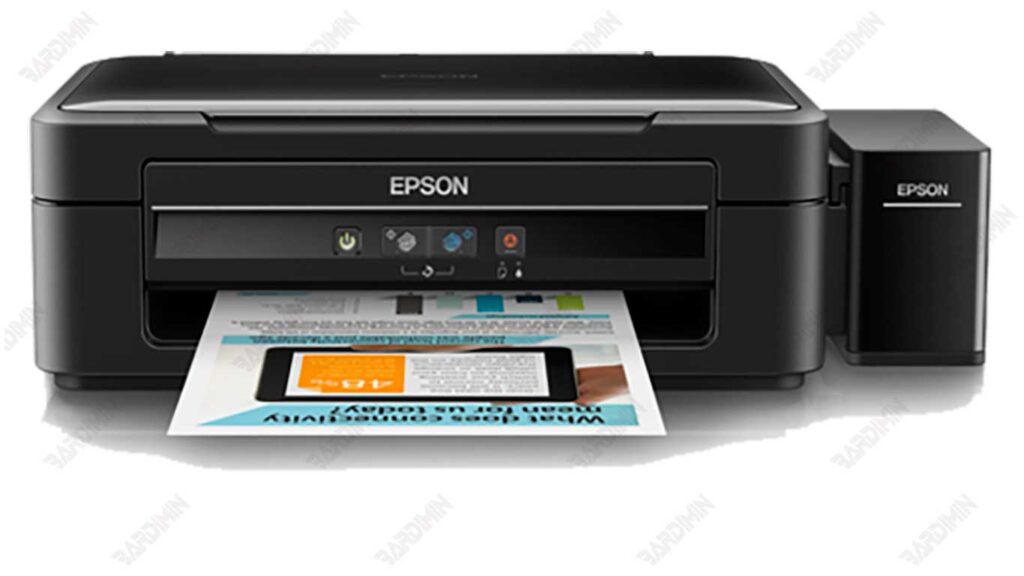
1. EPSON L130: Spesialis Cetak Dokumen yang Minimalis dan Ekonomis
Fungsi: Printer single-function yang fokus hanya pada satu tugas: mencetak dengan sempurna.
Target Pengguna: Sangat cocok untuk pelajar, mahasiswa, atau siapa pun yang kebutuhan utamanya adalah mencetak dokumen teks dan gambar biasa tanpa perlu fitur scan atau copy.
Nilai Plus: Model ini sering menjadi pilihan paling ekonomis baik dari segi harga awal maupun biaya operasional. Kapasitas tangki tintanya yang cukup besar menjamin Anda tidak perlu sering-sering melakukan refill.
2. EPSON L220: All-Rounder Pertama yang Sangat Terjangkau
Fungsi: Printer all-in-one yang menawarkan tiga fungsi dasar: print, scan, dan copy dalam satu unit.
Target Pengguna: Solusi sempurna untuk kebutuhan rumahan dan kantor kecil (UMKM) yang membutuhkan fleksibilitas untuk mencetak tugas sekolah, memindai dokumen penting, atau menyalin berkas tanpa keluar rumah.
Nilai Plus: L220 menghadirkan kemudahan dan multifungsi tanpa meninggalkan keunggulan utama seri L, yaitu efisiensi tinta yang luar biasa.
3. EPSON L310: Workhorse yang Diandalkan untuk Cetak Cepat dan Banyak
Fungsi: Printer single-function yang dioptimalkan untuk kecepatan dan produktivitas.
Target Pengguna: Dirancang untuk pengguna dengan volume cetak sedang hingga tinggi, seperti usaha percetakan dokumen skala kecil, kantor yang sering mencetak laporan tebal, atau content creator yang perlu mencetak banyak materi.
Nilai Plus: L310 biasanya memiliki kecepatan cetak (pages per minute/IPM) yang lebih tinggi dibandingkan L130, menjadikannya “pahlawan tanpa tanda jasa” yang menyelesaikan pekerjaan cetak dalam waktu singkat.
4. EPSON L360: Penyempurna Seri All-in-One dengan Stabilitas Tinggi
Fungsi: Printer all-in-one (print, scan, copy) yang merupakan big brother dari L220.
Target Pengguna: Untuk pengguna rumahan dan kantor yang menginginkan performa yang lebih stabil dan tangguh dari L220. Cocok untuk mereka yang sering mencetak baik dokumen maupun foto dengan kualitas yang baik.
Nilai Plus: L360 sering kali menawarkan peningkatan dalam hal kecepatan, kualitas output, dan durabilitas, memberikan pengalaman yang lebih mulus untuk penggunaan intensif.
5. EPSON L365: Gateway Menuju Produktivitas Nirkabel Modern
Fungsi: Printer all-in-one dengan fitur unggulan: konektivitas Wi-Fi.
Target Pengguna: Kantor modern dan rumah pintar dimana segala sesuatu terhubung. L365 adalah solusi bagi mereka yang ingin mencetak langsung dari laptop, smartphone, atau tablet tanpa repot dengan kabel USB.
Nilai Plus: Fitur Wi-Fi Direct dan Epson Connect memungkinkan Anda mencetak dari mana saja di dalam jaringan yang sama, bahkan dari media sosial atau penyimpanan cloud, menawarkan kenyamanan dan fleksibilitas tertinggi dalam seri ini.
Masalah Umum Printer Epson L-Series
Meskipun dikenal sebagai printer hemat tinta dan awet, Epson L-Series tidak lepas dari masalah teknis yang cukup sering dialami oleh penggunanya. Salah satu yang paling umum adalah munculnya pesan “Service Required” pada layar komputer atau indikator printer.
1 Service Required karena Waste Ink Pad Counter Penuh
Pesan ini muncul ketika sistem mendeteksi bahwa Waste Ink Pad Counter (bantalan pembuangan tinta) sudah mencapai batas maksimal. Padahal, dalam banyak kasus, bantalan tinta sebenarnya belum sepenuhnya penuh, tetapi hitungan internal printer telah mencapai limit yang ditentukan.
2 Error “Ink Pad is at the End of Its Service Life”
Error ini merupakan peringatan standar dari Epson. Pesan tersebut menandakan bahwa printer menganggap bantalan tinta sudah tidak layak digunakan. Akibatnya, printer akan menolak untuk mencetak meskipun kondisi fisik perangkat masih baik.
3 Gejala yang Umum Terjadi
Beberapa tanda bahwa printer Epson L-Series Anda mengalami masalah ini antara lain:
- Lampu indikator tinta dan kertas berkedip bergantian.
- Printer berhenti bekerja secara tiba-tiba.
- Tidak bisa melakukan perintah cetak, meski driver sudah terinstal dengan benar.
- Muncul peringatan “Service Required” atau “Ink Pad is at the End of Its Service Life” pada layar komputer.
4 Mengapa Hal Ini Terjadi?
Epson melengkapi printer seri L dengan sistem hitungan internal untuk menjaga kualitas dan keamanan perangkat. Setiap kali printer melakukan cleaning atau pembuangan tinta, tinta limbah akan diarahkan ke bantalan penyerap (waste ink pad). Sistem kemudian menghitung jumlah akumulasi tinta yang dibuang.
- Ketika hitungan ini mencapai batas tertentu, printer secara otomatis akan mengunci fungsi cetak.
- Tujuannya adalah mencegah tinta limbah meluap dan merusak komponen internal.
- Dengan kata lain, error ini bukan kerusakan fatal, tetapi lebih kepada sistem proteksi yang memang dirancang oleh Epson.
Masalah ini dapat diatasi dengan bantuan EPSON-L130-L220-L310-L360-L365 Adjustment-Program, yaitu software yang berfungsi mereset ulang hitungan Waste Ink Pad Counter sehingga printer bisa digunakan kembali.
Langkah-Langkah Menggunakan Adjustment-Program EPSON-L130-L220-L310-L360-L365
Menggunakan EPSON-L130-L220-L310-L360-L365 Adjustment-Program memerlukan ketelitian agar proses berhasil dan printer kembali normal. Berikut panduan step by step yang bisa Anda ikuti:
1. Download Software
2. Ekstrak File dan Jalankan AdjProg.exe
Setelah file berhasil diunduh, ekstrak folder ZIP/RAR. Cari file AdjProg.exe, lalu klik kanan dan pilih Run as Administrator. Hal ini penting agar program memiliki izin penuh untuk mengakses sistem printer.
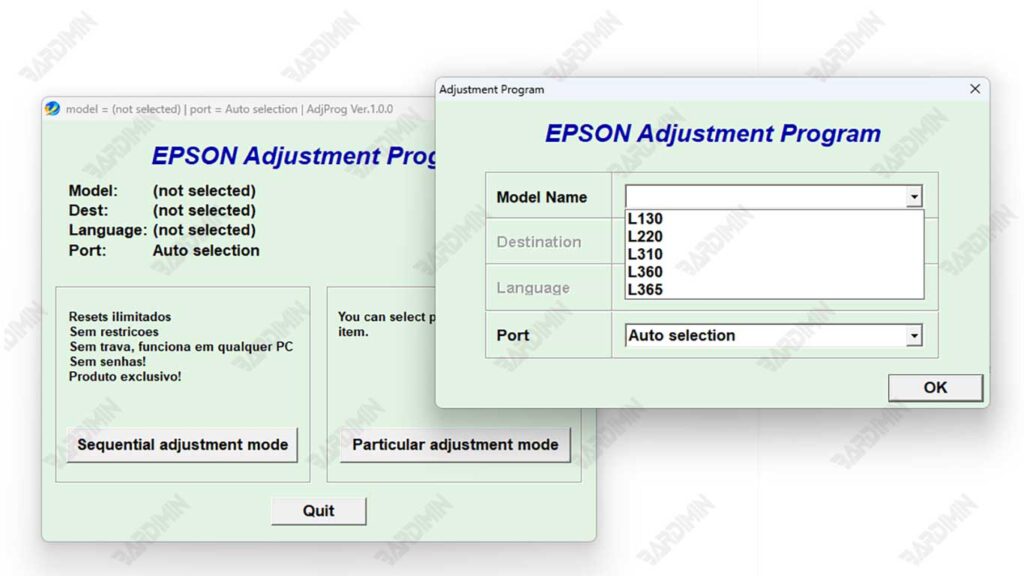
3. Pilih Model Printer
Pada tampilan utama program, pilih model printer Anda. Software ini mendukung berbagai tipe, seperti:
- Epson L130
- Epson L220
- Epson L310
- Epson L360
- Epson L365
Memilih model yang tepat sangat penting agar proses reset berjalan lancar.
4. Masuk ke Menu Particular Adjustment Mode
Setelah memilih model printer, klik tombol Particular Adjustment Mode. Menu ini berisi berbagai opsi penyesuaian teknis untuk memperbaiki error pada printer Epson.
5. Pilih Waste Ink Pad Counter
Di dalam menu, pilih opsi Waste Ink Pad Counter.
- Centang kotak Main Pad Counter.
- Klik tombol Check untuk memverifikasi status counter.
Jika sistem menunjukkan bahwa counter sudah penuh, berarti printer memang perlu direset.
6. Klik Initialization
Setelah melakukan pengecekan, lanjutkan dengan klik Initialization. Proses ini akan mereset ulang hitungan Waste Ink Pad Counter ke nilai awal. Tunggu beberapa saat hingga muncul notifikasi bahwa proses berhasil.
7. Restart Printer
Matikan printer Epson Anda, lalu nyalakan kembali. Setelah restart, printer seharusnya sudah kembali normal dan siap digunakan untuk mencetak seperti biasa.
Catatan Penting:
- Lakukan proses reset hanya ketika printer benar-benar menampilkan error Service Required.
- Jika printer masih bermasalah setelah direset, kemungkinan ada kerusakan fisik pada bantalan tinta atau komponen lain yang memerlukan perbaikan di Epson Service Center.
