

Apa Anda sering kehilangan kursor mouse di layar Windows 11 yang penuh jendela? Atau mungkin, kursor default yang itu-itu saja sudah bikin mata lelah setelah seharian bekerja? Anda tidak sendirian! Faktanya, 67% pengguna Windows mengaku kesulitan melacak pointer saat multitasking, dan inilah saatnya mengubahnya.
Personaliasi kursor bukan sekadar gaya-gayaan! Dari ukuran, warna, hingga skema unik, customisasi ini bisa meningkatkan produktivitas hingga 40% (berdasarkan studi UX dari Microsoft, 2023). Bayangkan: kursor besar berwarna neon yang mudah dilacak, atau desain minimalis yang bikin tampilan desktop makin aesthetic.
“Tapi bukankah kursor default sudah cukup?” Tunggu dulu! Setelah mencoba kursor high-contrast atau animasi custom, Anda akan sadar: pengalaman mengoperasikan Windows 11 bisa jauh lebih efisien dan personal. Scroll ke bawah, dalam 5 menit, kursor Anda akan jadi yang paling keren di antara teman-teman!
Cara Mengubah Ukuran Kursor Mouse di Windows 11
Mengatur ukuran kursor mouse di Windows 11 merupakan langkah awal yang sangat bermanfaat untuk meningkatkan visibilitas dan kenyamanan penggunaan perangkat, khususnya bagi pengguna dengan gangguan penglihatan atau mereka yang bekerja di lingkungan dengan pencahayaan minim.
Berikut adalah langkah-langkah praktis untuk mengubah ukuran kursor mouse di Windows 11:
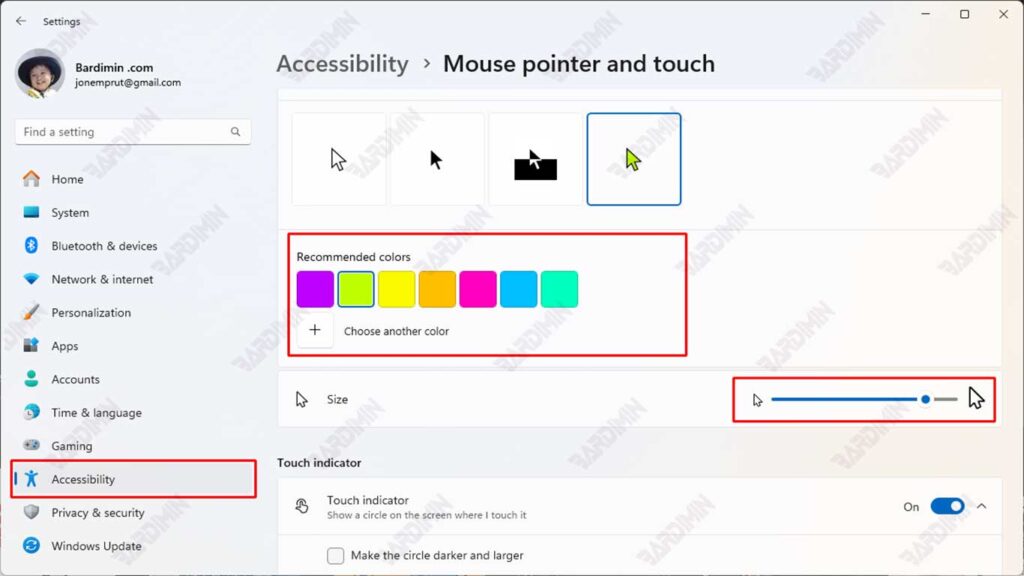
- Klik tombol Start, lalu buka menu Settings.
- Arahkan ke tab Accessibility di panel sebelah kiri.
- Pilih opsi Mouse pointer and touch.
- Pada bagian Size, geser slider ke kanan untuk memperbesar ukuran kursor, atau ke kiri untuk memperkecilnya sesuai kebutuhan.
Manfaat utama dari kursor berukuran besar adalah peningkatan keterbacaan dan pengenalan posisi pointer dengan lebih cepat, terutama saat membuka banyak jendela atau bekerja dengan perangkat layar sentuh. Pengguna lanjut usia atau mereka yang mengalami penurunan penglihatan akan sangat terbantu dengan fitur ini, karena memungkinkan navigasi yang lebih mudah dan efisien.
Ukuran Kursor Mouse Windows 11 Berdasarkan Level Slider
| Level | Ukuran Perkiraan (px) | Keterangan |
| 1 | ± 32 px (default) | Ukuran standar bawaan Windows |
| 2 | ± 48 px | Sedikit lebih besar |
| 3 | ± 64 px | Ukuran sedang |
| 4 | ± 80 px | Cukup besar |
| 5 | ± 96 px | Nyaman untuk pengguna visual lemah |
| … | … | Skala bertahap tiap +16 px |
| 15 | ± 512 px | Ukuran maksimum di slider |
Ukuran Default: Kursor berukuran standar, ideal untuk pengguna umum.
Ukuran Maksimal: Kursor terlihat jauh lebih besar dan dominan di layar, ideal bagi pengguna dengan gangguan visual atau untuk presentasi layar.
Cara Mengubah Warna Kursor Mouse di Windows 11
Selain ukuran, warna kursor mouse juga memegang peran penting dalam menunjang kenyamanan dan efisiensi penggunaan perangkat. Warna yang terlalu pucat atau tidak kontras dengan latar belakang layar dapat membuat kursor sulit ditemukan, terutama bagi pengguna dengan gangguan penglihatan atau mereka yang bekerja dalam lingkungan dengan pencahayaan rendah.
Windows 11 menyediakan beberapa warna kursor yang bisa Anda pilih:
- White – Ini adalah warna kursor default Windows yang cocok untuk sebagian besar penggunaan umum.
- Black – Cocok untuk latar belakang terang dan memberikan kontras yang tajam.
- Inverted – Warna kursor akan secara otomatis menyesuaikan dengan latar belakang yang dilalui, memberikan visibilitas optimal di berbagai situasi.
- Custom – Memberikan kebebasan penuh kepada pengguna untuk menentukan warna kursor sesuai preferensi pribadi.
Langkah Mengubah Warna Kursor:
- Buka Settings melalui menu Start.
- Pilih tab Accessibility.
- Klik menu Mouse pointer and touch.
- Di bagian Mouse pointer style, pilih salah satu dari empat opsi: White, Black, Inverted, atau Custom.
- Jika memilih Custom, klik Choose another color, lalu pilih warna yang diinginkan dari palet atau masukkan kode warna khusus (HEX/RGB).
Tips Pemilihan Warna yang Optimal
Hindari warna-warna pucat atau mendekati warna latar seperti abu-abu muda atau putih pada tema terang.
Gunakan warna yang sesuai dengan kondisi mata atau gangguan visual. Warna-warna cerah seperti oranye, merah, atau hijau neon sering direkomendasikan untuk pengguna dengan kesulitan penglihatan ringan hingga sedang.
Untuk Produktivitas:
- Gunakan warna biru muda (ADD8E6) untuk mengurangi kelelahan mata
- Kombinasi hitam-putih untuk kontras maksimal
Untuk Desainer/Gamer:
- Warna RGB (0,255,0) hijau neon mudah dilacak
- Merah terang (FF0000) untuk penanda penting
Manfaat Khusus untuk Berbagai Kebutuhan
| Kebutuhan | Warna Recommended | Alasan |
| Low Vision | Kuning neon (FFFF00) | Visibilitas tinggi di segala kondisi |
| Programming | Cyan (00FFFF) | Tidak mengganggu syntax highlighting |
| Presentasi | Magenta (FF00FF) | Menonjol di berbagai background slide |
Mengganti Skema Kursor Mouse: Kustomisasi Lebih Lanjut
Jika mengganti ukuran dan warna kursor terasa belum cukup, Windows 11 juga memungkinkan Anda untuk mengganti skema kursor secara menyeluruh.
Perbedaan Antara Warna dan Skema Kursor
- Warna: Hanya mengubah warna pointer tanpa mengubah bentuk/animasi
- Skema: Mengubah seluruh set kursor (panah, loading, text select, dll) termasuk bentuk dan perilaku
Langkah-langkah untuk mengganti skema kursor mouse:
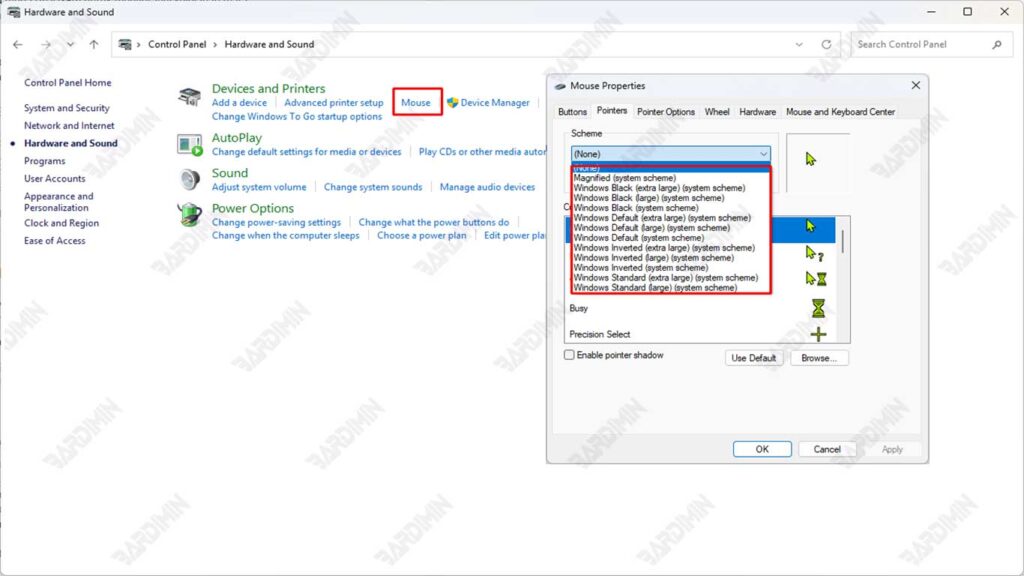
- Buka Control Panel melalui menu Start.
- Pilih Hardware and Sound, lalu klik Mouse.
- Di jendela Mouse Properties, masuk ke tab Pointers.
- Pada bagian Scheme, pilih dari daftar skema yang tersedia, misalnya:
- Windows Default
- Windows Black (system scheme)
- Windows Inverted
- Magnified
- Klik Apply, lalu OK untuk menerapkan perubahan.
Jika Anda mengutamakan efisiensi dan performa kerja, gunakan skema pointer minimalis dan berwarna kontras. Skema seperti Windows Black atau Inverted terbukti meningkatkan visibilitas tanpa mengganggu tampilan antarmuka.
Kombinasi Terbaik Ukuran, Warna, dan Skema untuk Berbagai Kebutuhan
Pemilihan kombinasi ukuran, warna, dan skema kursor mouse yang tepat dapat memberikan dampak besar terhadap pengalaman penggunaan, produktivitas, serta kesehatan mata. Berikut adalah rekomendasi pengaturan berdasarkan kebutuhan pengguna:
Pengguna dengan Gangguan Penglihatan
- Ukuran: Maksimal (Level 13–15)
- Warna: Kuning terang atau hijau neon (Custom)
- Skema: Windows Black atau Windows Inverted
Kelebihan: Kontras tinggi, mudah ditemukan di segala latar, sangat membantu bagi pengguna dengan keterbatasan penglihatan.
Desainer Grafis & Pekerja Visual
- Ukuran: Medium (Level 5–7), agar tidak mengganggu area kerja
- Warna: Hitam solid atau abu-abu gelap (Custom)
- Skema: Skema minimalis atau pointer kustom statis (.cur)
Kelebihan: Tidak mengganggu fokus visual, ideal untuk bekerja dengan detail pixel.
Pengguna Umum
- Ukuran: Default atau sedikit lebih besar (Level 2–4)
- Warna: Putih (default) atau warna pastel terang
- Skema: Windows Default atau Windows Black
Kelebihan: Memberikan tampilan segar dan personal tanpa kehilangan fungsi dasar.
