

Ingin komputer Anda mati otomatis sesuai jadwal tanpa aplikasi tambahan? Fitur auto shutdown Windows membantu menghemat listrik, menjaga performa perangkat, dan menerapkan disiplin waktu kerja atau bermain. Artikel ini membahas empat metode praktis untuk mengatur shutdown otomatis, mulai dari Task Scheduler untuk jadwal rutin, Command Prompt untuk timer sekali pakai, hingga pembuatan script batch yang fleksibel, dilengkapi cara membatalkannya.
Manfaat Mengatur Auto Shutdown pada Windows
Membiarkan komputer menyala terus-menerus, terutama semalaman, bukanlah kebiasaan yang baik. Selain boros listrik, hal ini dapat memperpendek umur komponen seperti CPU, hard disk, dan VGA karena beban thermal yang konstan [citation:6]. Dengan mengatur auto shutdown, Anda mendapatkan beberapa keuntungan:
- Penghematan Energi: Mengurangi tagihan listrik dengan memastikan PC tidak tetap hidup saat tidak digunakan.
- Perawatan Perangkat: Memberikan waktu “istirahat” bagi komponen hardware, sehingga lebih awet dan mengurangi risiko overheat.
- Produktivitas & Disiplin: Sangat berguna untuk membatasi waktu bermain game atau menetapkan batas akhir untuk pekerjaan seperti rendering video atau proses download besar.
- Kenyamanan: Anda bisa meninggalkan komputer untuk menjalankan tugas panjang (seperti backup) dengan tenang, karena ia akan mati sendiri setelah selesai.
Metode 1: Auto Shutdown Rutin dengan Task Scheduler
Task Scheduler adalah alat bawaan Windows paling powerful untuk menjadwalkan tugas berulang. Ini solusi ideal jika Anda ingin komputer mati otomatis setiap hari pada jam tertentu, misalnya pukul 23.30 malam [citation:3][citation:7].
- Buka Task Scheduler. Klik Start dan ketik “Task Scheduler“, lalu buka aplikasinya.
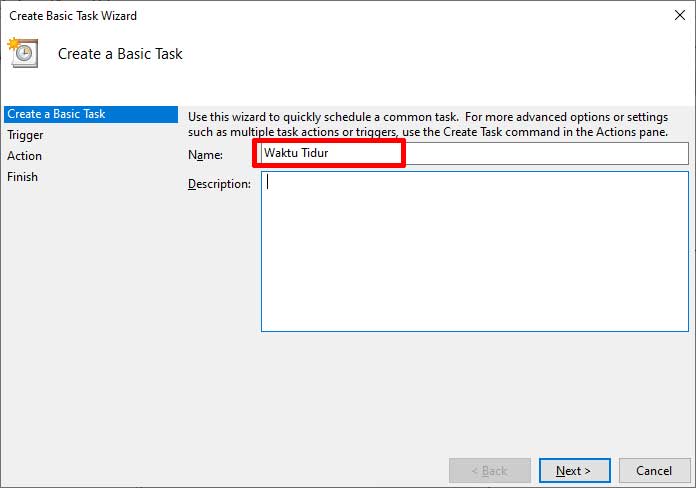
- Buat Tugas Dasar. Pada panel Actions di sebelah kanan, klik Create Basic Task…
- Berikan Nama. Misalnya, “Shutdown Malam“. Klik Next.
- Pilih Pemicu (Trigger). Untuk shutdown harian, pilih Daily. Klik Next.
- Atur Waktu. Tentukan tanggal mulai dan jam spesifik untuk shutdown. Klik Next.
- Pilih Aksi. Pilih opsi Start a program. Klik Next.
- Konfigurasi Program Shutdown.
- Pada kolom Program/script, ketik:
C:\Windows\System32\shutdown.exe - Pada kolom Add arguments, ketik:
/s /f /t 0[citation:4]/suntuk perintah shutdown./funtuk memaksa aplikasi yang menggantung agar tutup./t 0untuk menunda 0 detik sebelum eksekusi.
- Pada kolom Program/script, ketik:
- Selesaikan. Klik Next, review ringkasan, lalu klik Finish.
Metode 2: Auto Shutdown Sesaat dengan Command Prompt
Metode ini cocok untuk kebutuhan shutdown sekali pakai dengan hitungan mundur. Misal, Anda ingin komputer mati dalam 90 menit karena harus meninggalkan rumah, atau setelah 3 jam download game selesai.
- Buka Command Prompt sebagai Administrator. Klik Start, ketik “cmd“, lalu pilih Run as administrator.
- Masukkan Perintah Shutdown. Ketik perintah berikut:
shutdown /s /f /t 5400- Ganti angka 5400 dengan jumlah detik yang Anda inginkan (5400 detik = 90 menit).
- Gunakan alat konversi online jika perlu mengubah jam atau menit ke detik [citation:7].
- Tekan Enter. Notifikasi akan muncul di sudut layar, mengonfirmasi auto shutdown telah dijadwalkan.
Tips Cepat: Anda juga bisa menjalankan perintah ini langsung melalui Windows Run (Win + R) tanpa membuka CMD. Cukup ketik shutdown /s /t 3600 dan Enter [citation:6].
Metode 3: Auto Shutdown Fleksibel dengan Script Batch
Script batch (.bat) menawarkan kontrol lebih kompleks. Anda bisa membuat timer interaktif atau shutdown pada jam absolut tertentu. Berikut dua contoh praktis.
Script A: Timer Interaktif Sederhana
Script ini meminta Anda memasukkan waktu tunda dalam detik [citation:9].
@echo off
set /p timer= "Masukkan waktu delay shutdown (dalam detik): "
timeout %timer%
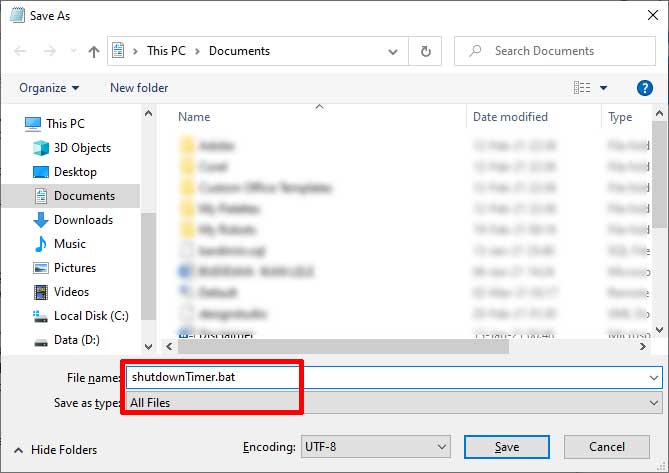
shutdown /s /f- Salin kode di atas ke Notepad.
- Simpan file dengan ekstensi .bat (contoh:
shutdown_timer.bat). Pilih “Save as type: All Files”. - Jalankan file dengan double-click. Masukkan jumlah detik saat diminta.
Script B: Shutdown pada Jam Spesifik
Script ini akan mematikan komputer tepat pada jam yang ditentukan (format 24 jam), cocok untuk membatasi waktu penggunaan [citation:3][citation:6].
@echo off
:loop
if %time% GEQ 22:30:00.00 (
    shutdown /s /f /t 60 /c "Waktunya tidur! Komputer akan mati dalam 60 detik."
    goto :end
)
timeout /t 30 /nobreak > nul
goto :loop
:end
Ubah 22:30:00.00 dengan jam target Anda. Script akan terus memeriksa waktu setiap 30 detik dan menjalankan auto shutdown ketika waktunya tiba.
Cara Mudah Membatalkan Auto Shutdown
Jika Anda berubah pikiran, membatalkan jadwal auto shutdown sangat mudah. Pilih metode sesuai cara Anda mengaturnya.
| Cara Awal Setup | Cara Pembatalan |
|---|---|
| Task Scheduler | Buka Task Scheduler, cari tugas yang dibuat, klik kanan dan pilih Delete [citation:6]. |
| Command Prompt / Run | Buka CMD atau Run (Win+R), ketik shutdown /a dan tekan Enter. Notifikasi “Logoff is cancelled” akan muncul [citation:6]. |
| Script Batch (.bat) | Tutup jendela Command Prompt tempat script berjalan, atau tekan Ctrl + C di dalam jendela tersebut. |
Kesimpulan
Mengatur auto shutdown Windows adalah kebiasaan cerdas untuk merawat hardware, menghemat energi, dan mengelola waktu. Sebagai penutup, pilih metode yang paling sesuai dengan kebutuhan Anda:
- Gunakan Task Scheduler untuk shutdown rutin harian yang teratur.
- Gunakan Command Prompt untuk timer sekali pakai yang cepat.
- Gunakan Script Batch jika membutuhkan logika khusus, seperti shutdown pada jam mutlak atau dengan interaksi pengguna.
Dengan memahami beberapa metode di atas, Anda memiliki kendali penuh untuk mengatur kapan komputer harus beristirahat, sehingga produktivitas dan efisiensi perangkat Anda tetap terjaga optimal.
